
最近、YouTubeをビジネスや、副業に取り入れる方もいしゃっしゃり、大きな成功を収めている方も沢山いらっしゃいます。
その反面、どうやってYouTubeをはじめたらいいのか?わかないと言う方もいらっしゃると思います。
今回は、Canvaを使って、YouTubeのサムネイルの作成方法をご紹介します。
YouTubeのサムネイル作成
サムネイルのサイズ
YouTubeのサムネイルは、サムネイルのサイズが決まっています。サムネイルのサイズは、1280×720(ピクセル)になります。このサイズでアップしないと、サムネイルが途切れたり、アップロード出来ません。必ず、1280×720(ピクセル)で作成しましょう。
サイズ指定
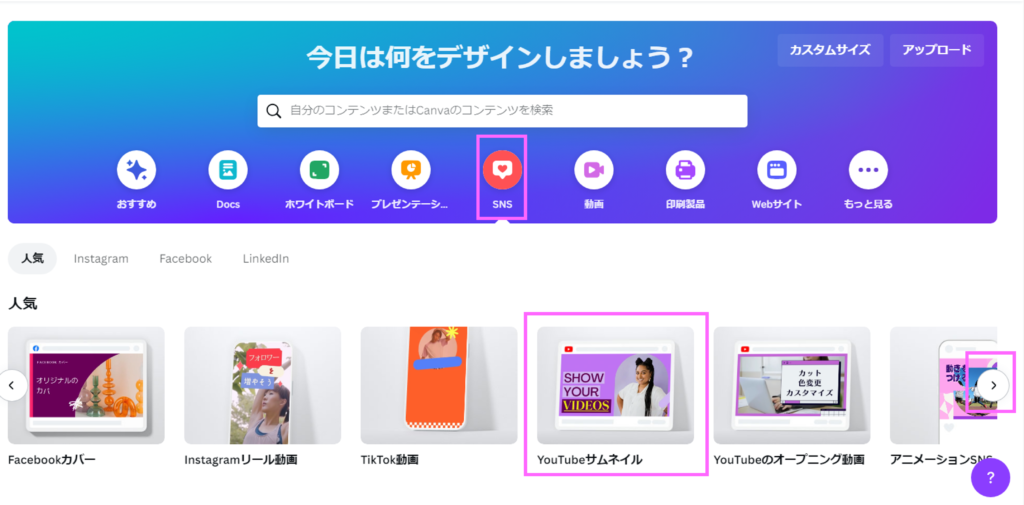
上にアイコンがあります。【SNS】というアイコンをクリックします。右側にスクロールしてくと、【YouTubeのサムネイル】があります。マウスポインタを合わせると、1280×720(ピクセル)このサイズが、YouTubeのサムネイルのサイズとなります。
真っ白なデザインを作りたい方は、普通にクリックすれば、白紙の【キャンバス】が立ち上がります。
今回は、デザインのテンプレートを使っていきます。
デザインのテンプレート作成
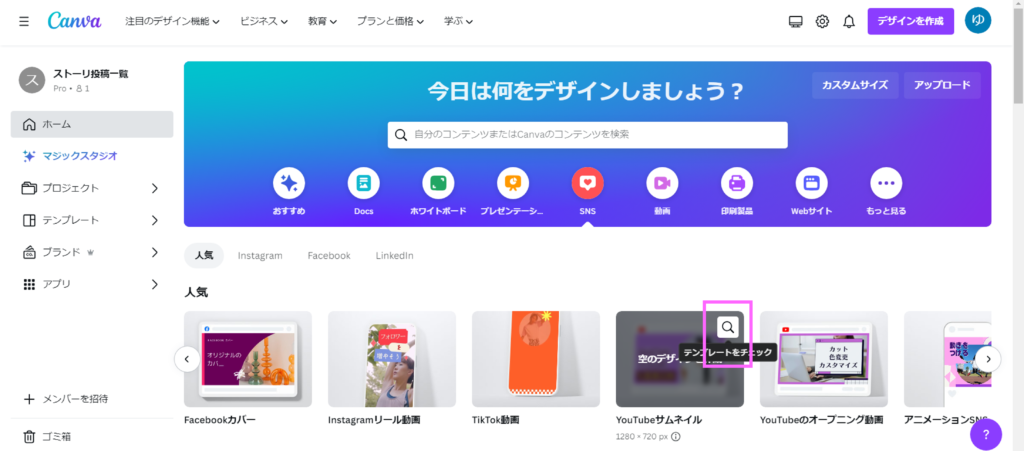
この虫眼鏡マークをクリックします。すると、テンプレートが立ち上がります。
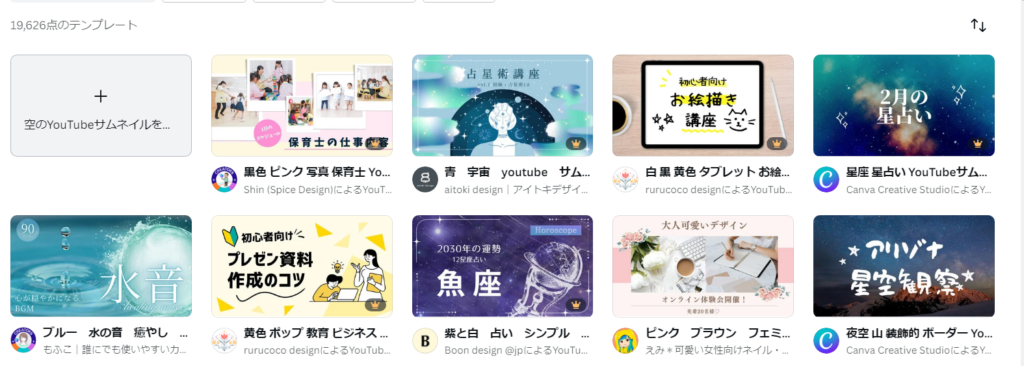
すると、現在、19626のデザインテンプレートがCanvaに準備されています。Canvaには、サムネイルのデザインテンプレートが沢山ありますので、ここから好きなデザインを見つけます。

上部に、フィルターがありますので、テンプレートの量が多いので、フィルターで絞って、テンプレートを抽出するのもおススメです。
注意点としては、サムネイルの右下に、王冠マークがついているものはプロ版です。無料で使用されている方は、王冠マークをがない、テンプレートをご使用ください。どれか、気に入ったものをクリックします。
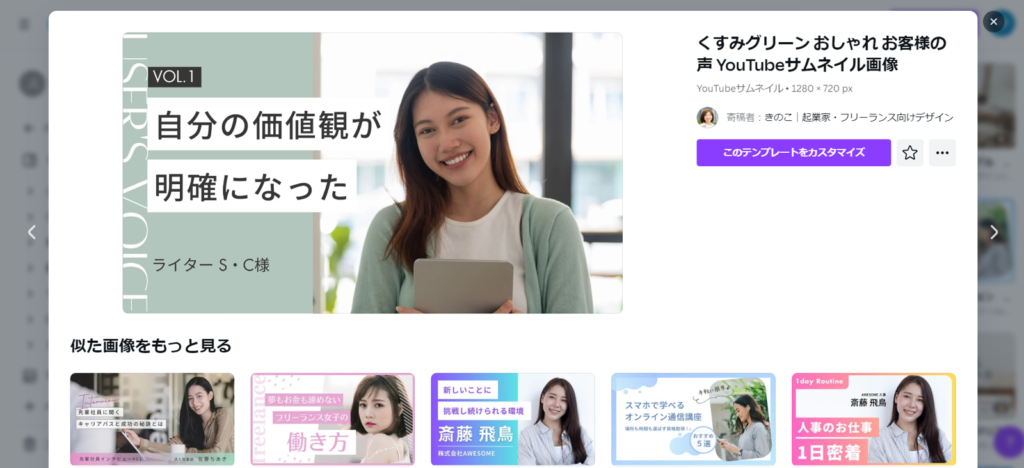
すると、ポップアップが出てきます。【このテンプレートをカスタマイズ】をクリックして、選択します。
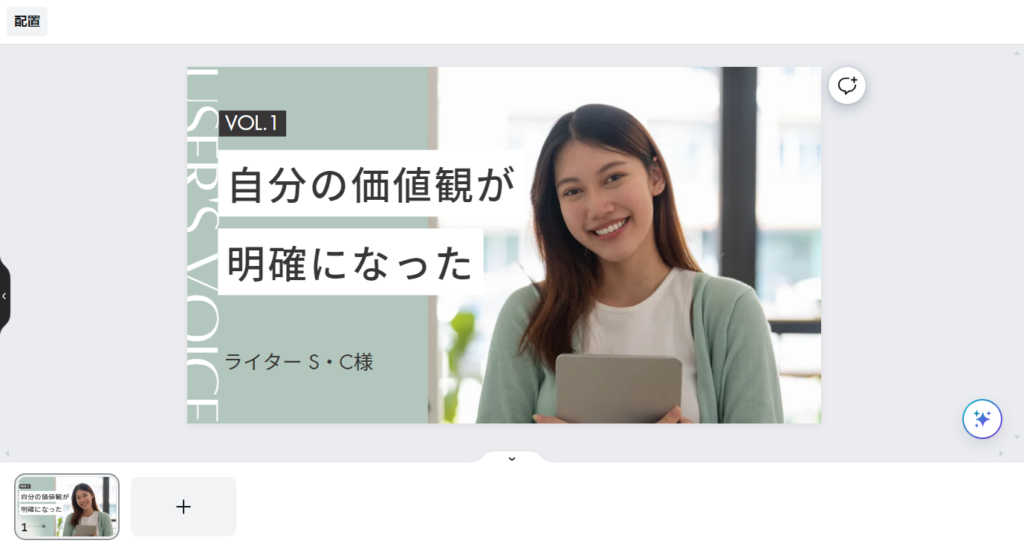
すると、【キャンバス】内にこのようなテンプレートをが配置されます。
サムネイルのカスタマイズ
文字の入力
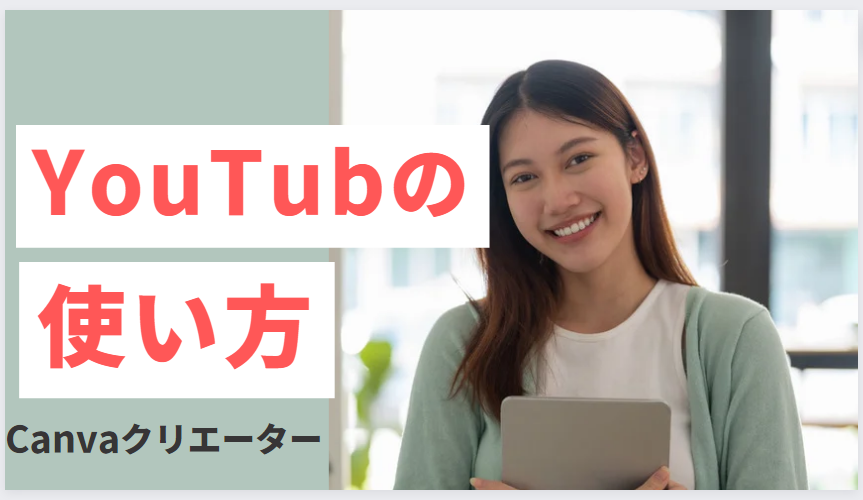
この様に、要らない所は、deleteで消して、必要な文字を入力します。
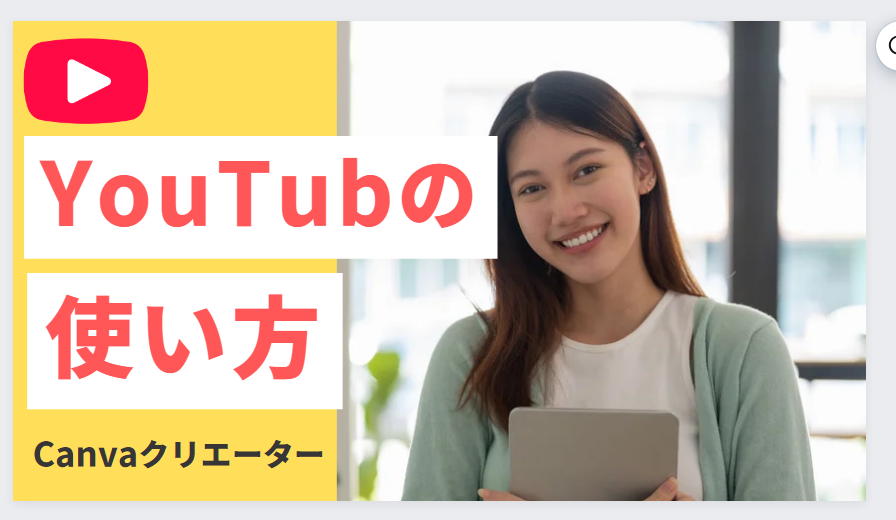
次に、背景を変更して、YouTubeのアイコンを入れます。この操作は、他の記事で解説してますので、併せてご参考ください。

又、四角形で、枠を囲んで、強調します。四角形の使い方は、下記の記事を参考にしてください。
画像の変更
画像を消す方法
女性の画像を変えていきます。女性をdeleteで消します。
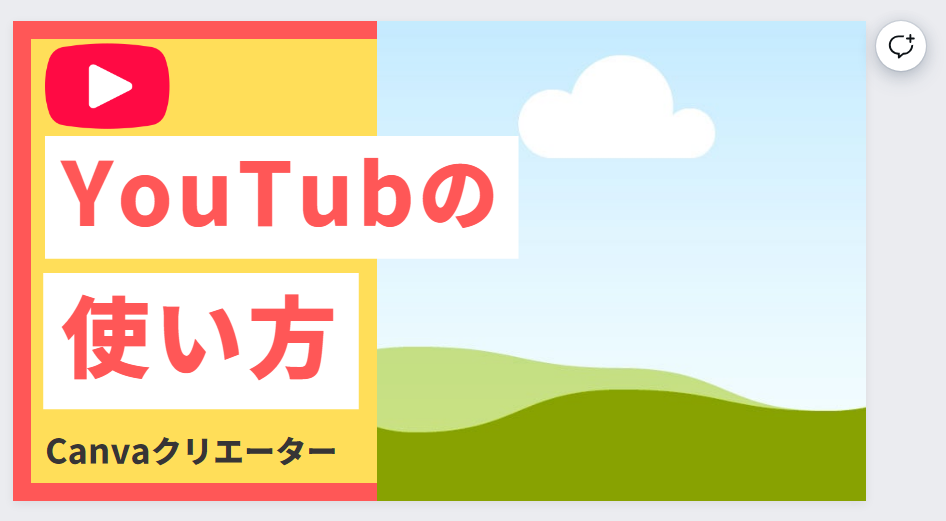
すると、女性の写真が消えます。
画像を挿入する方法
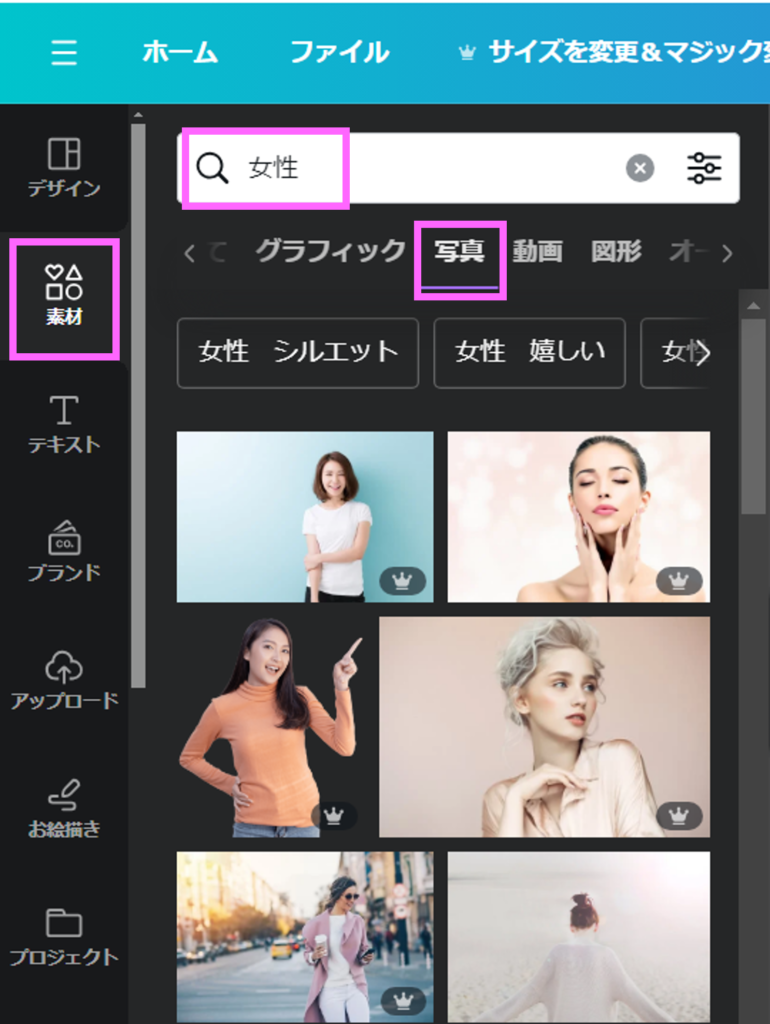
写真を挿入する方法は、【オブジェクトパネル】をクリックして、【検索フィード】に【女性】と入力します。下の【画像】をクリックして、お好きな女性の画像を選びます。これを、消した箇所に、ドラック&ドロップすると、写真が変更されます。
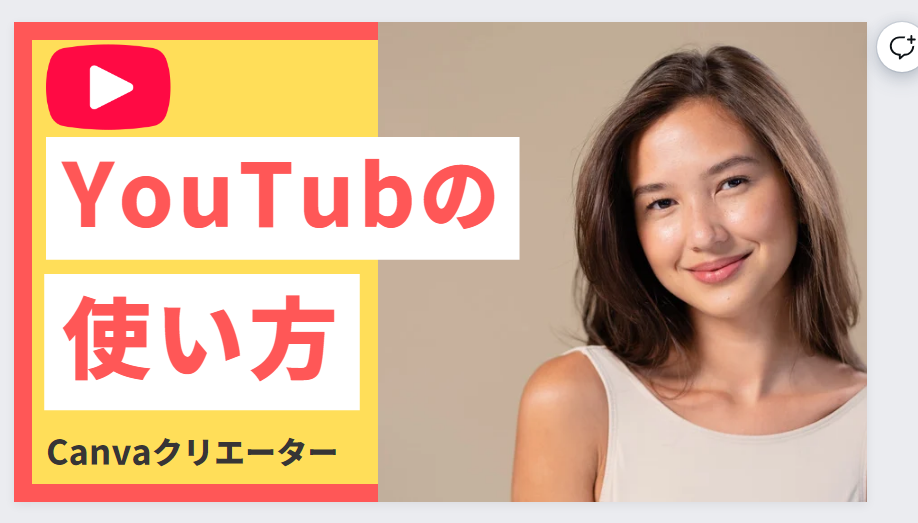
この様に、写真が変更されます。
背景透過
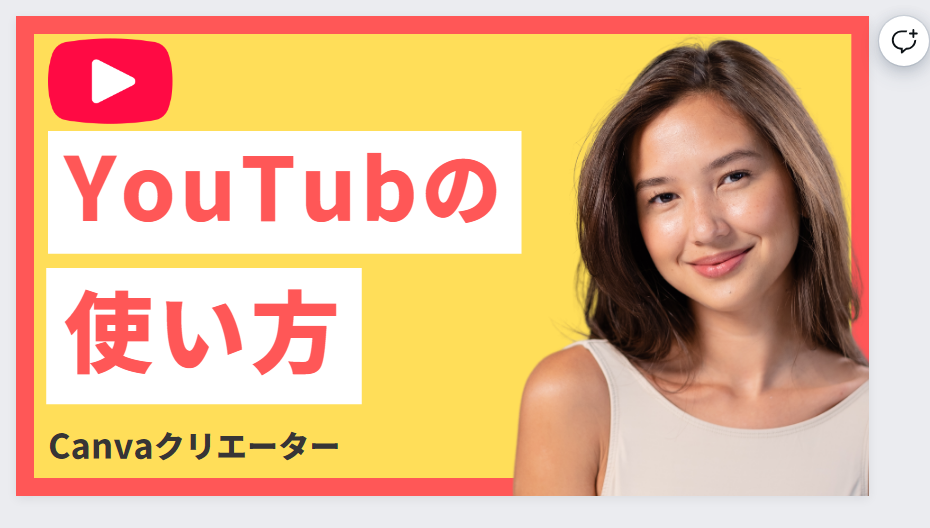
この様に、背景を透過することも可能です。詳しくは、下記の記事をご参考ください。
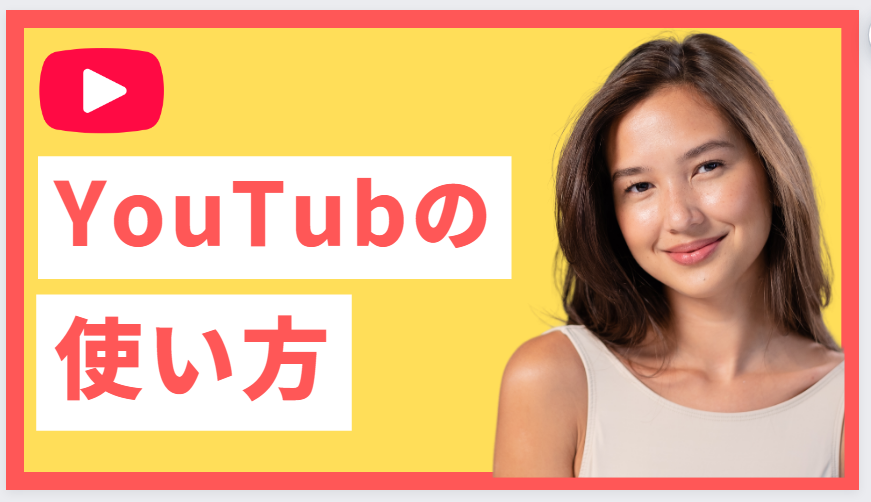
画像を拡大・縮小したりして、位置を変えます。
画像をアップロードする方法
画像をUPロードして、カスタマイズする方法も動画では、解説しておりますので、ご確認ください。
保存
こちらの記事を確認してください。
まとめ
Canvaのテンプレートでも、クオリティの高いサムネイルの画像は作れます。まずは、デザインのテンプレートを確認してください。

コメント