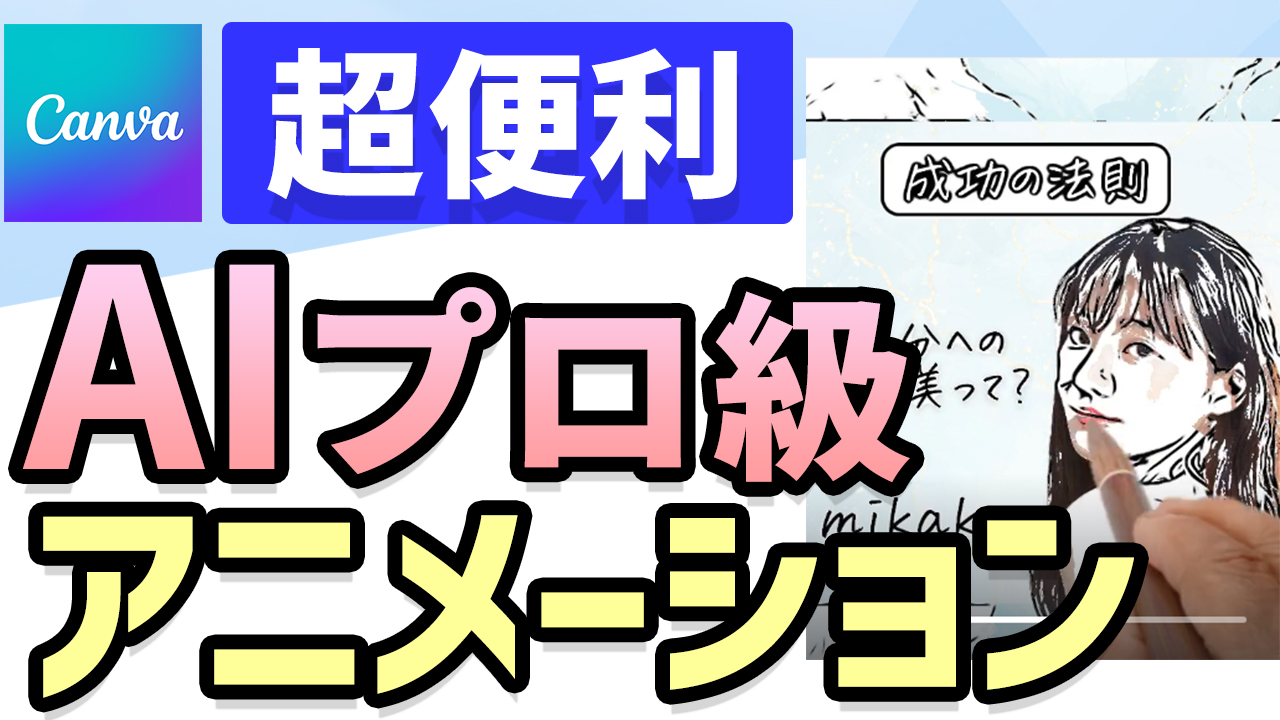
今回は、簡単にご自分の画像をスケッチ風に変えて、アニメーション動画を作る方法を解説します。
完成版はコチラとなっています。
鉛筆風スケッチにして、AIアニメーションで動かす
Instagramのキャンバスの作成
まず、Instagramのキャンバスを作成します。
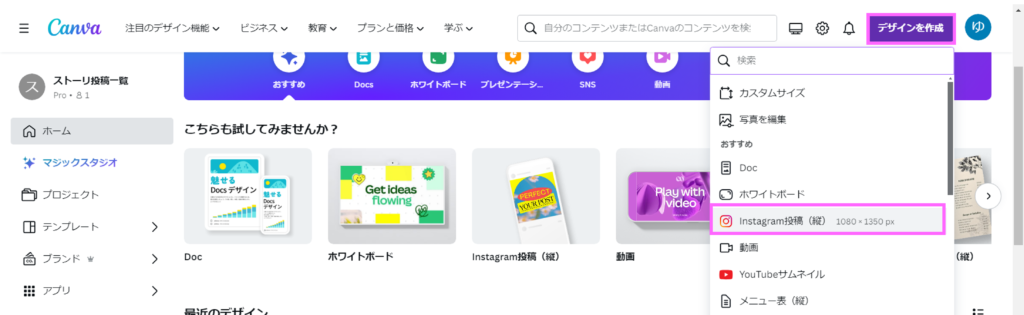
まず、CanvaのTOP画面です。ここから【デザインを作成】ボタンをクリックすると、色々な選択項目があります。今回は、【Instagram投稿(縦)】をクリックして選択します。
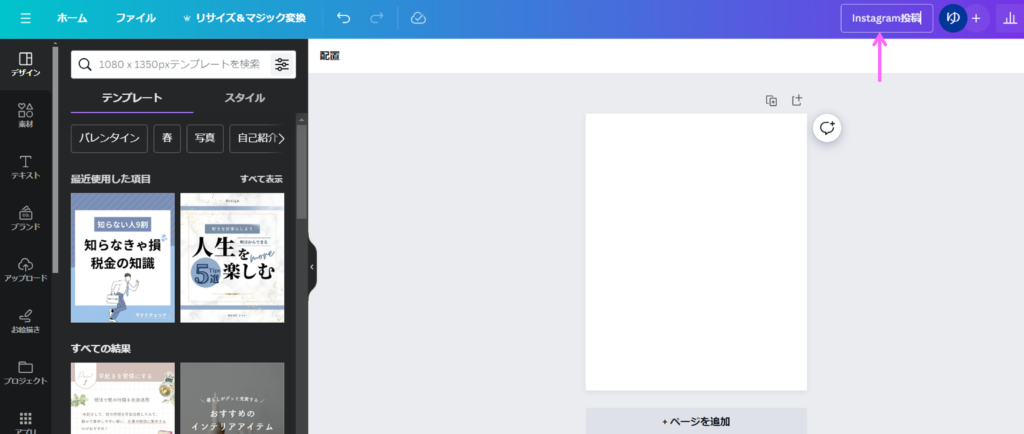
すると、【Instagram投稿用】の【キャンパス】が別タブで表示されます。分かりやすいように、【名前】を【Instagram投稿】と書いておきます。
被写体の挿入
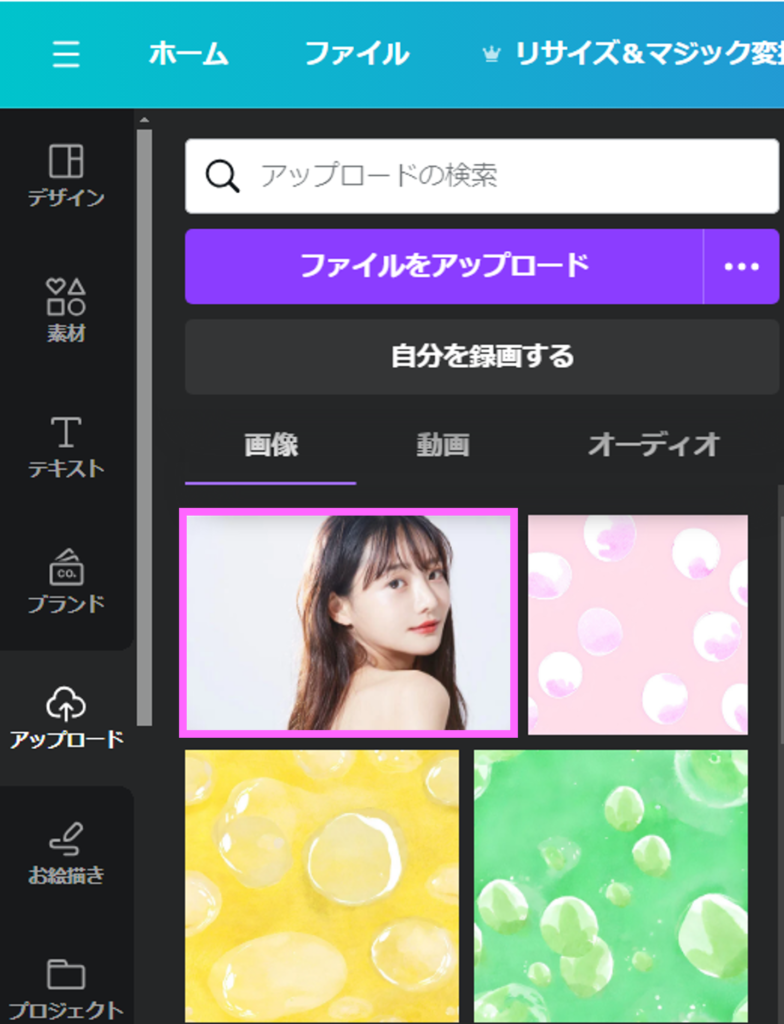
ファイルをアップロードからご自分の写真などをアップロードしておきます。
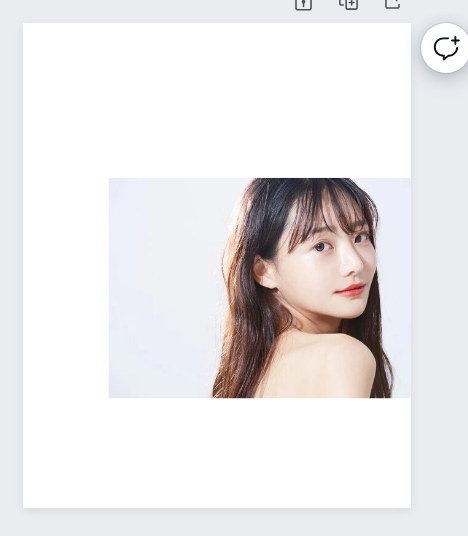
クリックして、拡大、移動をして大きさを整えます。
マジック拡張
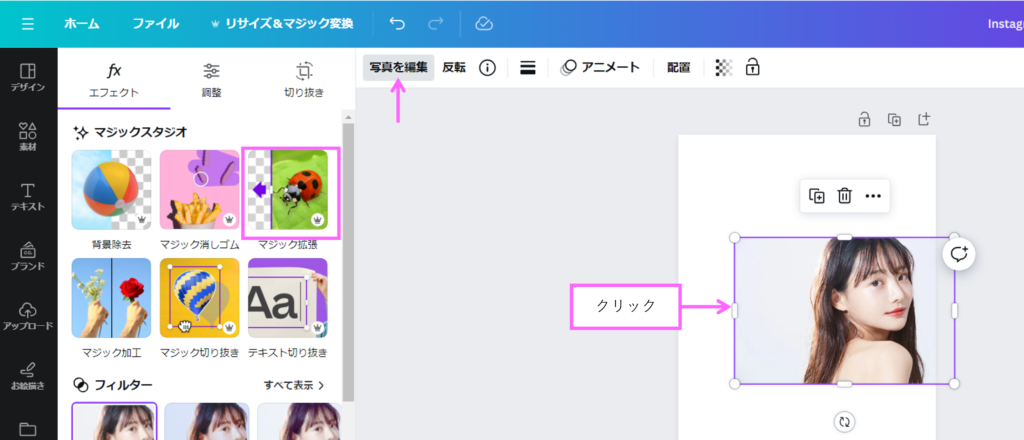
ここでは、女性の頭が切れているので、【被写体】をクリックして、【メニューバー】の【写真を編集】をクリックして、【マジック拡張】をクリックして選択します。

そうすると、【オブジェクトカテゴリ】がこの様になるので、【1:1】をクリックして、【マジック拡張】ボタンを押します。
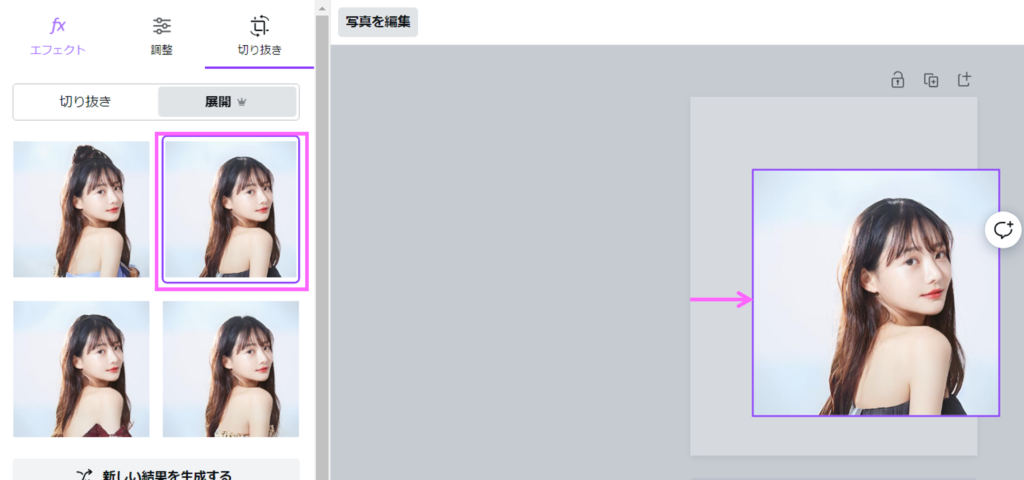
すると、【オブジェクトカテゴリ】内に4つの候補が表示されます。お好きなものをクリックすると【キャンパス】内に反映されます。【完了】ボタンをクリックすると確定します。
背景除去
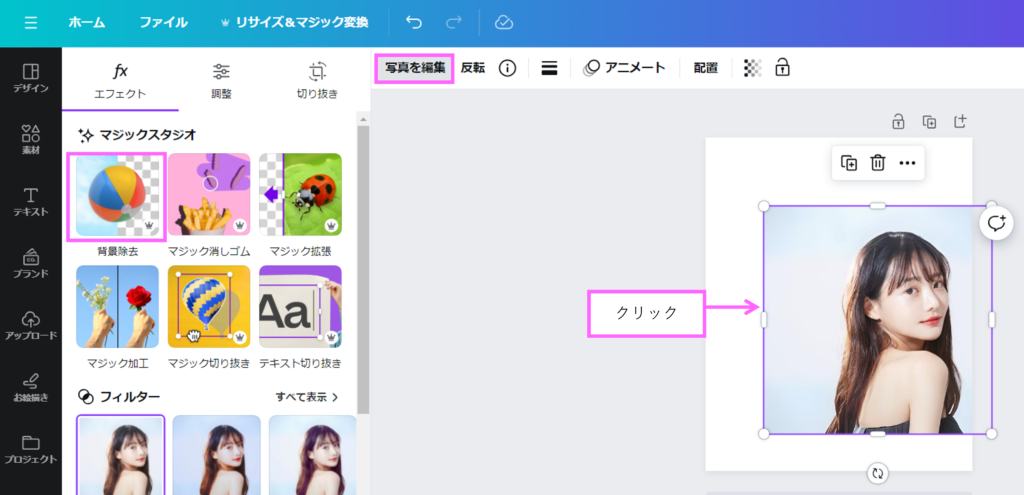
【被写体】の背景を除去したいので、【被写体】をクリックして、【メニュー】バーの【写真を編集】をクリックすると、【オブジェクトカテゴリ】内に【背景除去】とあるので、コチラをクリックして選択します。
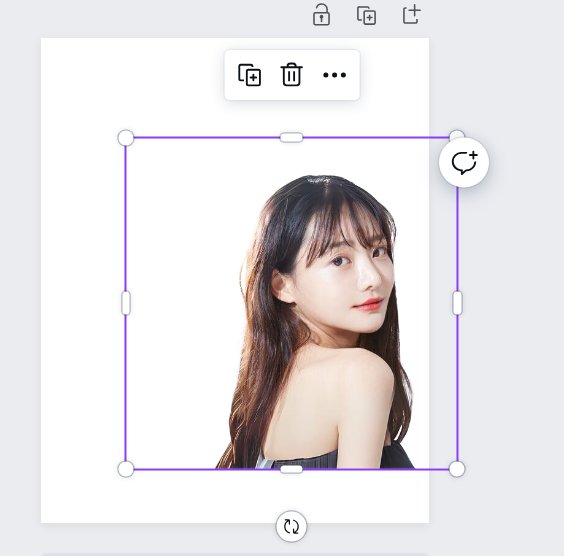
すると、女性の被写体だけが、残ります。
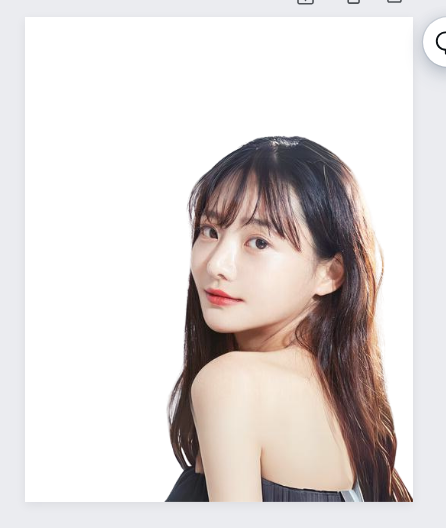
写真を反転して大きさを整えます。
装飾
背景やテキストを入れ、この様に装飾します。
Instagramの1枚目の投稿サイズは、下記の記事を参考にしてください。
アートサロンウェリナ
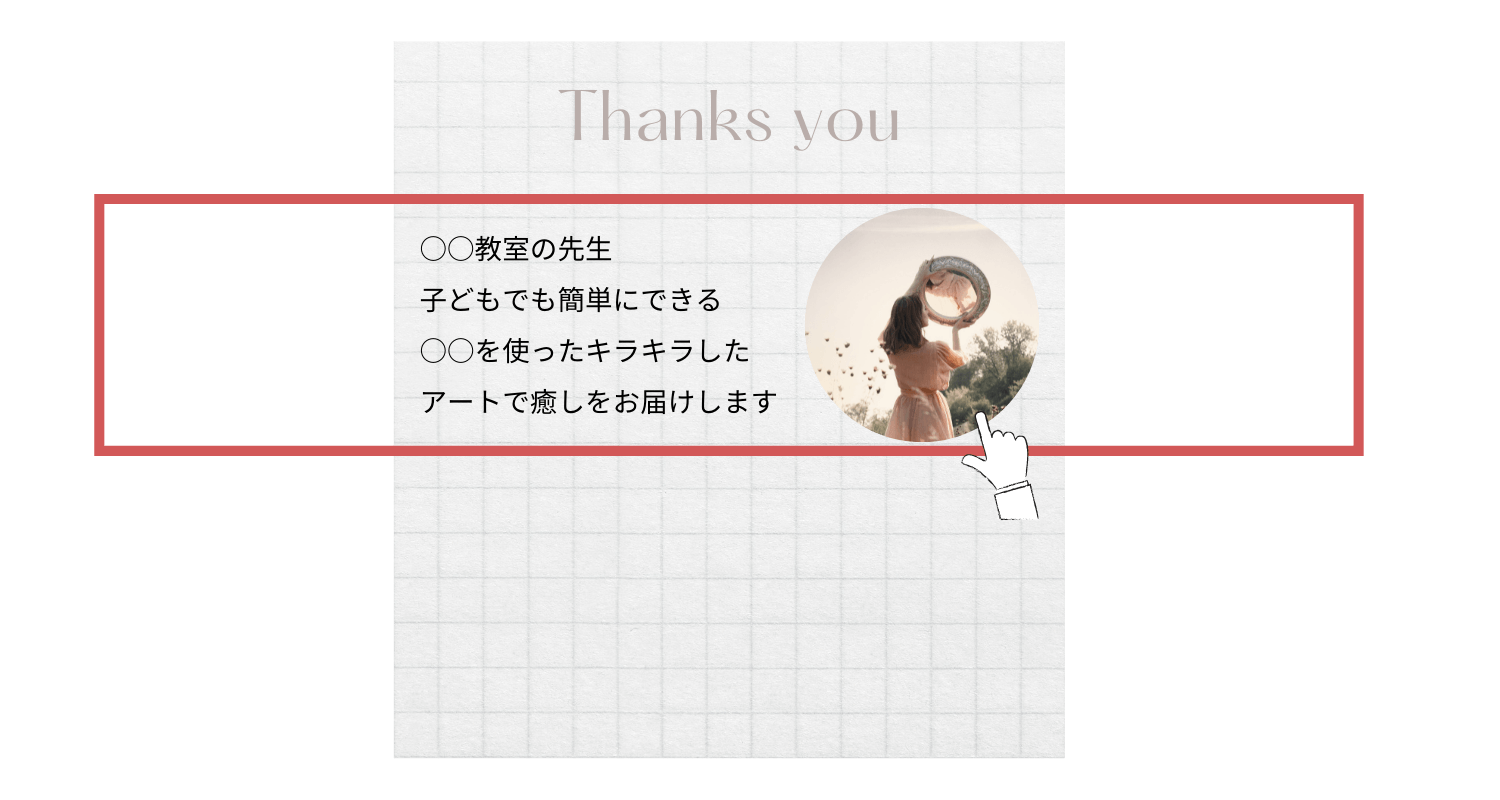

又、文字の入力の仕方や、配置方法は、下記の記事を参考にしてください。
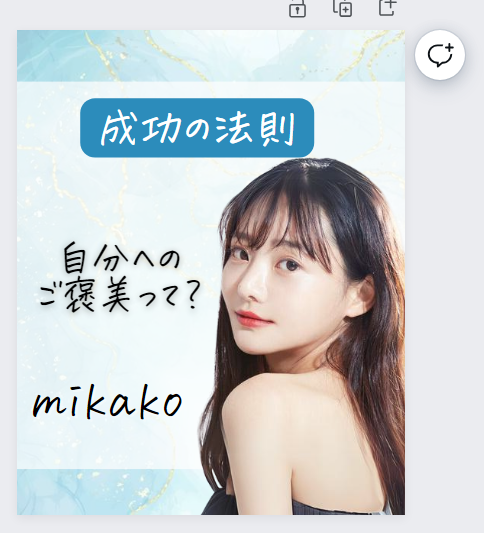
sampleですが、この様な形のものに仕上がります。
画像をダウンロード

右上の【共有】ボタンをクリックして【ダウンロード】をクリックして選択します。
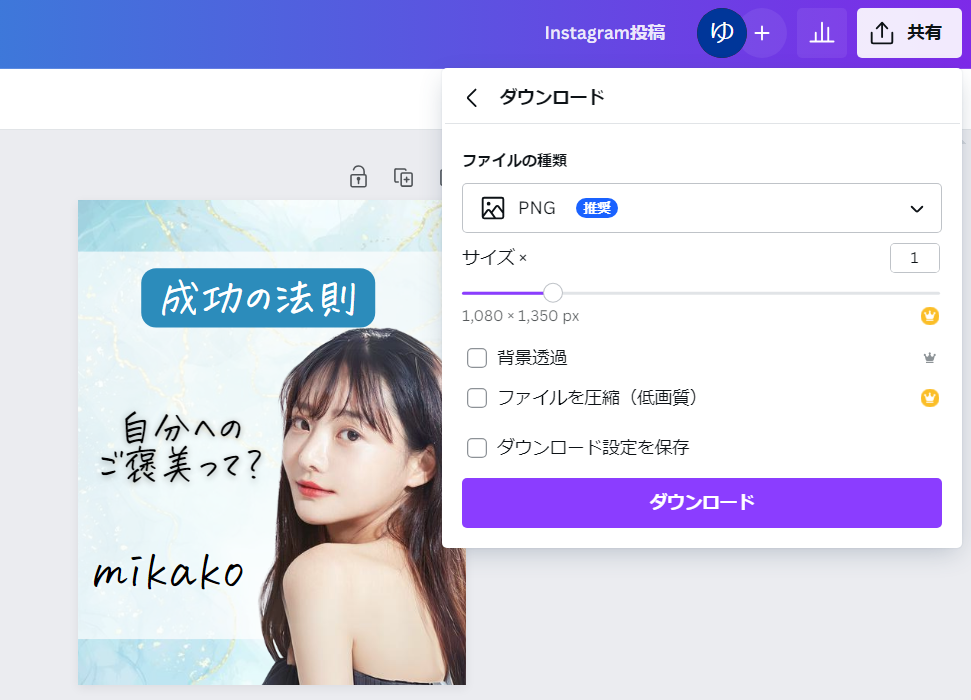
すると、ファイルの種類を聴かれますが、【PNG】形式、デフォルトの状態で、【ダウンロード】ボタンを選択します。すると、画像がダウンロードされます。
speedpaintアプリ
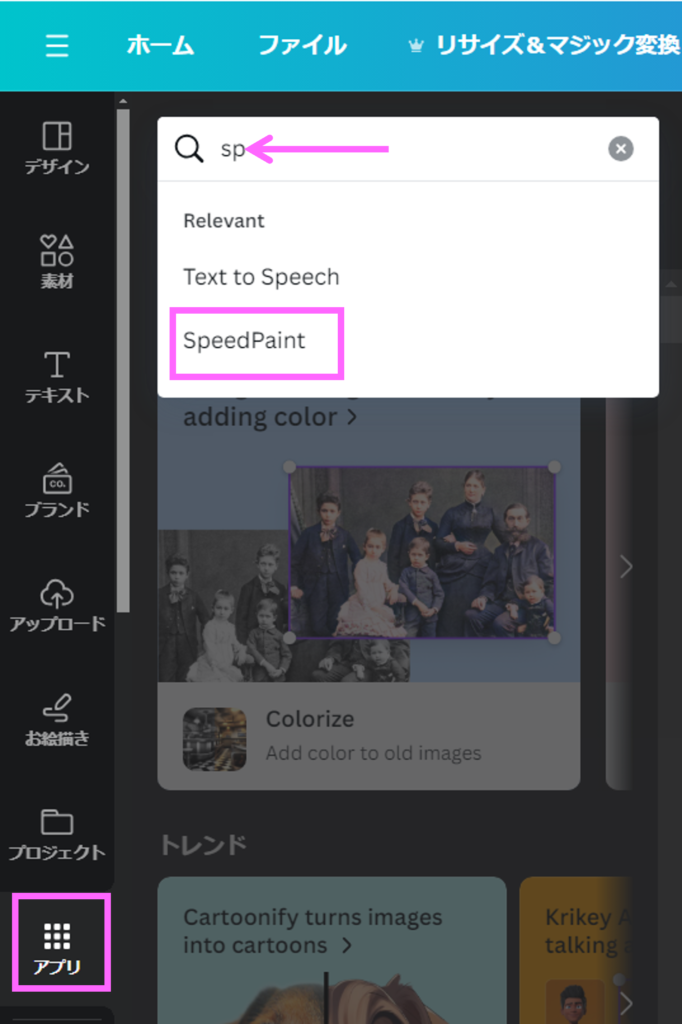
次にアプリを使用していきます。1枚、キャンバスを追加してから、【オブジェクトパネル】内の【アプリ】をクリックして、speedpaintの頭文字、【sp】と入力すると【speedpaint】の候補が2番目に現れるので、クリックして、選択します。
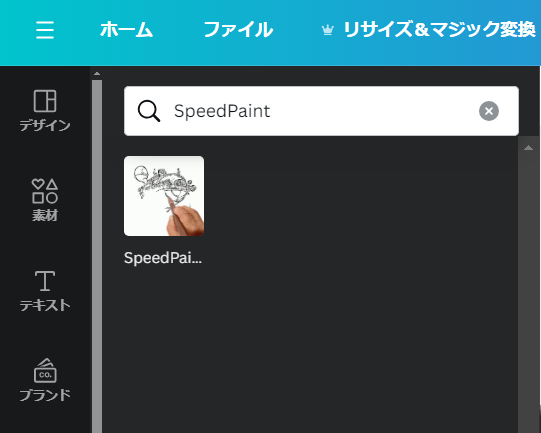
すると、【オブジェクトカテゴリ】内に、speedpaintが表示されるので、クリックします。
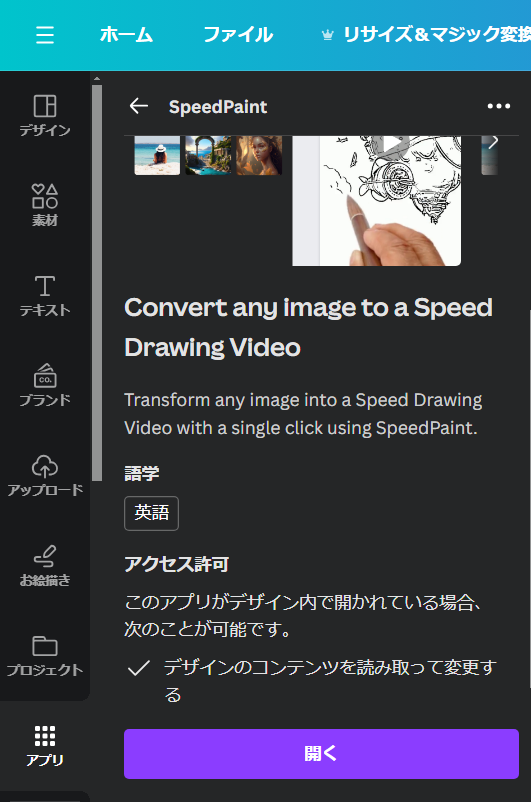
初めて、speedpaintアプリを使用する方は、【オブジェクトカテゴリ】内の【開く】ボタンがあるので、クリックします。
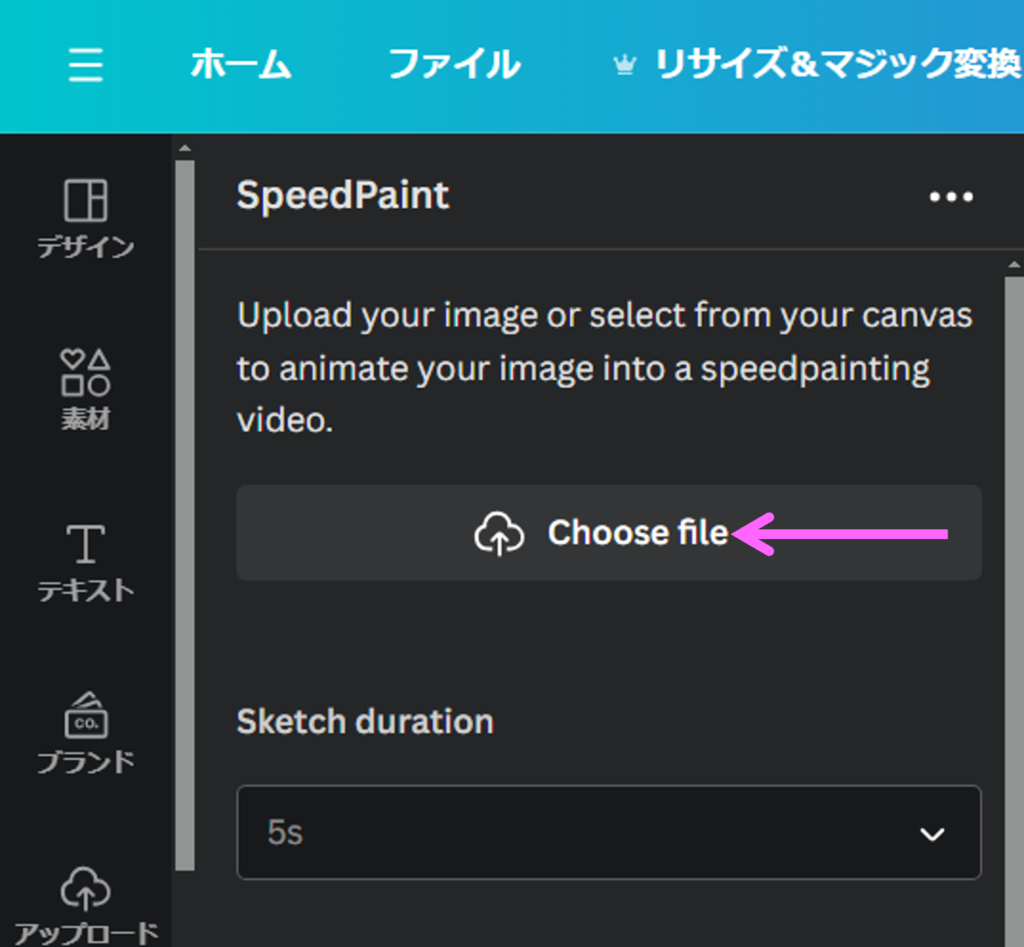
チューズファイルがあるので、コチラをクリックします。
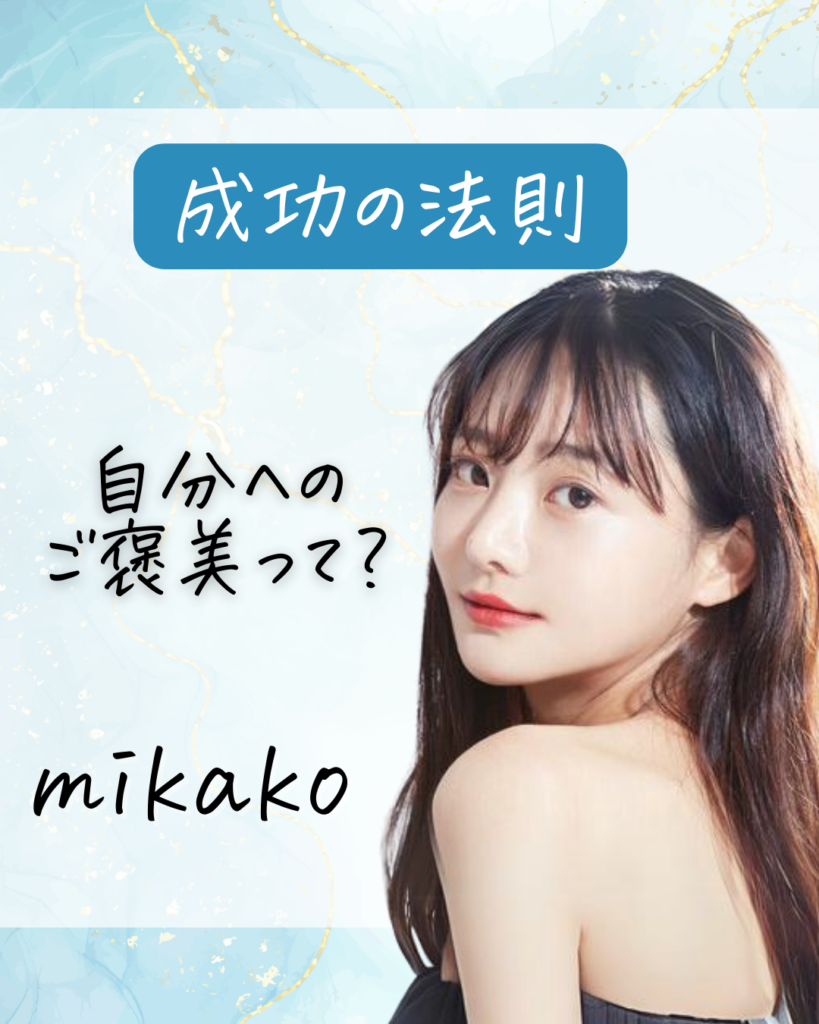
そこからダウンロードしたファイルを選択します。
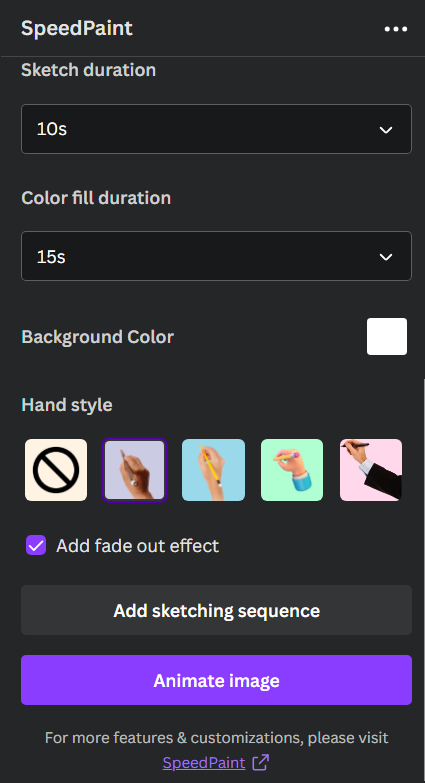
10Sで、カラーで作成しているので、ここでは、カラーは15S、アウトエフェクトにチェックを入れて、【アニメ―ト イメージ】ボタンをクリックします。
そして、再生すると、この様に、先ほどの素材にこのような、アニメーションが追加されます。最後に、MP4形式の動画にして、ダウンロードします。
まとめ
今回は、簡単にご自分の画像をスケッチ風に変えて、アニメーション動画を作る方法を解説しました。

コメント