デザイン初心者でも、簡単におしゃれなデザインが作れる「Canva」。ロゴやチラシ、SNS投稿用の画像など、プロ並みのクオリティを手軽に作成できるツールとして、誰でもすぐにデザインを楽しむことができるのがCanvaの魅力です。ここでは、超初心者の方でも安心して使い始められるよう、最新版のCanvaの基本的な使い方をステップバイステップで解説していきます。まずは、Canvaの魅力を体験してみましょう!
Canvaの使い方
ダッシュボートの見方
パソコン版のCanvaでデザインを作成していく際、大きく2つの箇所があります。

まずは、コチラの検索窓です。コチラに作りたい、デザインの項目を入れていきます。
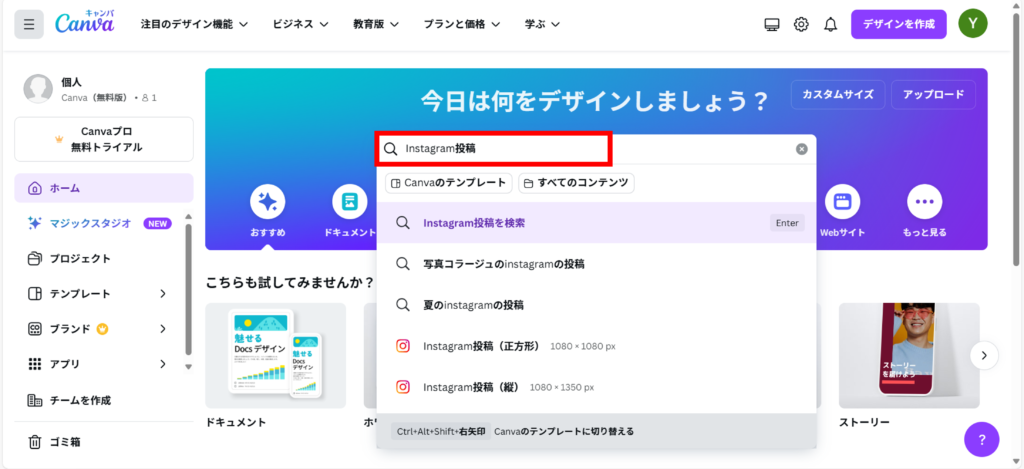
例えば、Instagram投稿と入れると、Instagram投稿(正方形)Instagram(縦)と出てきます。
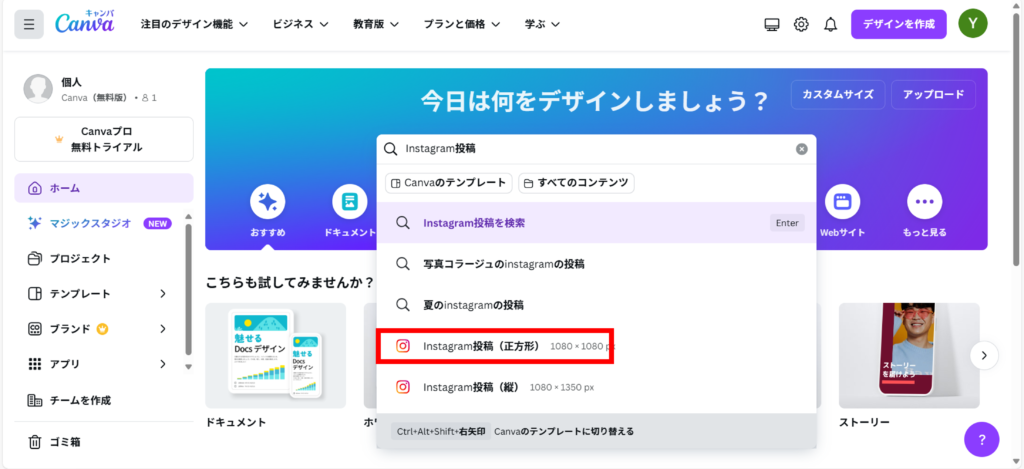
今回は、Instagram投稿【正方形】を選びます。
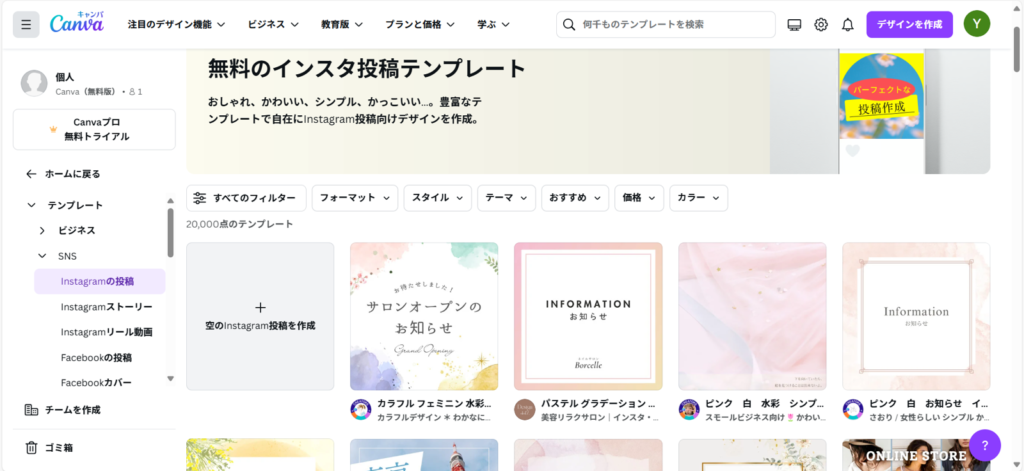
すると、このような画面になります。Instagram投稿の正方形の色々なテンプレートが表示されます。
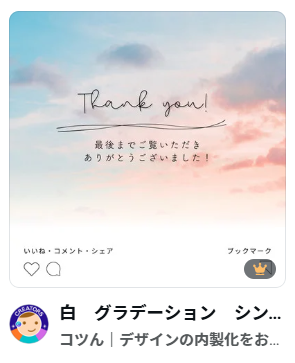
上記の王冠マークがついているものは、Canvaプロのテンプレートになります。コチラは有料版のみで使えるテンプレートです。何もついていないものは、無料版でも使用する事が可能なテンプレートです。
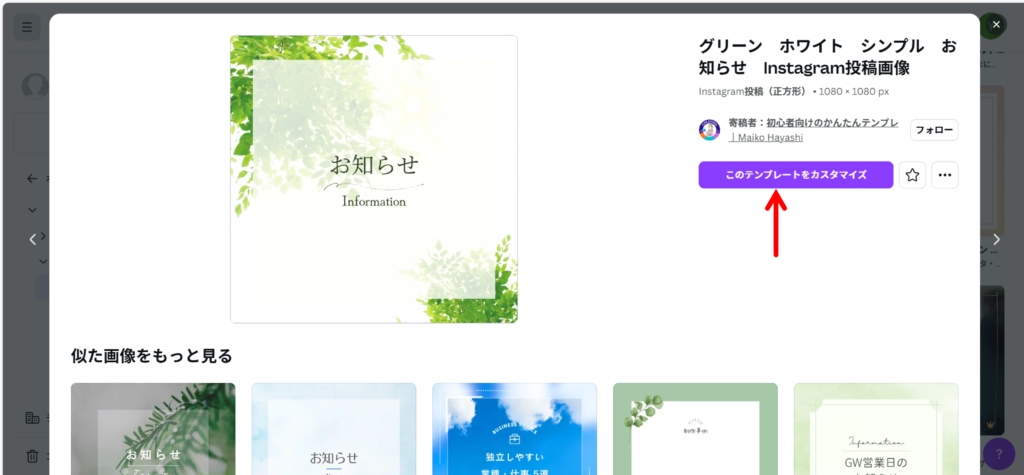
この中のテンプレートからお好みのテンプレートを選び、テンプレートをカスタマイズすると、デザインを作成する事が出来ます。
これが1つ目のデザインの開き方です。
ダッシュボートの見方2
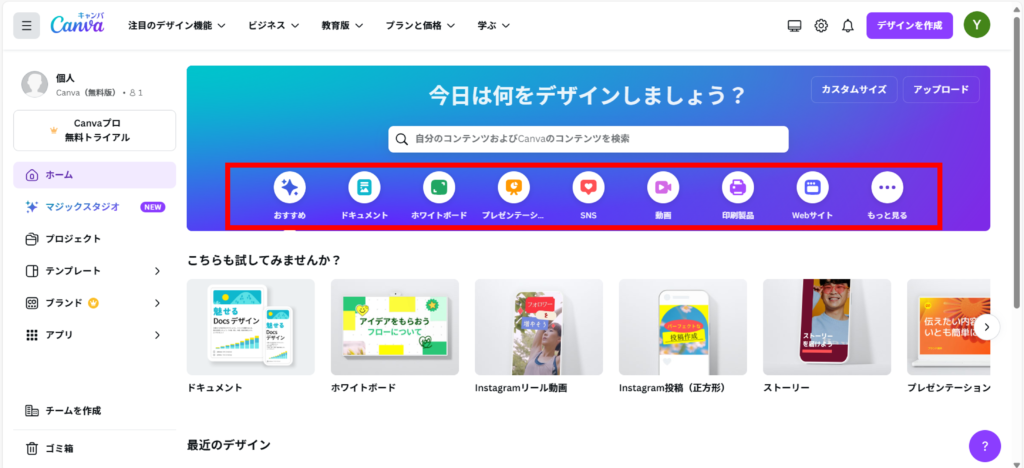
2つ目のデザインの開き方は、上記の、アイコンを押して、デザインを作成する方法です。【SNS】をクリックすると、
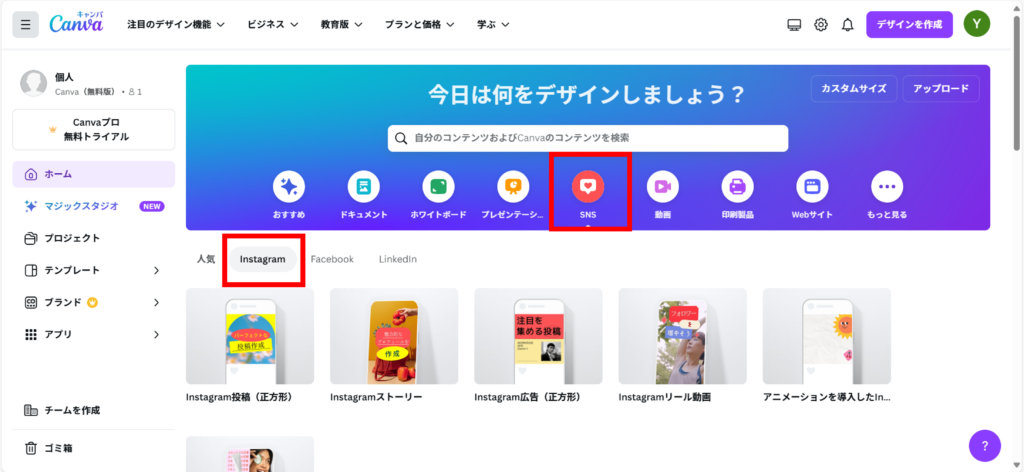
【SNS】のアイコンをクリックして【Instagram】をクリックします。
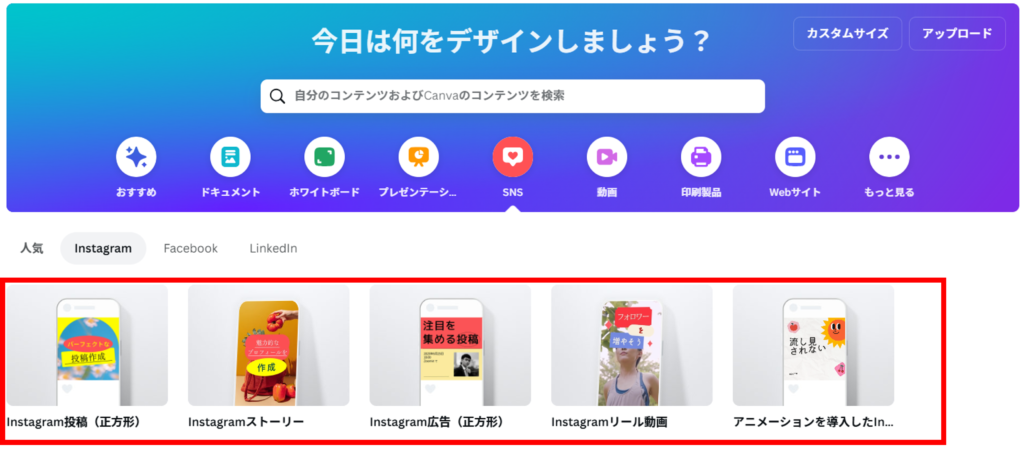
すると、Instagramで使用する、投稿の種類が出てきます。今回は、【Instagram投稿(正方形)】を選びます。
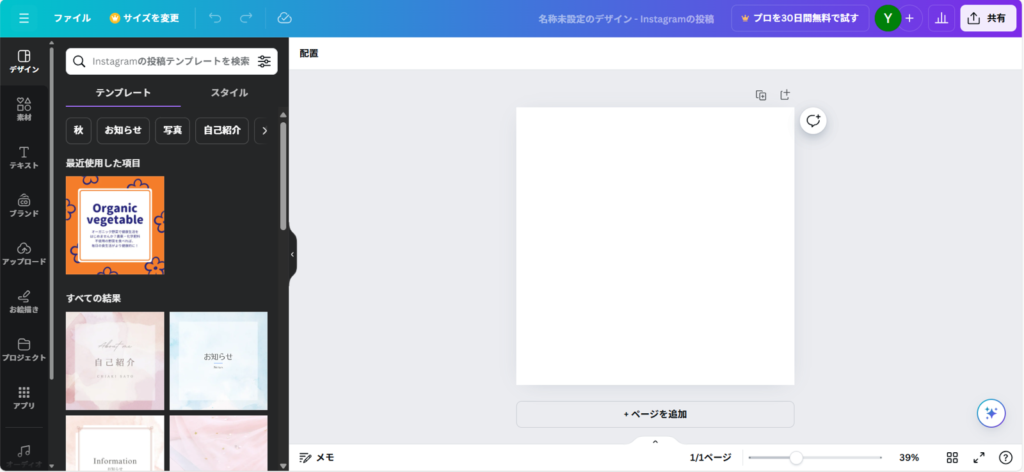
するとこのようになります。0からデザインを作成したい場合はこのやり方で作成します。
テンプレートの探し方
Instagram投稿テンプレートはCanvaの中でとても人気です。Instagramテンプレートだけでいうと、とてもあります。ここから、ご自分にピッタリのデザインのテンプレートを探すのはとても大変ですので、検索フィールドで、ご自分の欲しい、テンプレートを検索します。
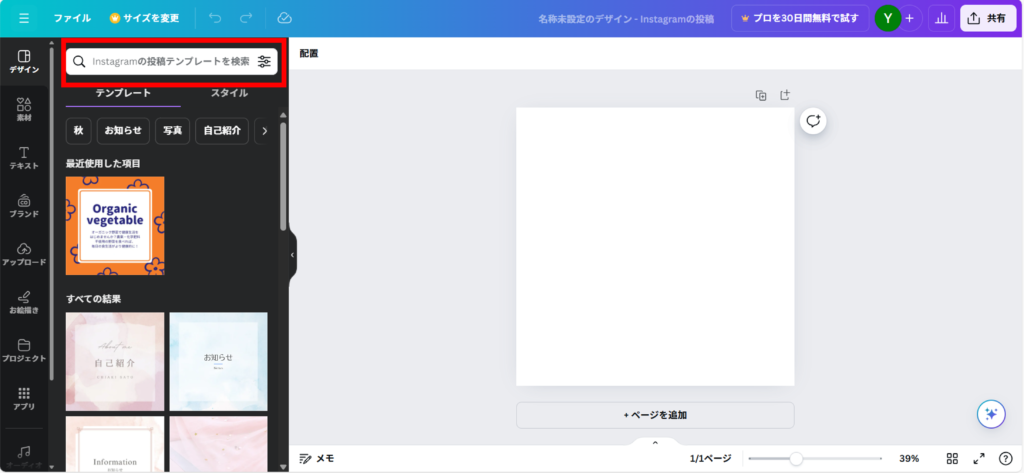
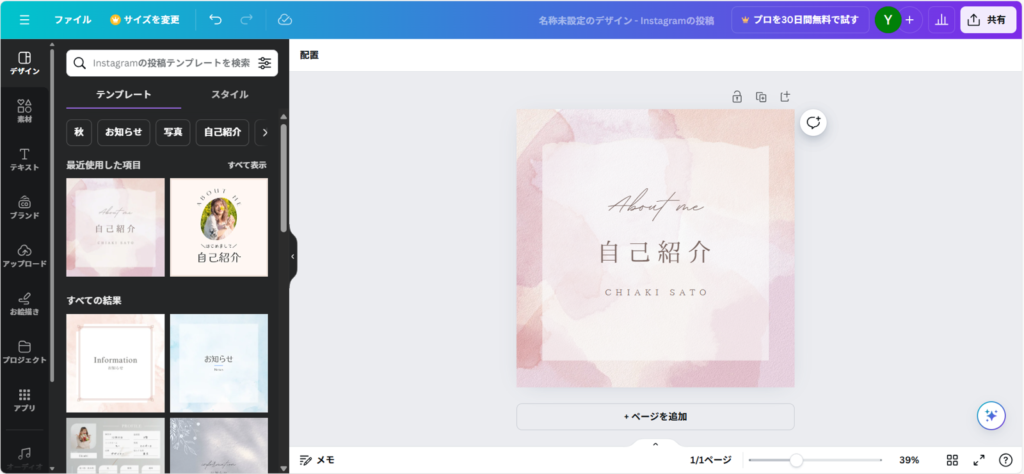
ここでは、一番左上の自己紹介をクリックします。すると、キャンパス内にテンプレートが挿入されます。コチラのテンプレートをカスタマイズしていきましょう。
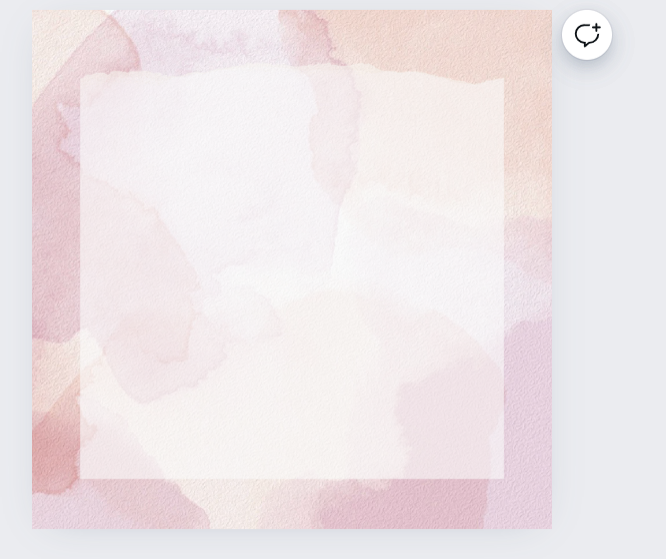
まず、文字をDelで消して、最初から入力してみましょう。
名前の欄にインスタ投稿と書いておいたらわかりやすいです。 後から探す時、重宝します。
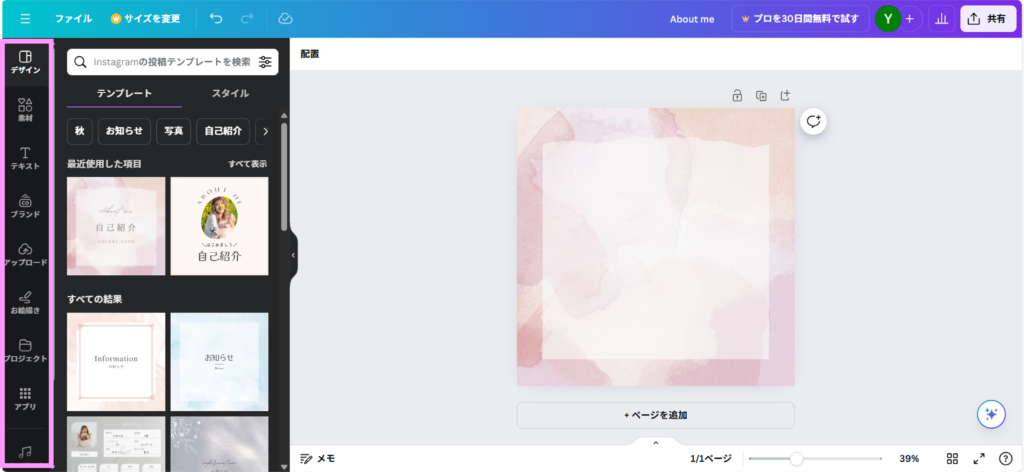
Canvaで素材や、文字入れを追加したい場合は、左側のピンクの箇所のツールを選択していきます。
文字の場合は、テキストがあるので、テキストを押します。
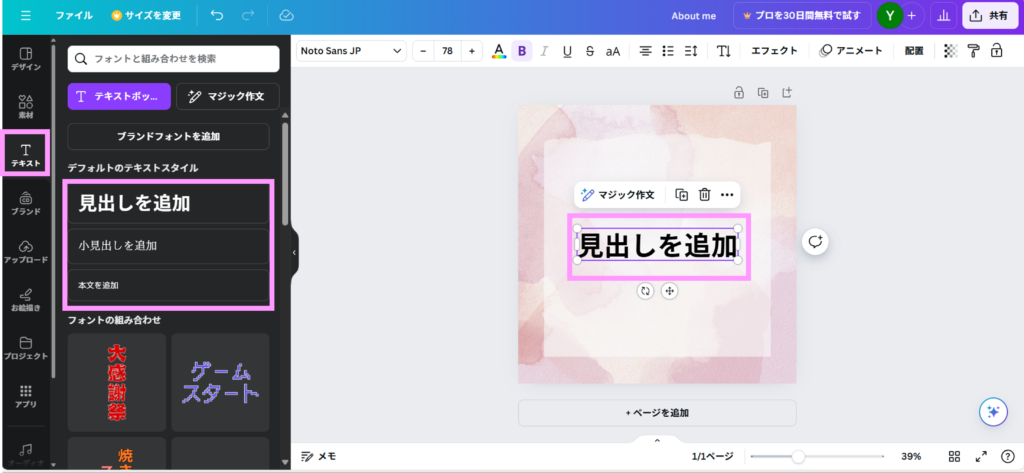
すると、【デフォルトテキストのスタイル】が表示されます。ここでは、【見出し】【小見出し】【本文を追加】があります。どれでも大丈夫ですので、クリックします。今回は、見出しを追加をクリックして選択します。
そうすると、この様に、【見出しを追加】というテキストが【キャンパス内】挿入されます。
文字の変更
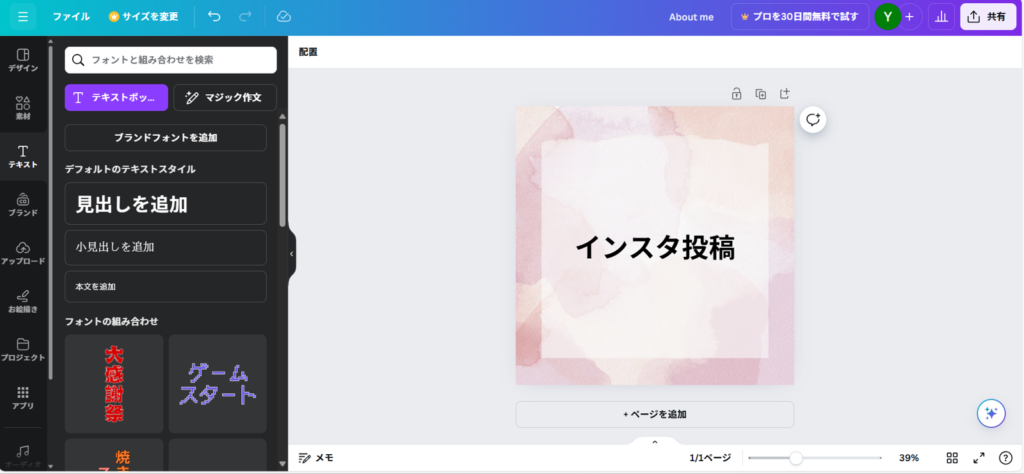
文字を変更したい時は、見出しを追加の文章をダブルクリックして、バックスペースで消して、テキストを入力すると文字を変更する事が出来ます。そして、キャンパス外をクリックすると、入力が確定します。
文字の移動
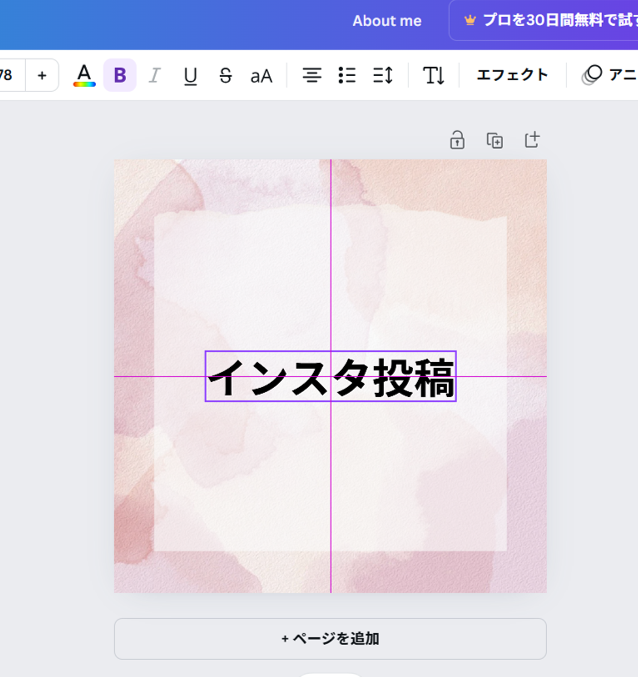
【キャンパス】内の、文字の移動をしたい場合は、一旦、キャンパスの外をクリックしてから、文字を選択すると、濃い紫の枠で文字が囲まれるので、マウスで好きな方向にドラックします。
- Tab 1
- Tab 2
ピンクの線が出てくるのですが、こちらは、サジェストと言います。中心が分からないという時は、このサジェストを見ながら位置を調整します。
文字サイズの変更1
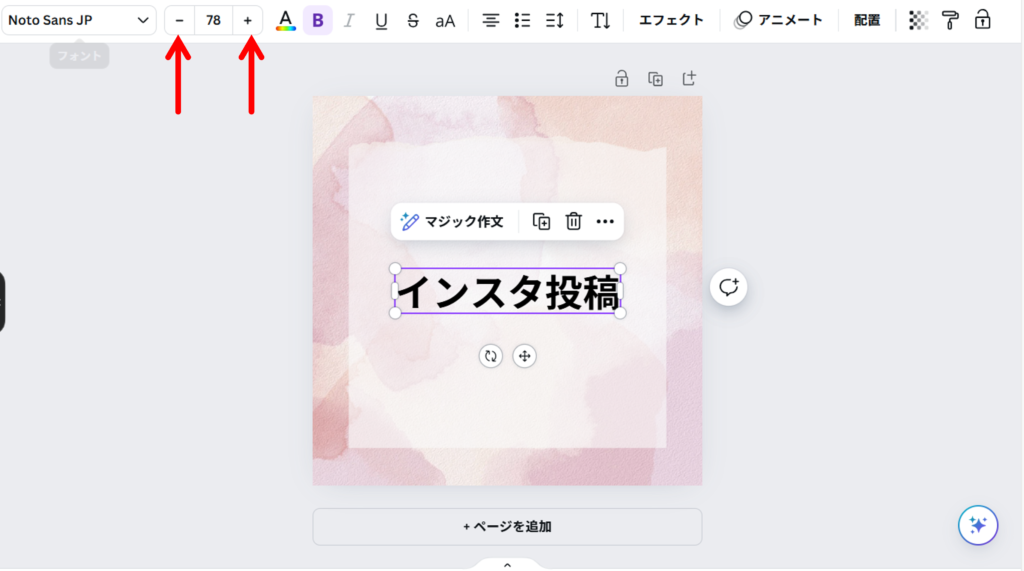
この様に、文字を選択した状態で、上にあるプラスマークを押して行きます。すると文字が1PT大きくなりますし、マイナスマークを押していくと1PTずつ文字が小さくなります。又、現在フォントのサイズは、78となってますが、数値を入力する事で文字の大きさを変える事も可能です。
文字サイズの変更2
直観的に好きな大きさにする
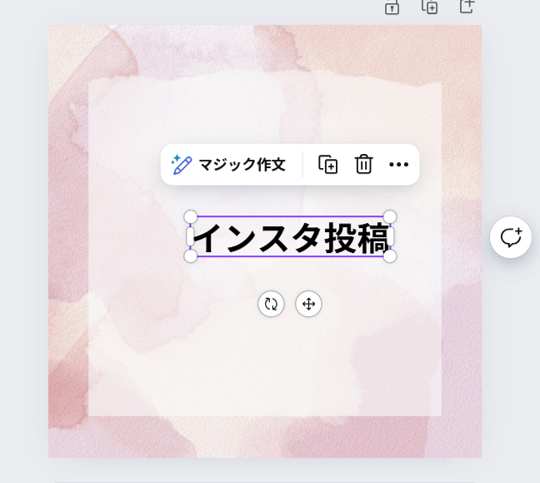
文字をクリックすると、白い丸が、右端、左端にありますので、ぐーと、引っ張ると、直観的に好きな大きさにする事ができます。白い丸がある所は何処でも触れる事が出来ます。
フォントの変更
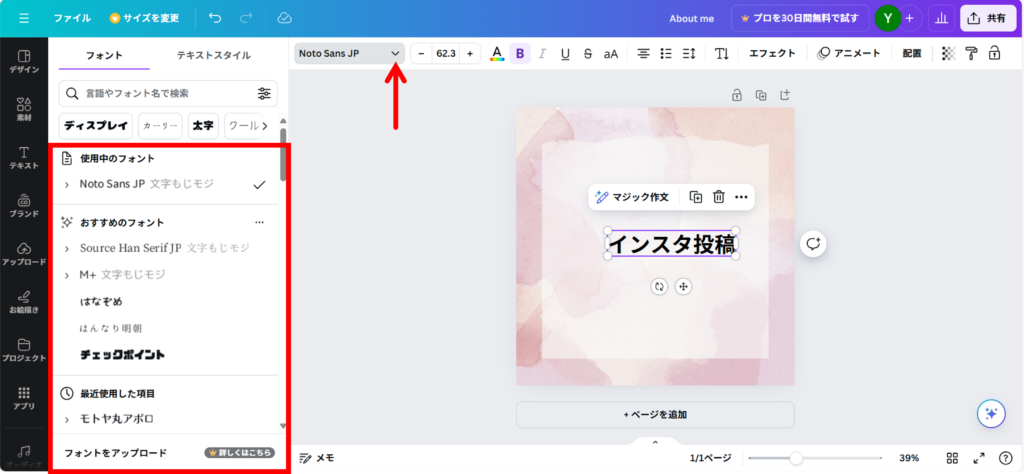
現在、選択してあるフォントは、上記の▼で確認する事が出来ます。左にフォントの一覧が出てきます。
フォントを変えたい時は、フォントの一覧から、好きなフォントを選びます。有料プランの方は、フォントをアップロードが出来ますし、王冠がついているものは、キャンバプロの有料フォントになります。
【オブジェクトパネル内】で好きなフォントを選ぶと、フォント名の右側にチェックがつき、フォントが変更されます。
文字色の変更
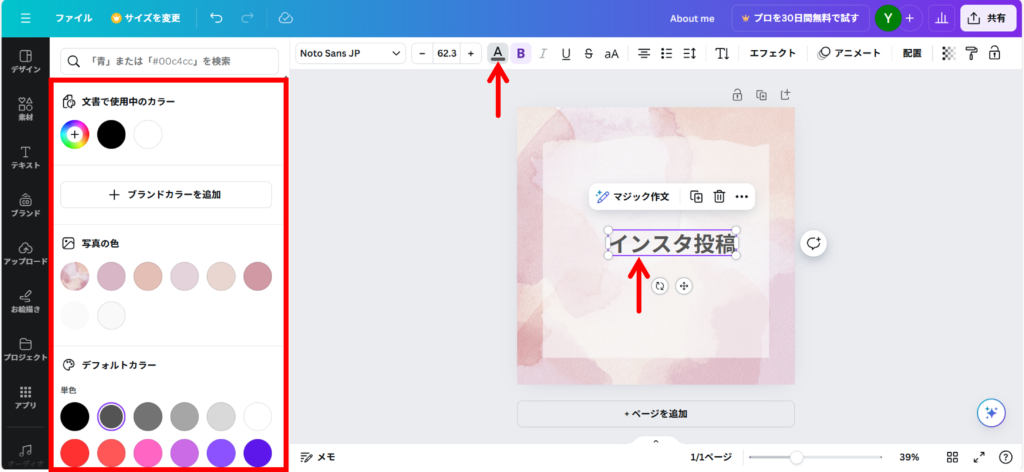
【メニュー画面】で、テキストをクリックすると、紫の枠が出てきます。この状態で、テキストの色をクリックします。
そうすると、左側の【オブジェクトパネル内】にこの様な、パレットが出てきます。ここから、文字の色を選択する事が可能です。
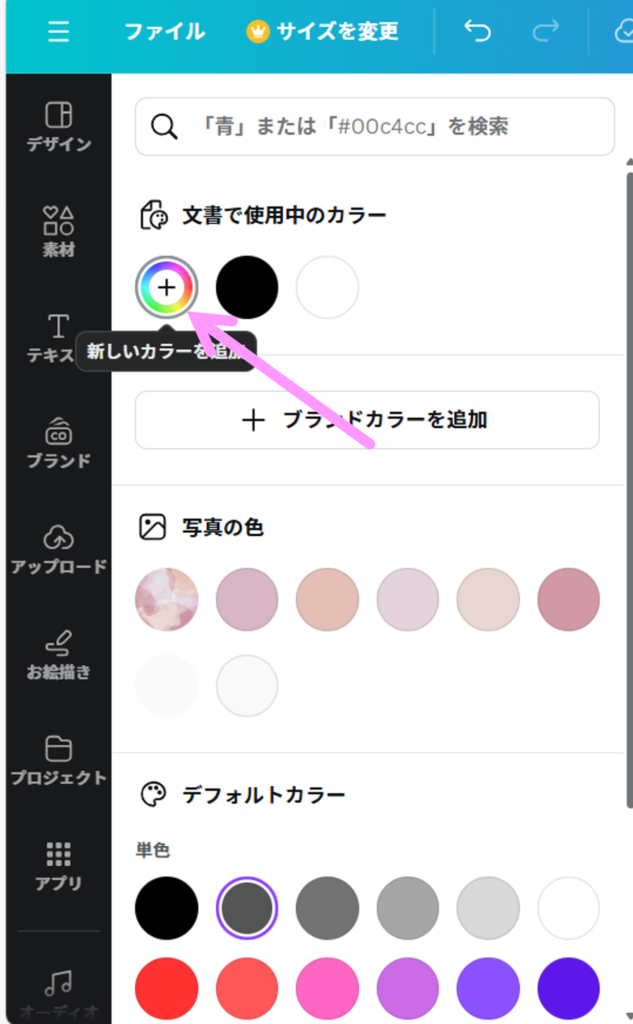
又、【新しいカラーの追加】ボタンをクリックします。
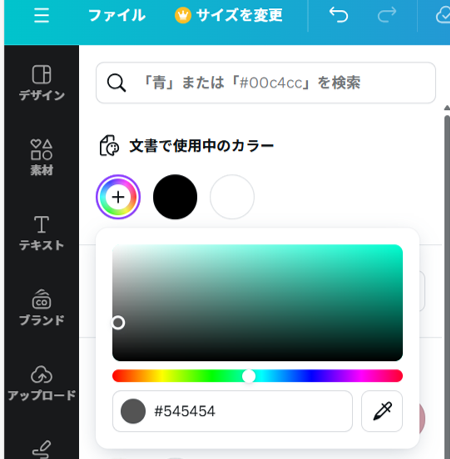
スライダーを動かしながら、色を直観的に選ぶ事が出来ます。
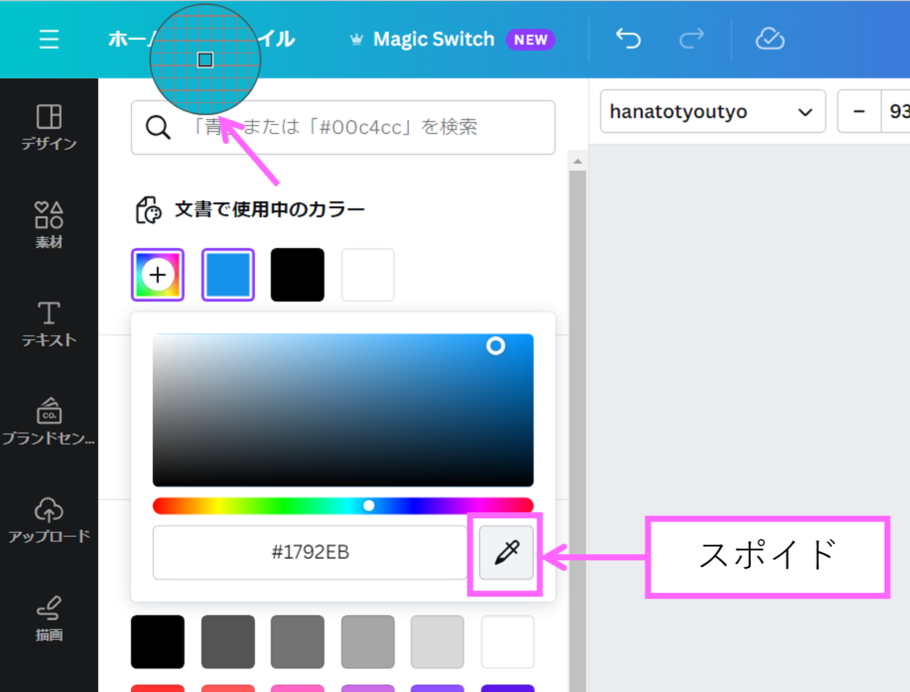
又、スポイドをクリックすると、同じ色を引っ張って、色をスポイドで抽出することが可能になります。
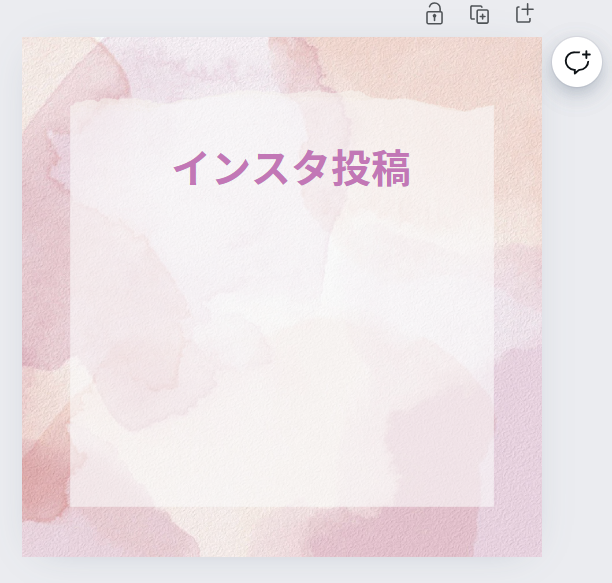
お好きな色とフォントを設定して、配置しておきましょう。
文字のコピー・ペースト

文字をクリックして、キーボードの【Ctrl】+【C】を押して、【Ctrl】+【V】を押すと、この様に、文字がコピー&ペーストされます。又は、【キャンパス外】をクリックして、文字をクリック、【Alt】キーを押しながらドラックすると文字をコピー&ペーストする事が可能です。
文字を動かすと、複製した事が分かります。
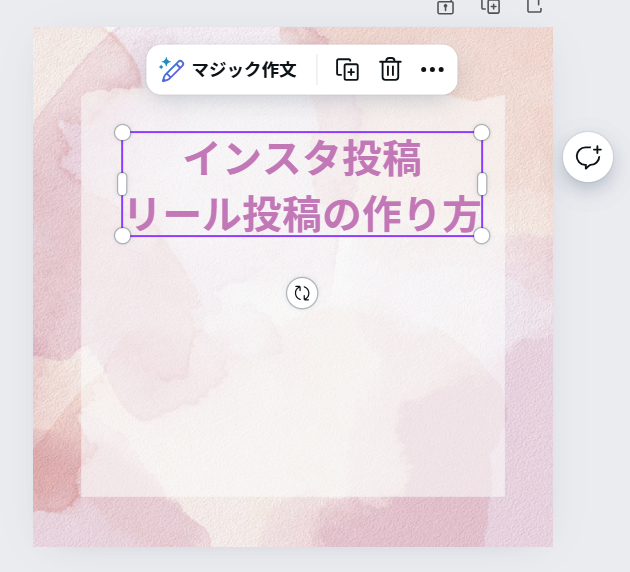
【キャンパス】内で、文字のお尻の所をクリックすると、黒い点滅になります。ここから文字の追加をしていきます。
この様な形で文章をいれていきます。改行したいところに、マウスポインタを持って行き、クリックします。Enterキーを押すと文字が改行されます。
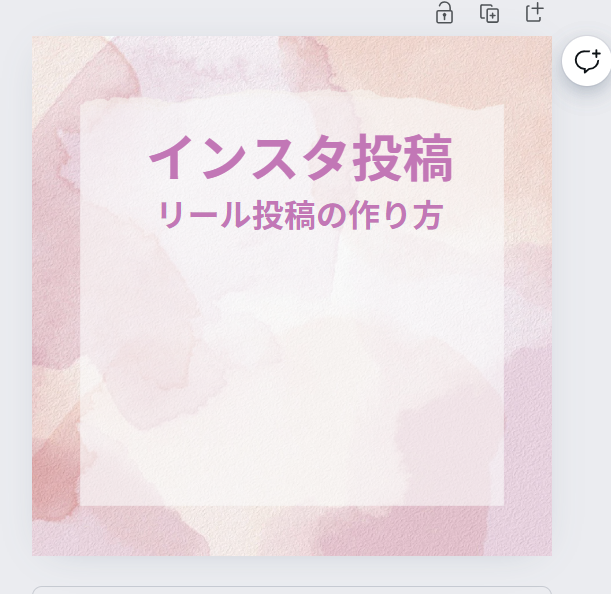
文字を拡大・縮小して調整しましょう。ここでは、インスタ投稿のフォントサイズは、80PT 【リール投稿の作り方】は50ptとしておきます。
スペース
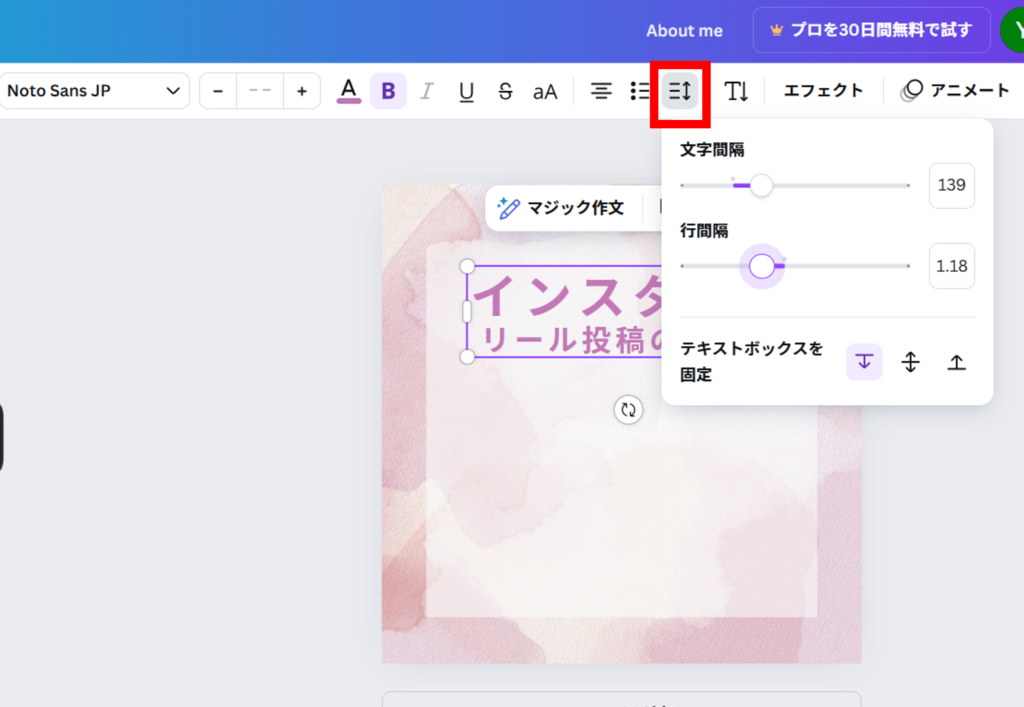
【メニュー】画面の、スペースをクリックすると、【文字間隔】【行間隔】をスライダーで直観的に、調整することができます。
※この様な仕上がりになります。スペースを使う事で、直観的に、文字間を調整できます。
線
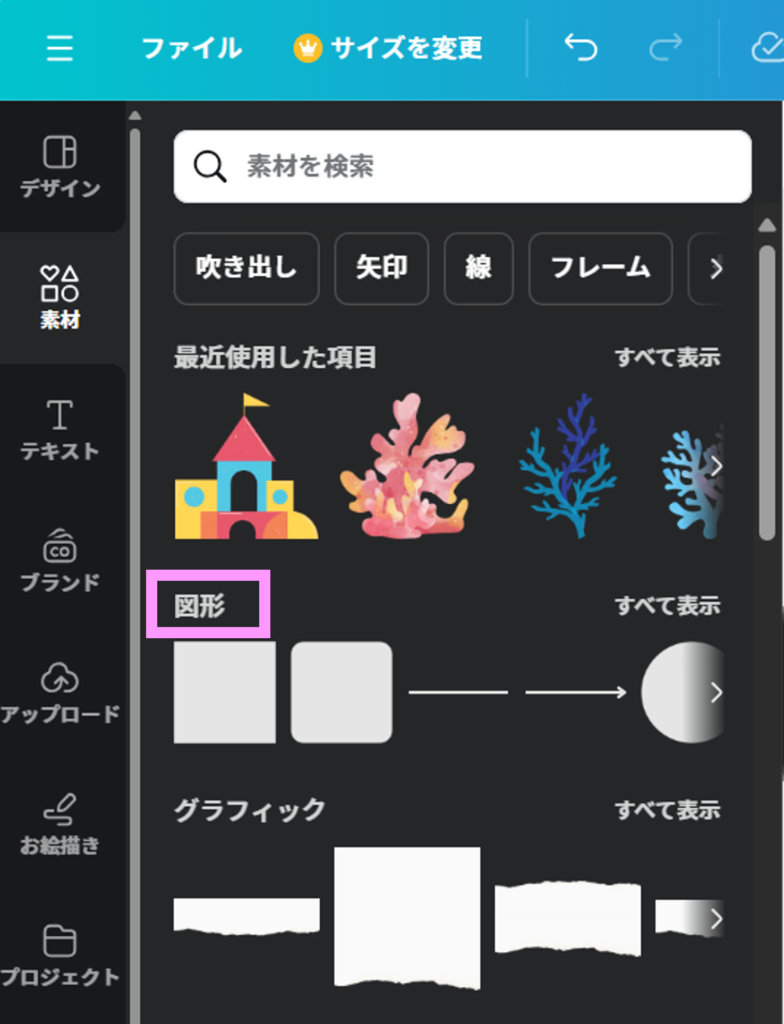
左側の、オブジェクトパネルの【素材】をクリックすると、図形が出てきます。
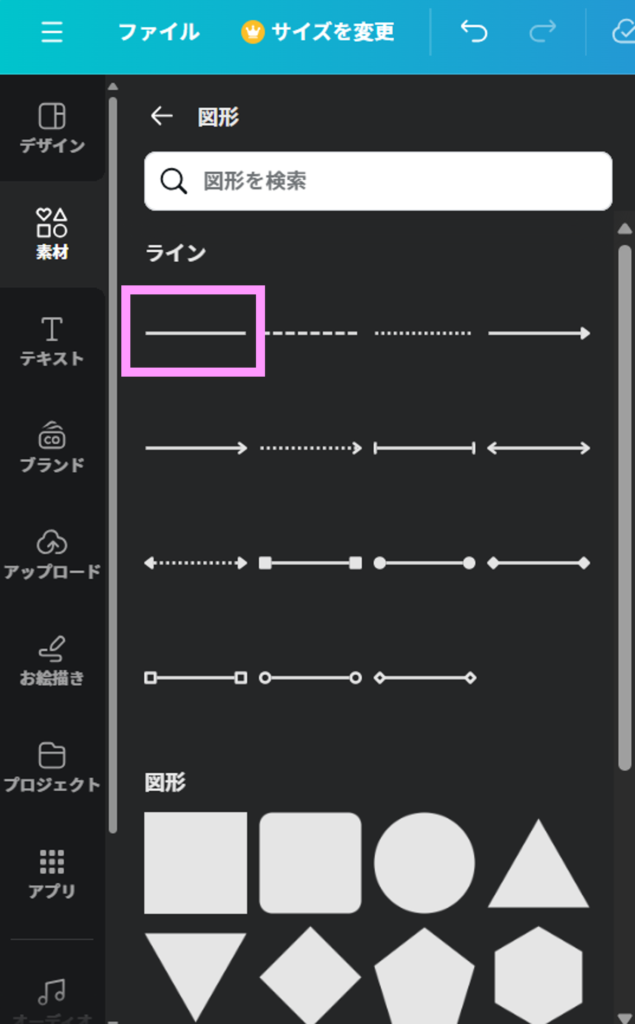
クリックすると線があるので選択します。

すると、キャンパス内に線が挿入されます。
線の太さを変える
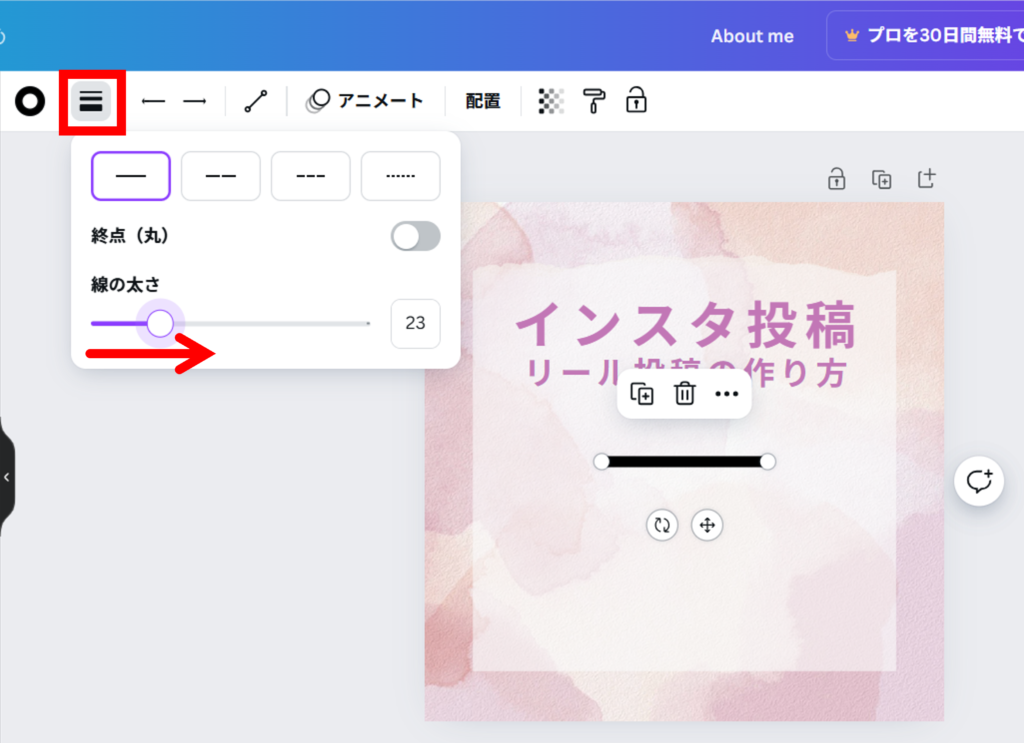
線の太さを変えるには、メニューバーの【線のスタイル】をクリックします。すると、スライダーが出てきます。線の太さをここで直観的に操作します。すると、線の太さが変わります。又、点線にしたり、破線にしたりすることも出来ます。終点を丸にする事も可能です。
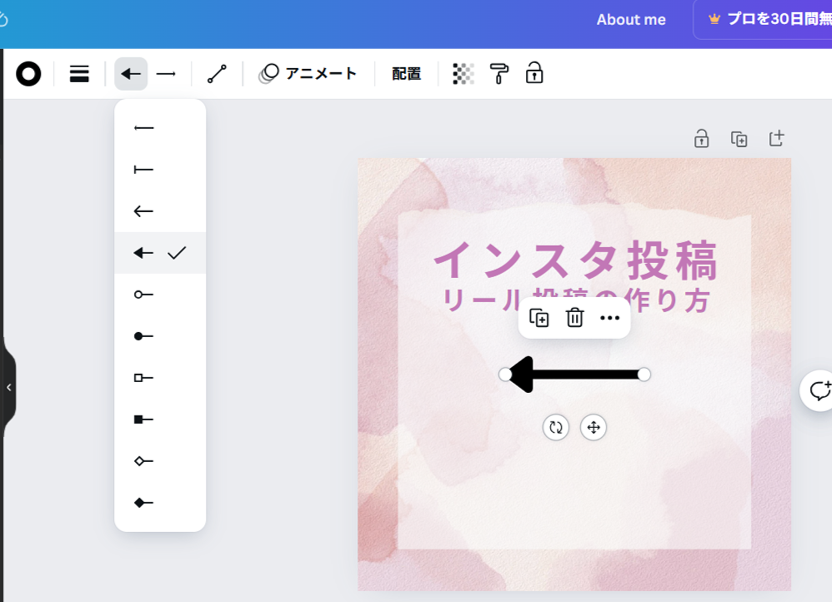
線先をクリックすると、矢印の候補がでてきますので、サイドを矢印にする事もできます。
線の色を変える
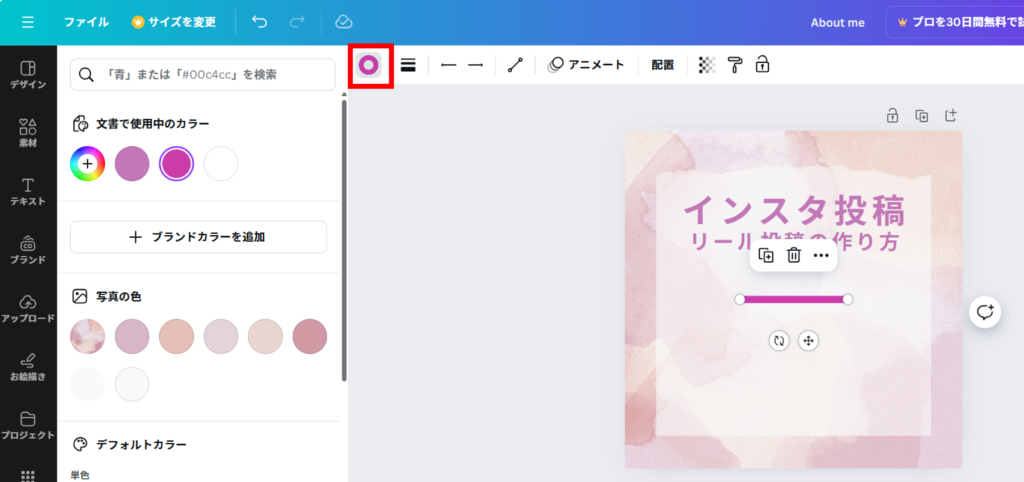
線の色を、変えるときは、上記の線の色をクリックすると、この様な候補が出てきますので、文字の色の時と同じ様に、お好きな色を選んでください。
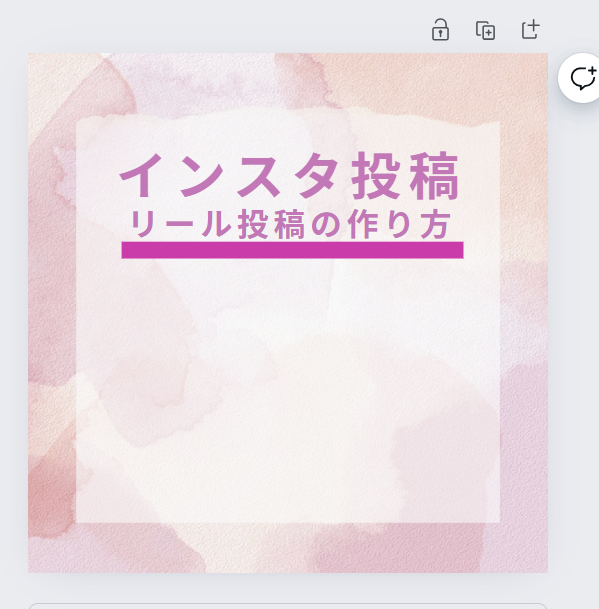
線の太さや、色、長さの調整をします。まっすぐ線を引きたい時は、キーボードの【Shift】キーを押しながらドラックすると、まっすぐ線が描けます。
透明度
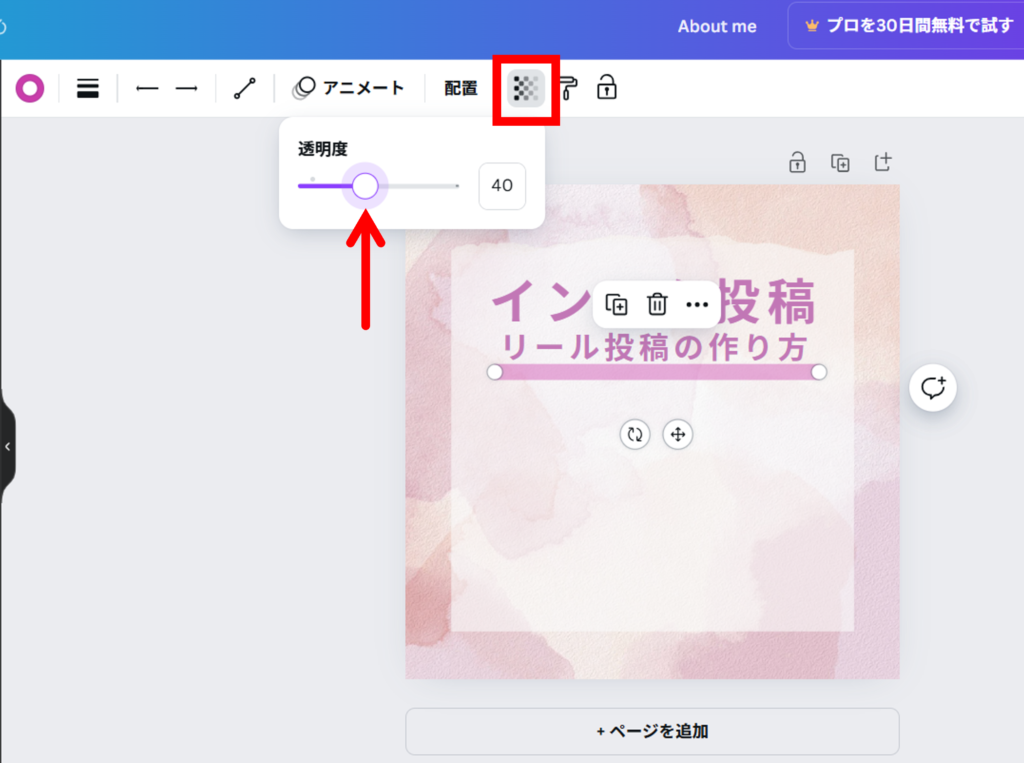
【透明度】もスライダーで変更することが出来ます。
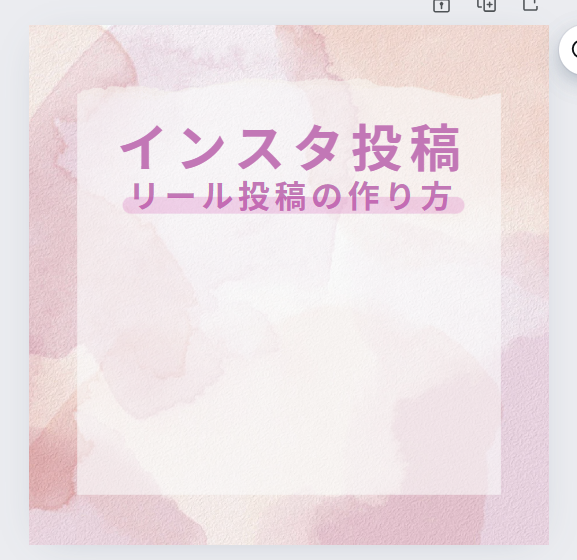
今回は、透明度20%にしておきます。
※文字も【透明度】を変えることができます。
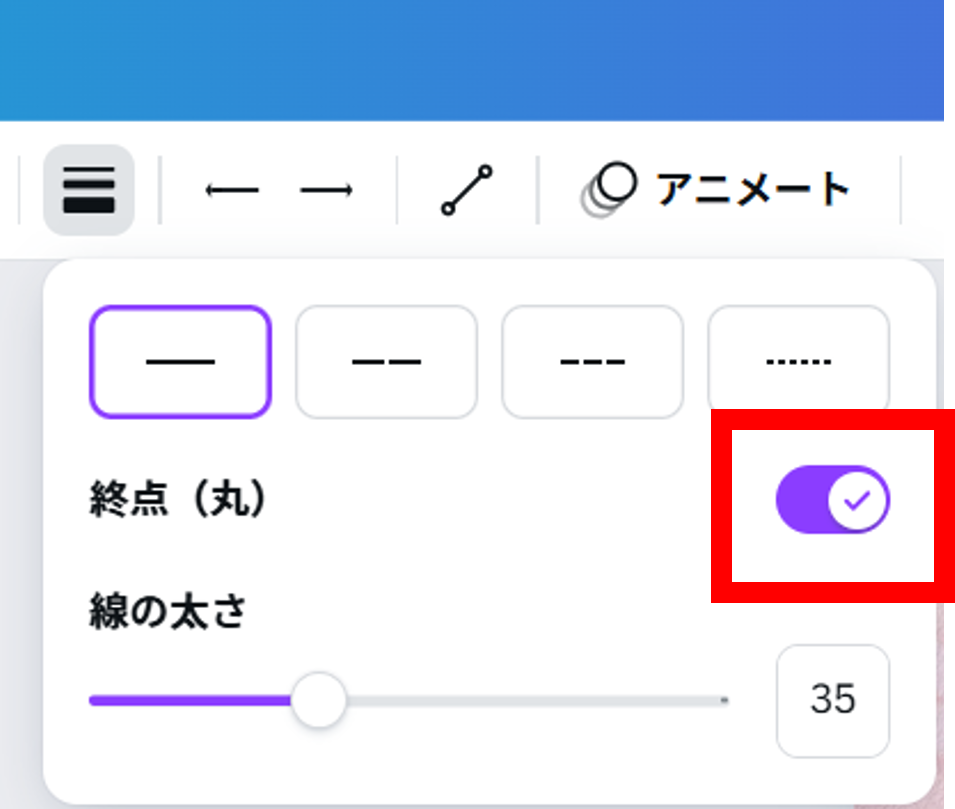
又、線から終点を丸に設定しておきます。
図形
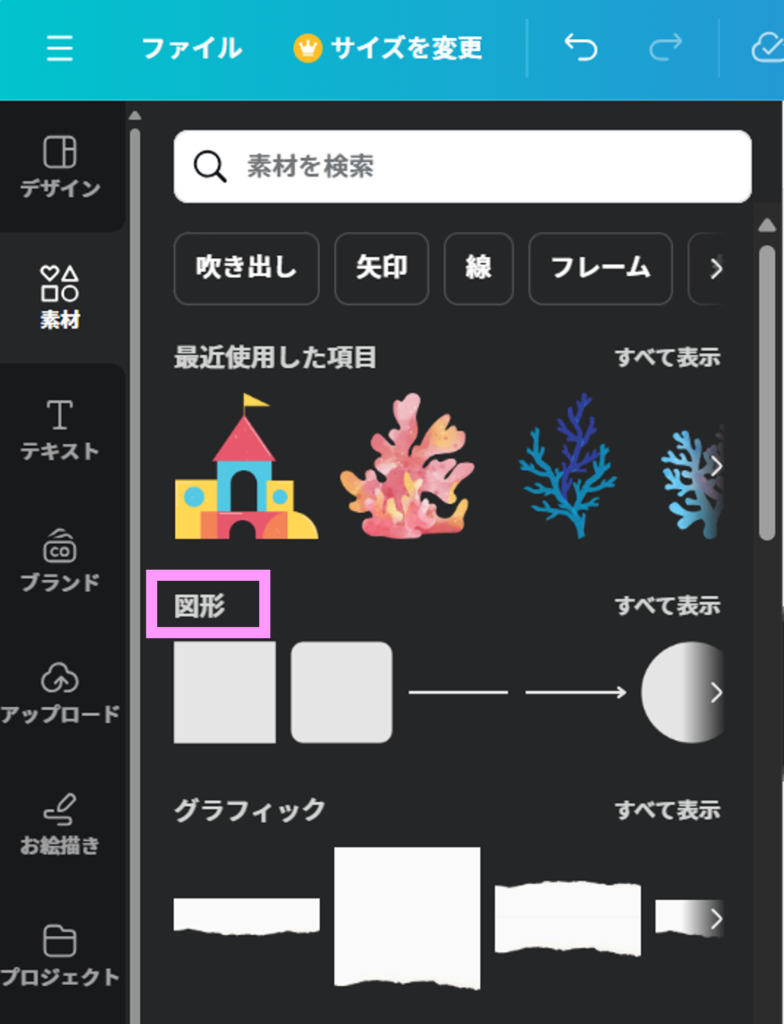
図形を挿入する際は、オブジェクトパネルの【素材】をクリックすると、図形がありますので、クリックして選択します。
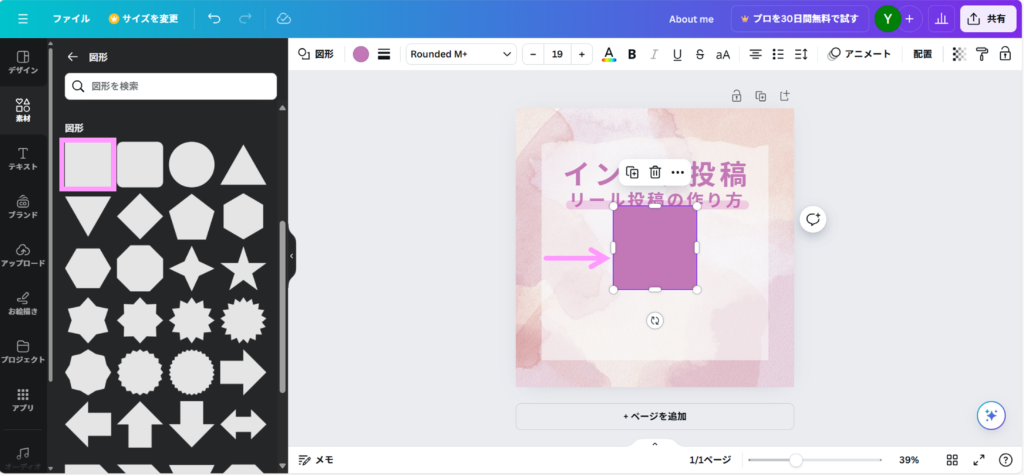
【オブジェクトパネル内】から、お好きな図形をクリックすると、キャンパス内に選択した図形が挿入されます。今回は四角形を挿入します。
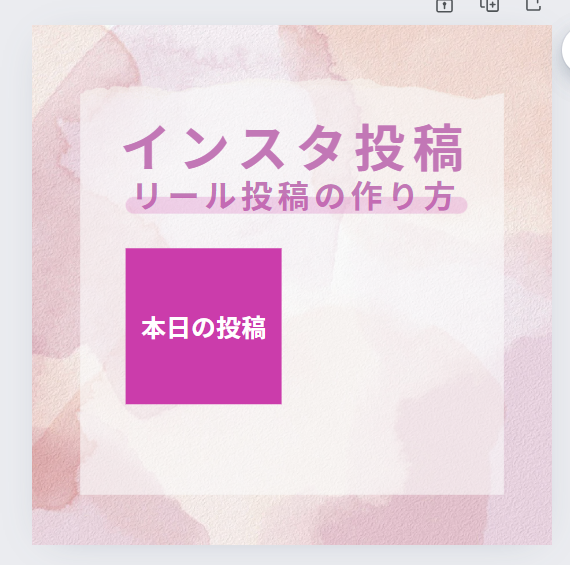
この正方形は、文字と同じように、拡大・縮小もできますし、テキストを入力することも出来ます。テキストと、長方形は、フォントの変更や、色の変更も可能です。メニュー画面から操作してください。

この様に、本日の投稿をコピー&ペーストして、メニュー画面の線の太さを変えて、図形の中を白にすると、上記の様になります。
画像の挿入
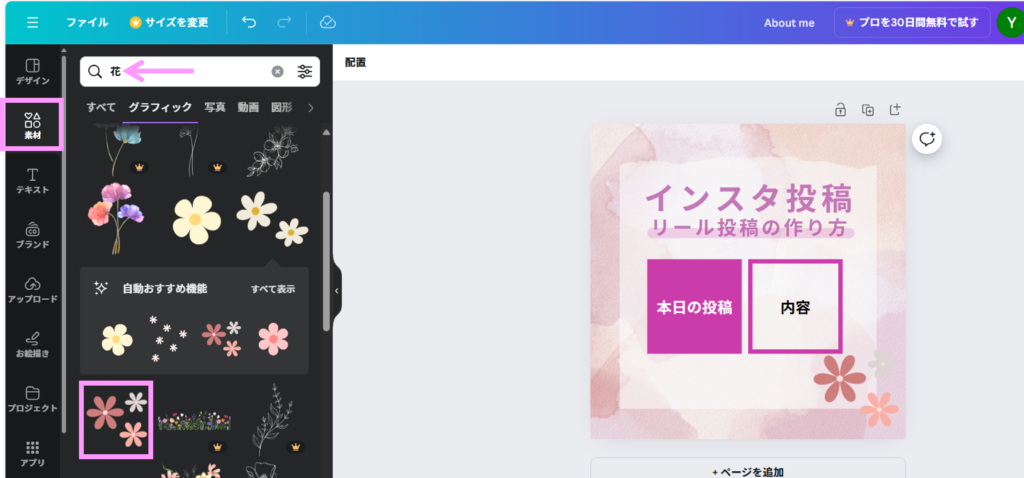
オブジェクトパネルの【素材】をクリックして、【検索フィード】に【花】と入力して、グラフィックをクリックします。Enterキーを押します。すると、【オブジェクトパネル内】に図形の候補が現れます。(画像は、お好きな画像、例えば、人物、ハートなどを入れると、【オブジェクトパネル内】に表示されます。
【オブジェクトパネル内】のお好きな、デザインをクリックします。
左右反転
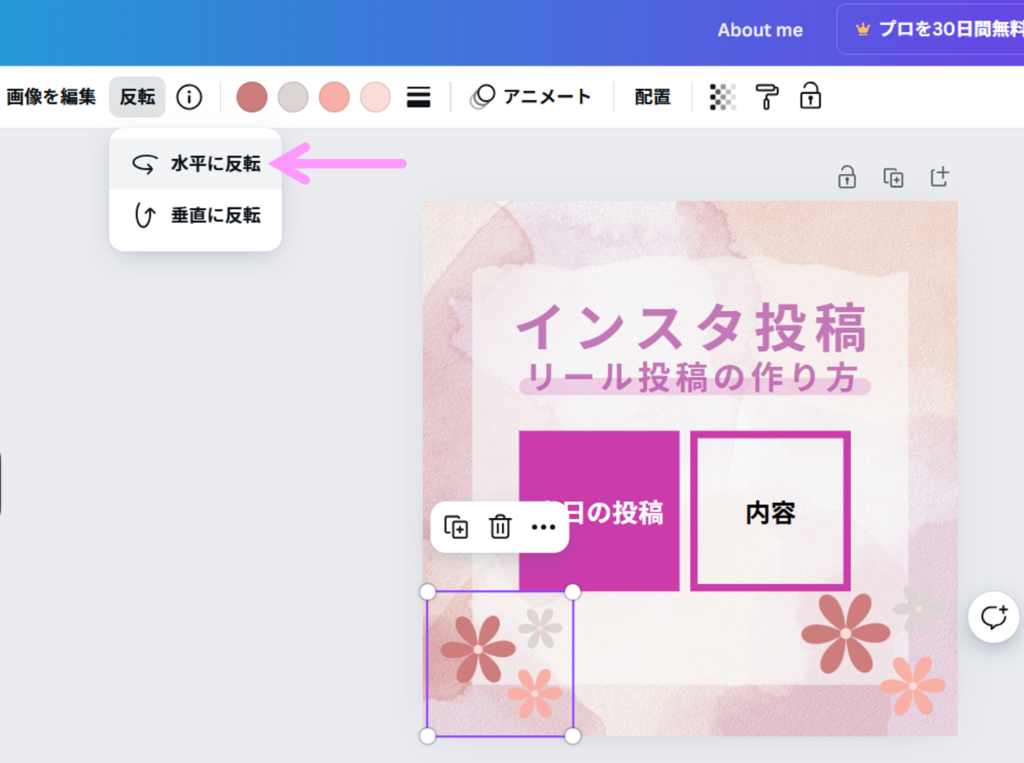
花をコピーして、【メニューバー】から【反転】をクリックして【水平に反転】をクリックすると花が水平に反転します。
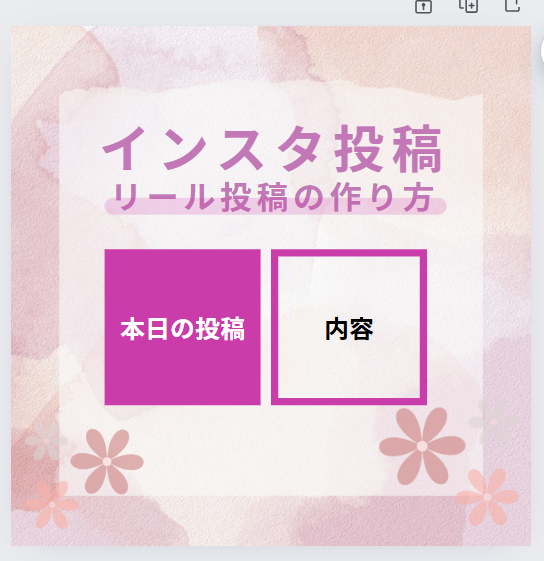
花の透明度は60パーセント位にしておきます。
ダウンロード方法
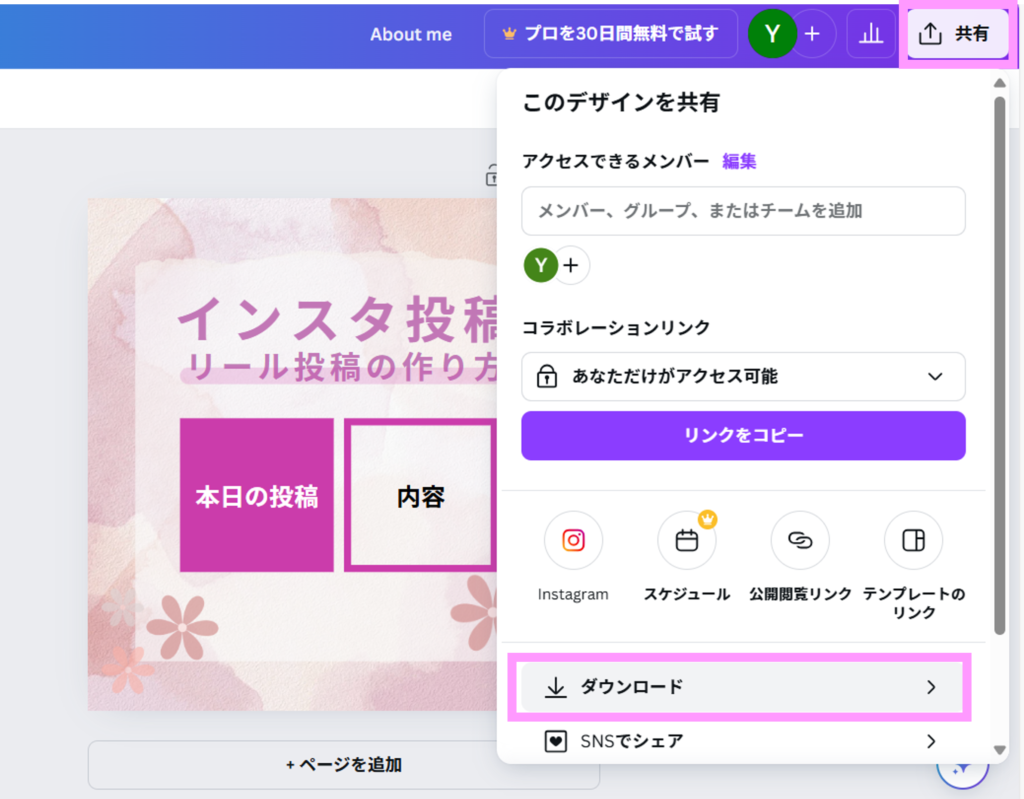
右上の【共有】をクリックすると、ダウンロードと出てきますので、【ダウンロード】をクリックします。
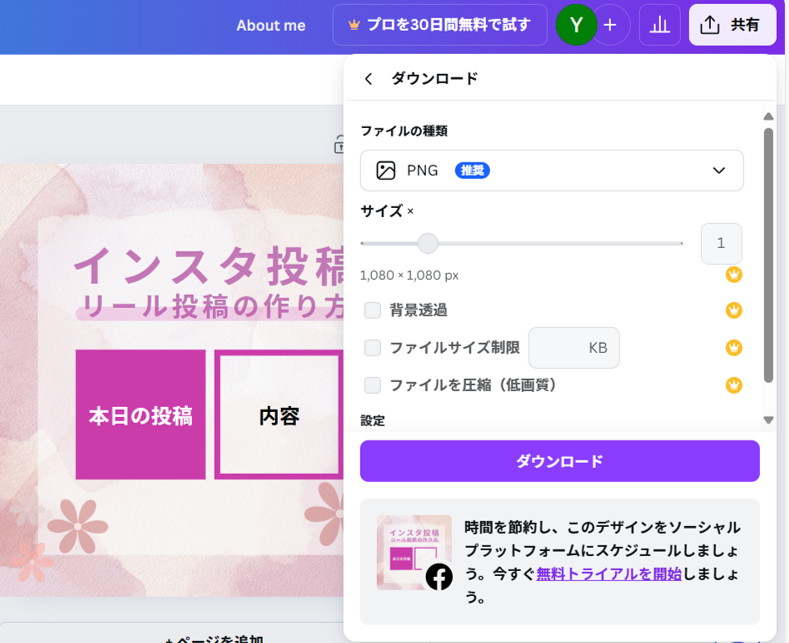
ファイルの種類は、PNG形式▼を押すと、色々な形式でダウンロード出来ます。今回は、PNG形式でダウンロードします。【ダウンロード】ボタンをクリックすると、ダウンロード出来ます。
まとめ
本日は、キャンバの基本の使い方についてご説明しました。

コメント