デザインの知識がなくても、Canvaを使えば簡単に美しいポスターを作成できます。イベントの告知、ビジネスの宣伝、個人的な仕事など、あらゆる場面で役立つデザインツールとして、Canvaはプロ級の仕上がりになります。数百種類のテンプレートや豊富なを活用して、オリジナルポスターを手軽に作成しましょう。直感的な操作で、すぐに始められます!
Canvaでポスターデザイン
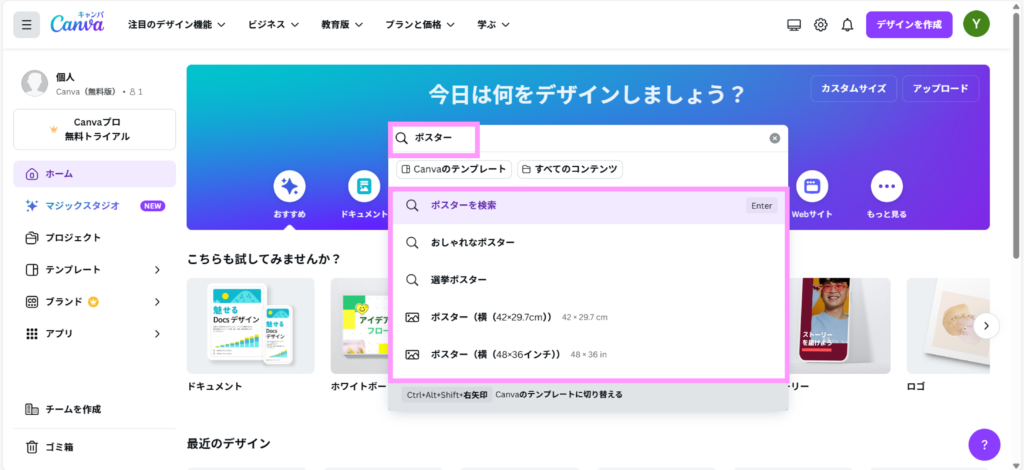
コチラが、Canvaのホーム画面です。使い方はとても簡単で、作りたいものを検索窓に入れていきます。
例えば、【ポスター】と入れていきます。すると一覧が表示されます。この中から【ポスター縦】を選びましょう。

すると、色々なテンプレートが用意されています。カテゴリーも幅広いです。旅行系・飲食店・習い事や、教育系、季節のポスターデザインなど多くそろってます。何も書いてないものは、無料版で、誰でも使用でき、王冠マークがついているものは、Canvaプロ有料プランで使えるテンプレートです。テンプレートを編集して、デザインを作成するのも良いですし、オリジナルを作りたい時は、【空のポスター作製】からクリックします。今回は、【空のポスターデザイン】をクリックします。
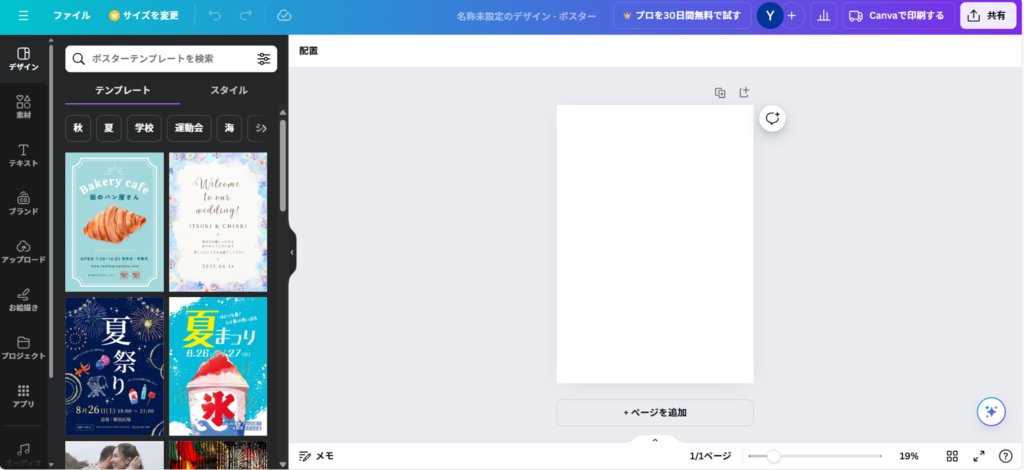
すると、デザイン編集画面が開きます。ここでは最初から、秋の紅葉を作成していきます。
名前を入れる
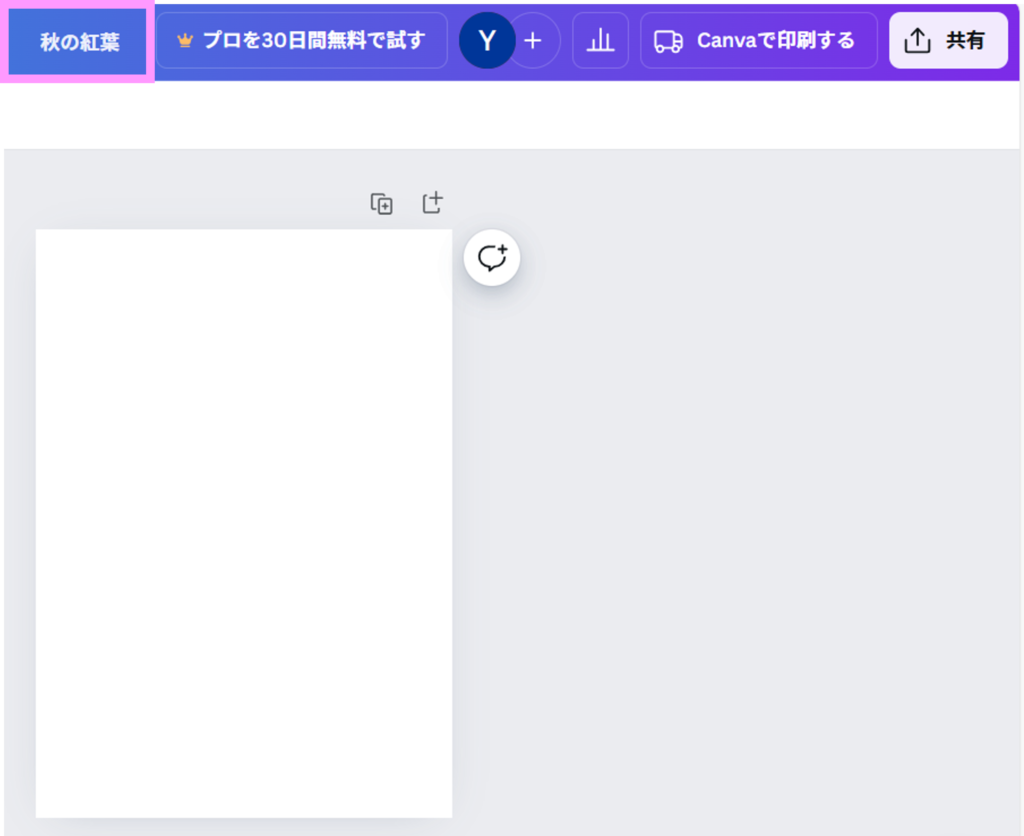
後で探すのが、簡単になるように、名前ボックスに【秋の紅葉】と入力して【Enter】キーを押します。
これで名前が変更されます。
写真の配置
まずは写真を配置していきます。秋紅葉になります。秋の紅葉を楽しむイベントを作成します。
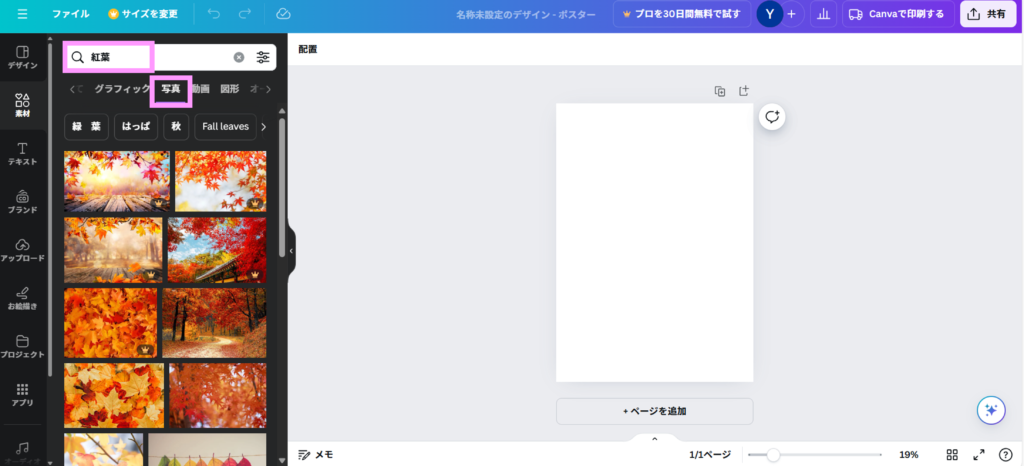
上記の検フィールドに【紅葉】と入力します。そして、検索フィールドの下に【写真】とありますので、そちらをクリックします。すると、紅葉の写真が沢山表示されます。
紅葉を選択
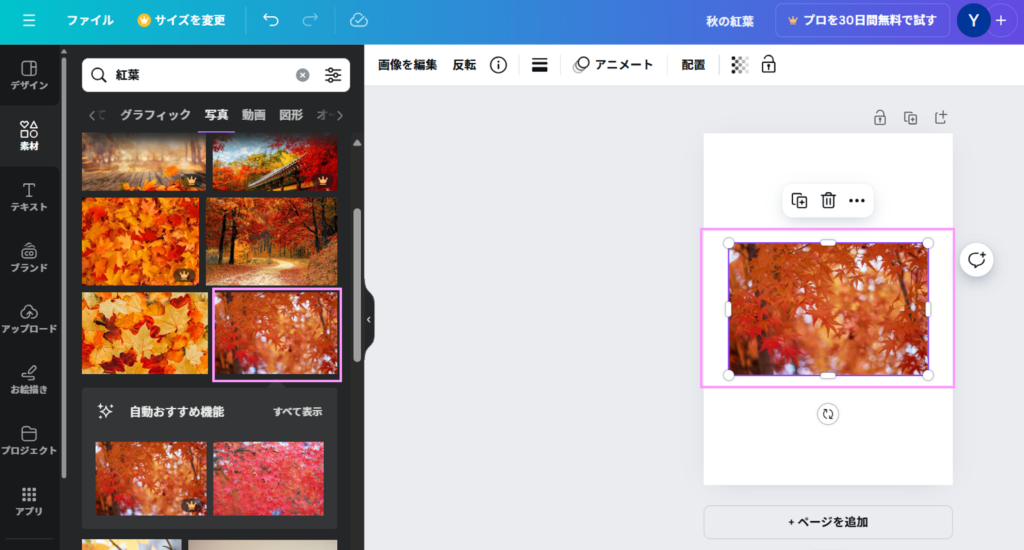
この様に、一覧から、紅葉の写真を1つ選ぶと、【キャンパス】内に、紅葉の写真が表示されます。
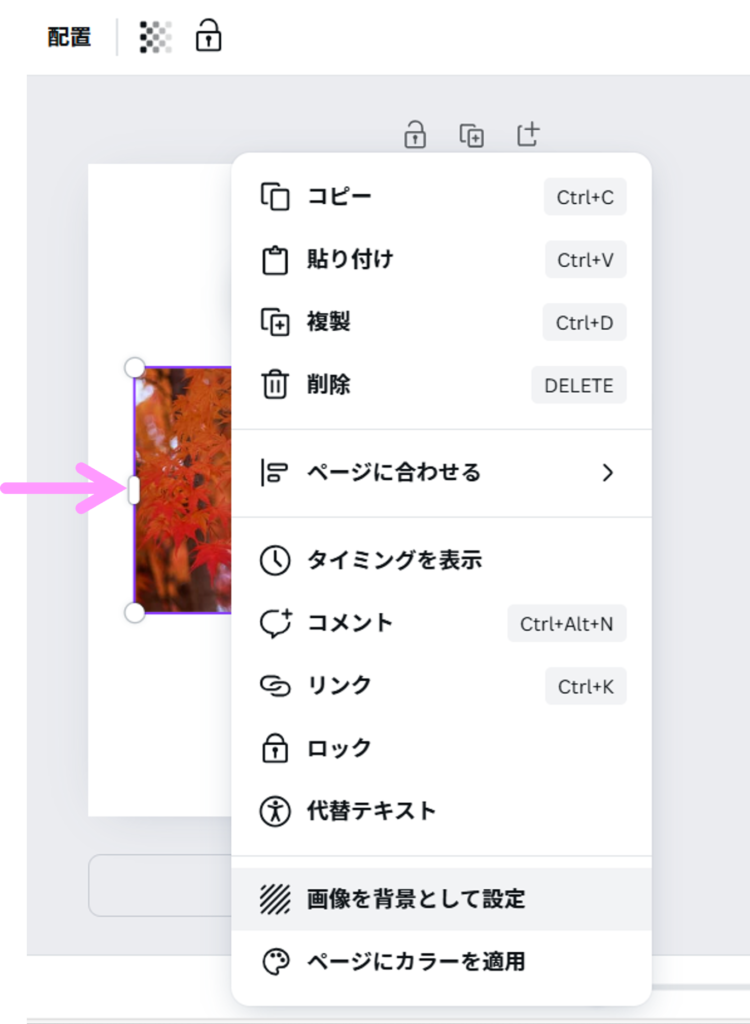
【キャンパス】内の、紅葉を右クリックすると、【画像を背景として設定】がありますので、そちらをクリックします。
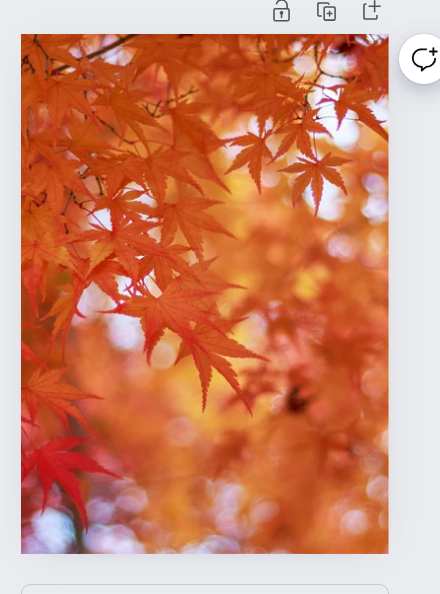
すると、【キャンパス】内に【紅葉】が配置されます。
テキストの挿入
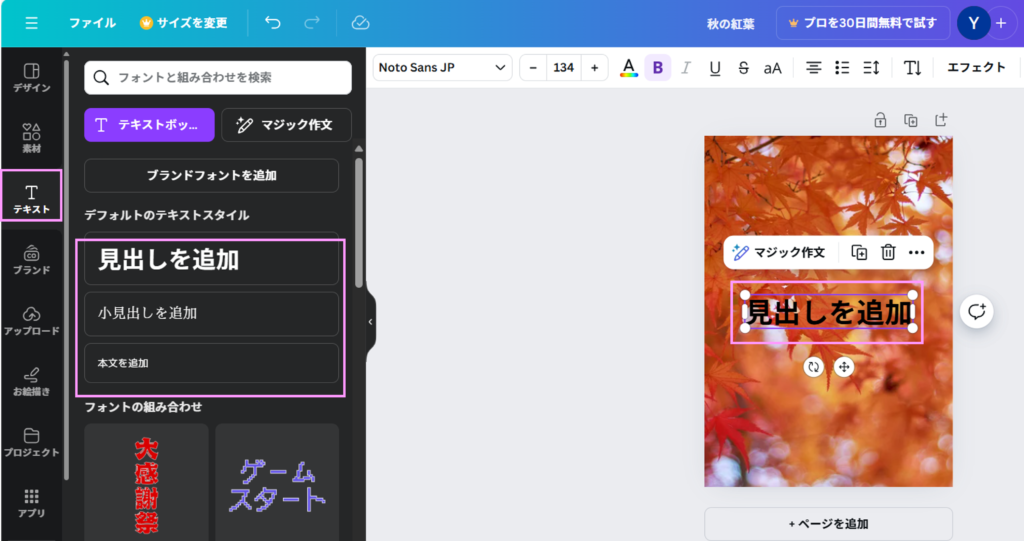
【オブジェクトパネル】内の【テキスト】をクリックすると、【オブジェクトカテゴリー内】に【見出しを追加】【小見出しを追加】【本文を追加】とありますが、コチラをクリックすると、テキストが追加されます。どれでも構わないのですが、今回は【見出しを追加】をクリックします。すると【キャンパス内】に文字が表示されます。
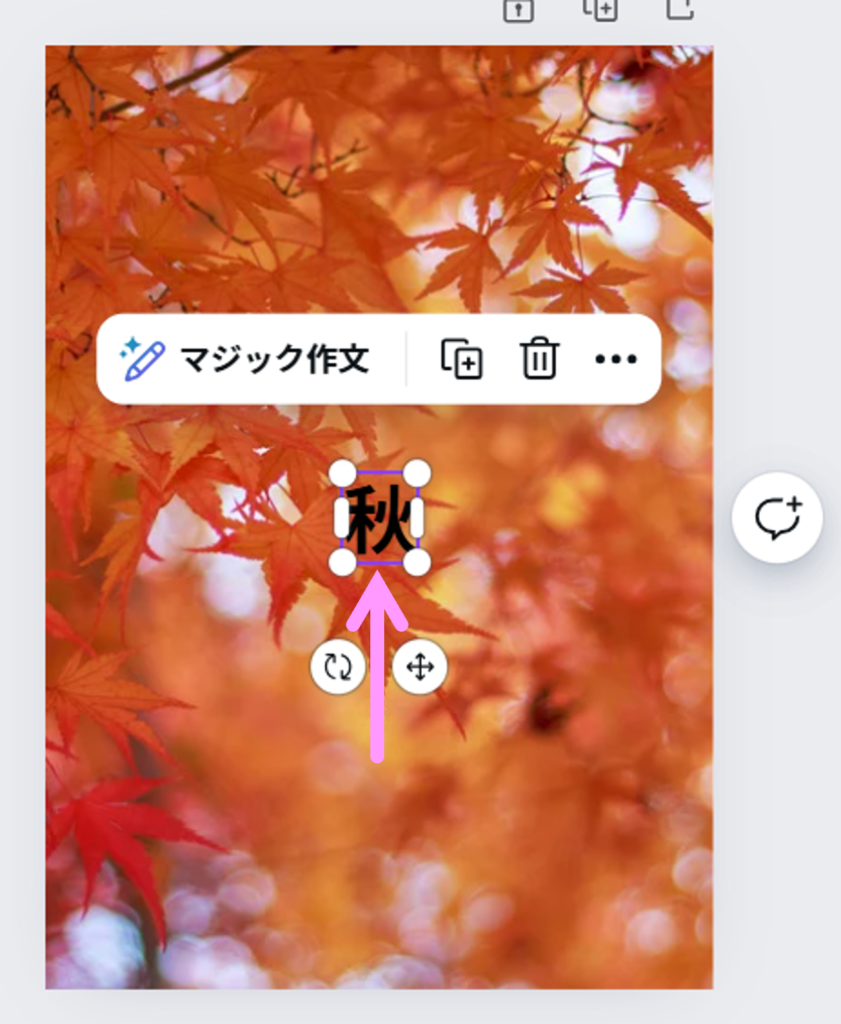
ここでは文字を【秋】と書き換えます。
文字のコピー・ペースト
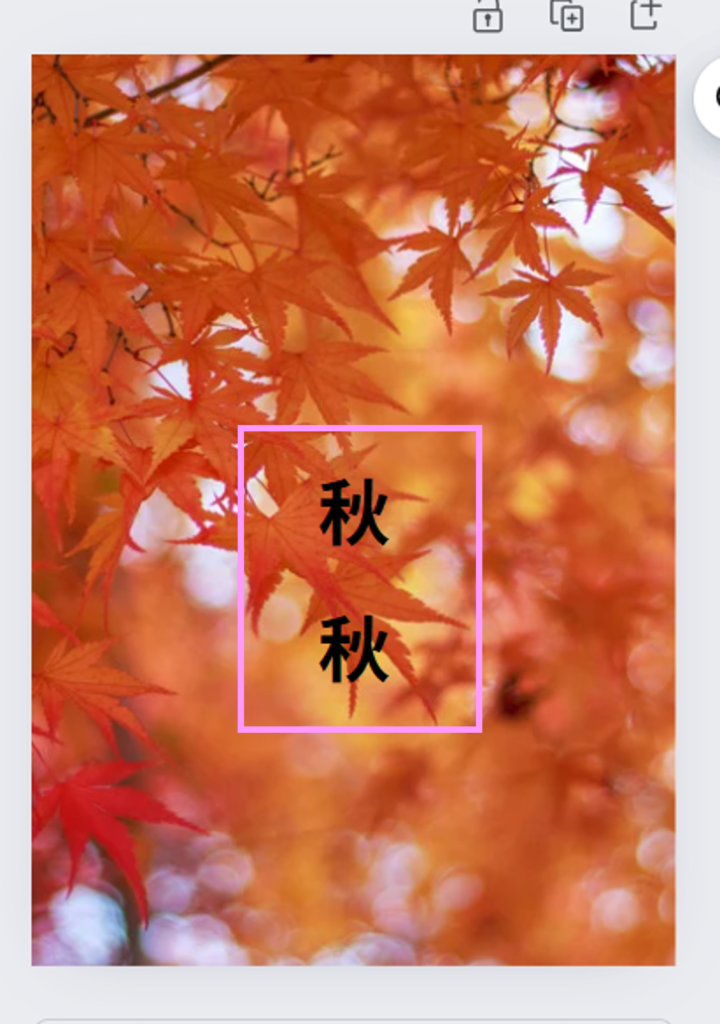
文字をクリックして、キーボードの【Ctrl】+【C】を押して、【Ctrl】+【V】を押すと、この様に、文字がコピー&ペーストされます。又は、【キャンパス外】をクリックして、文字をクリック、【Alt】キーを押しながらドラックすると文字をコピー&ペーストする事が可能です。
文字を動かすと、複製した事が分かります。
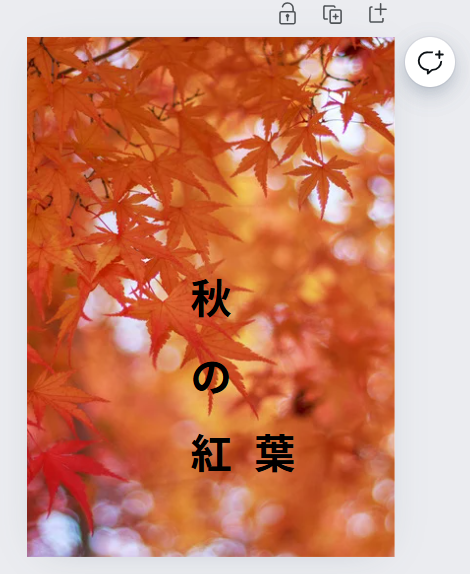
コピー&ペーストを3回して、文字の上をクリックして【秋の紅葉】と書き換えます。
文字のデザイン
この状態だと文字がとても見にくいので、文字をデザインします。
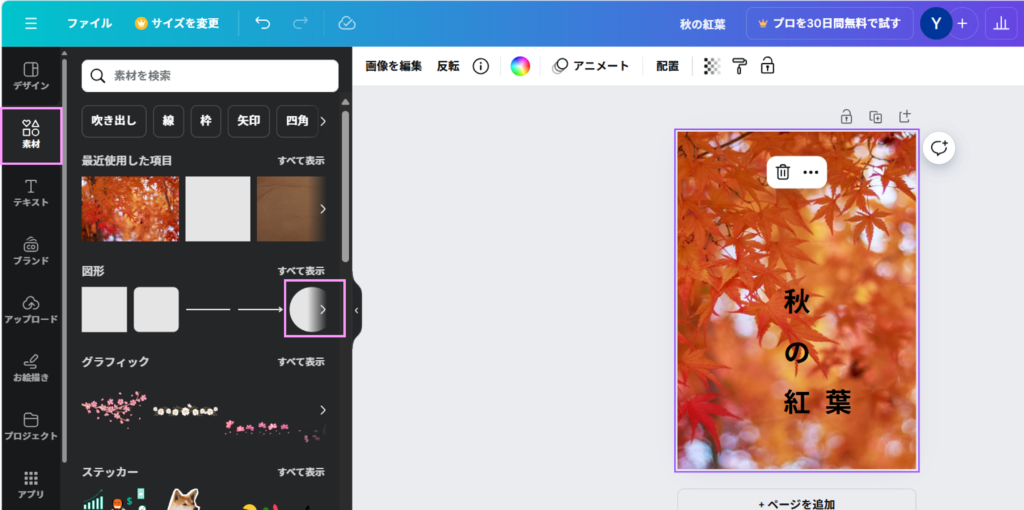
【オブジェクトパネル】内の【素材】をクリックして【オブジェクトカテゴリー】内の丸をクリックします。

すると、【パレット】内に図形の丸が挿入されます。
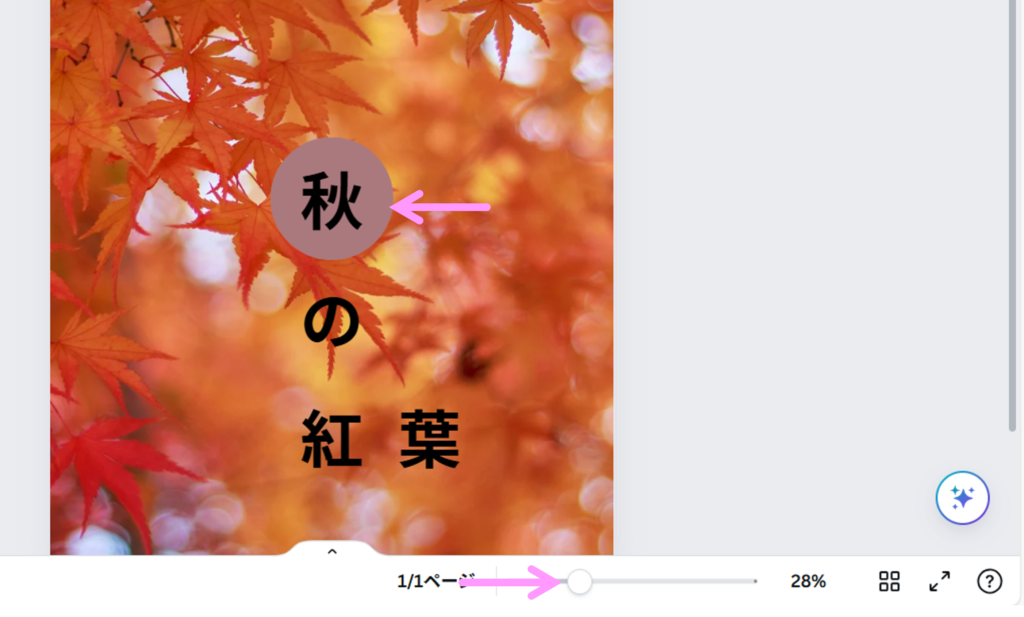
右下のスライダーで、倍率を大きくして、文字の上に配置するために大きさを整えます。shiftキーを押しながらドラックすると、丸が、倍率を保ったまま、拡大・縮小されます。今回は図形を縮小します。
色の調整

【図形】をクリックして、【メニューバー】の【カラー】を選択すると、右側にパレットが表示されます。【新しいカラーを追加】をクリックすると、上記の様なスライダーが表示されます。このスライダーを調整して、色を変更していきます。
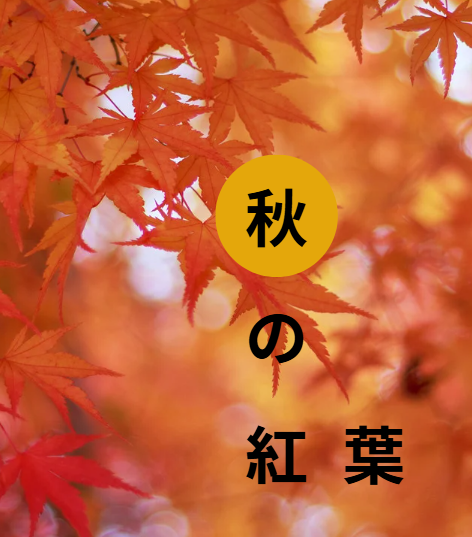
すると、このようになります。
複製
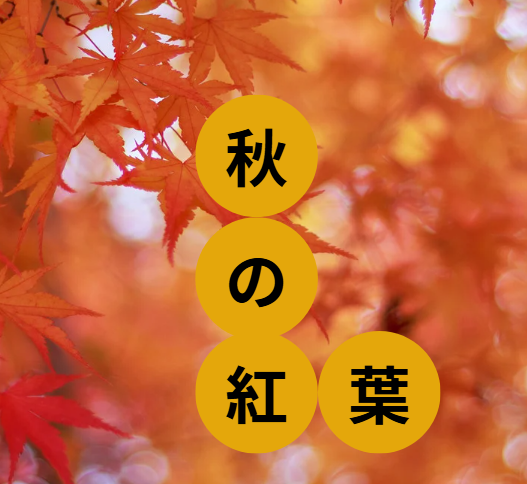
【Alt】キーを押しながら、丸を複製していきます。文字の中心に丸をもっていきます。
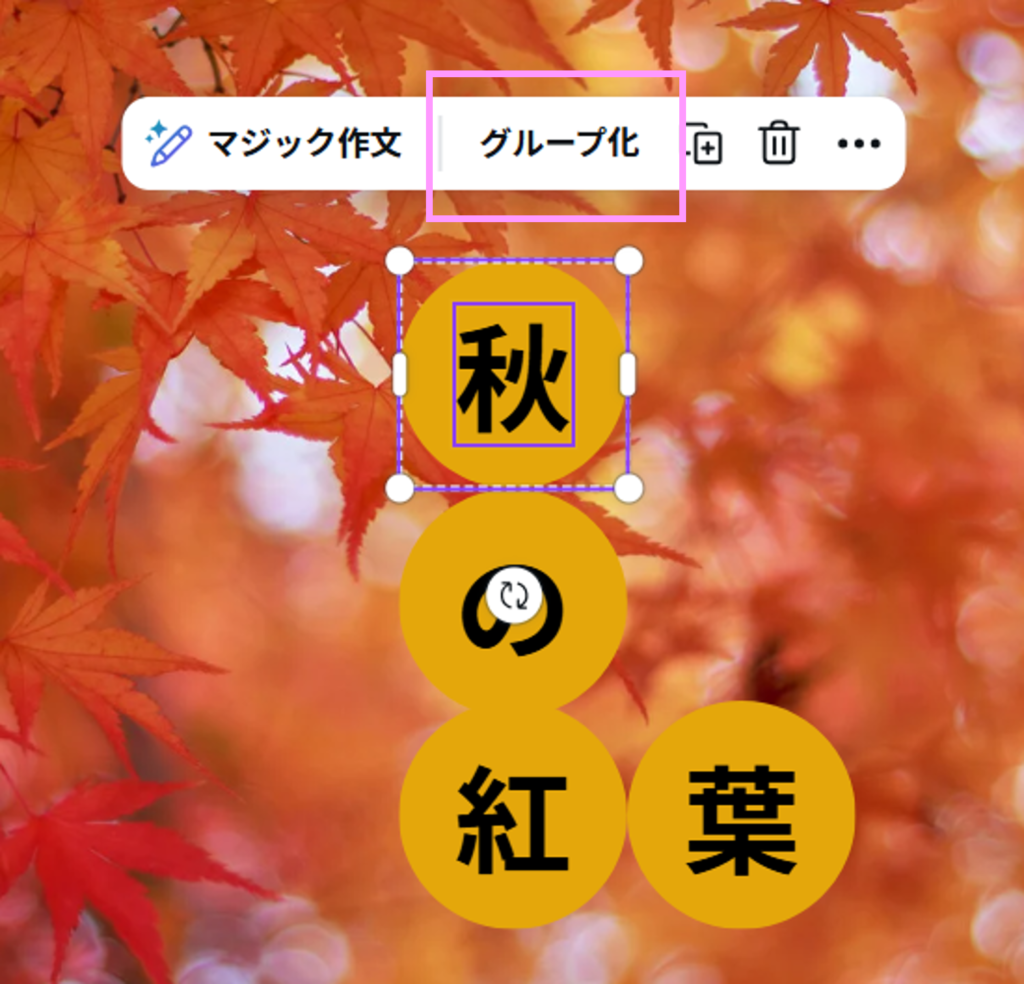
グループ化
文字と、丸を【shift】を押しながらクリックすると、上に【グループ化】と出てくるので、ソチラをクリックすると、文字と丸がグループ化して、一緒に動かせます。
他の文字もグループ化しておきましょう。
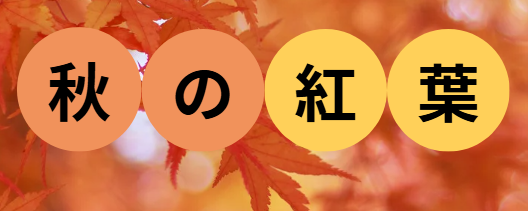
配置を整えて、背景の色もお好きな色に変更しておきましょう。
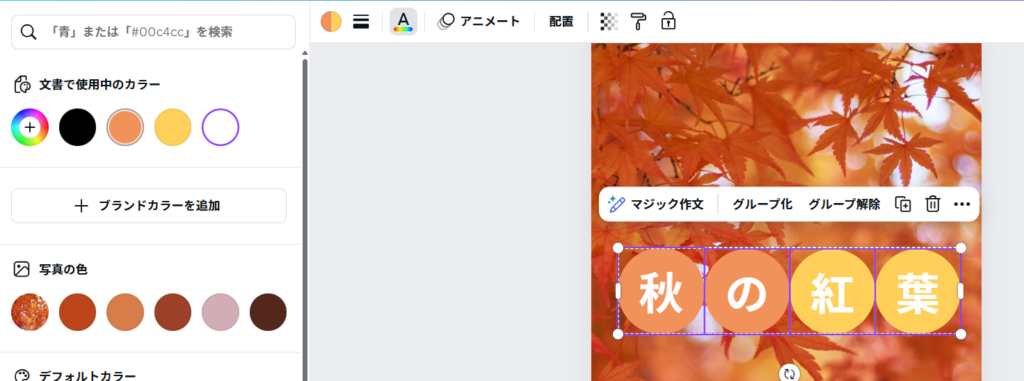
文字をシフトキーを押しながら、または、画面をドラックすると、全選択が出来ます。
ここからメニューバーから、色を白に変更します。
文字の装飾
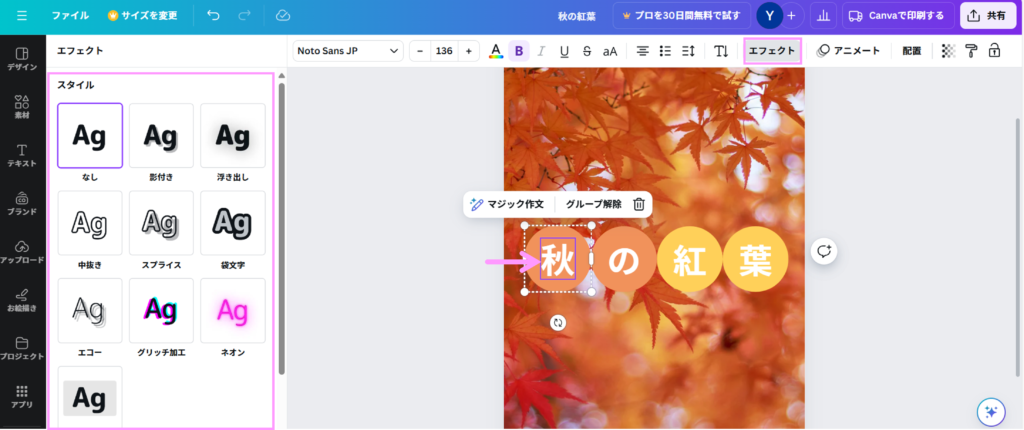
文字をクリックして、メニューバーの【エフェクト】をクリックすると【オブジェクトカテゴリー】内にスタイルがあります。色々なスタイルがあるので、クリックして確認してみましょう。
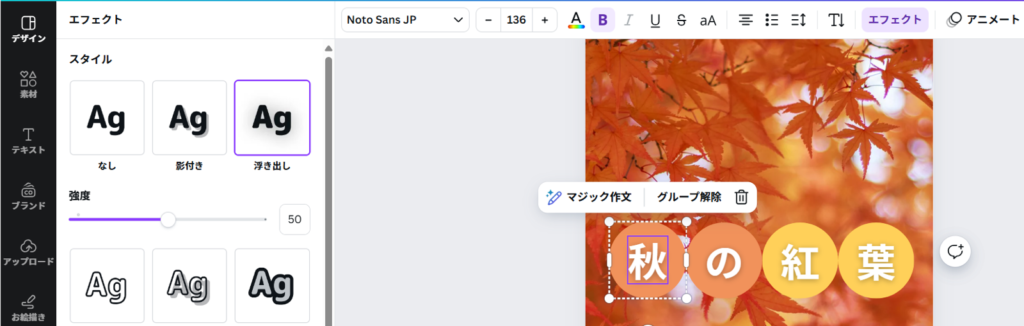
今回は、浮き出しに設定します。
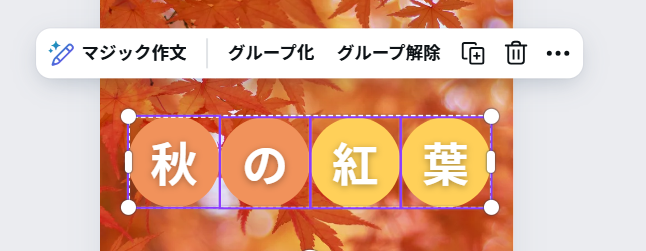
ドラックして全体を選択すると、【グループ化】と出てくるので、クリックして、全体をグループ化させておきます。
すると、全部の文字と丸が、グループ化して、一緒に移動することができます。
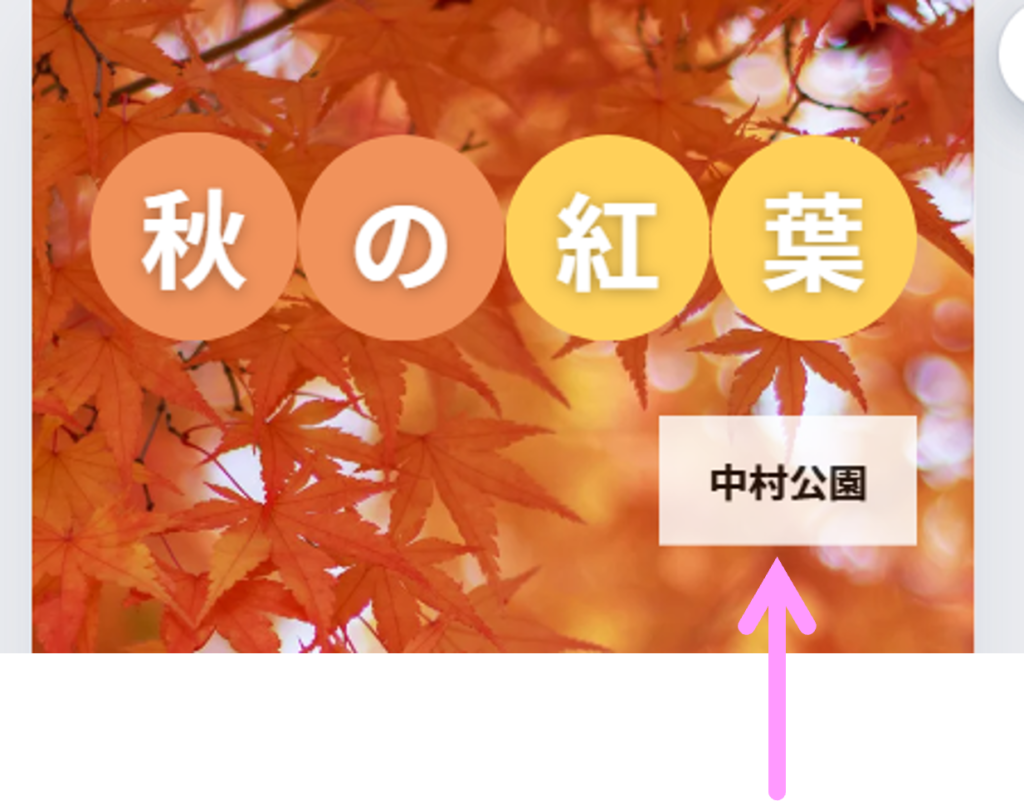
同じように、四角形を挿入して、色は白、文字(50pt)を入力して、書体を変更し、透明度を下げます。
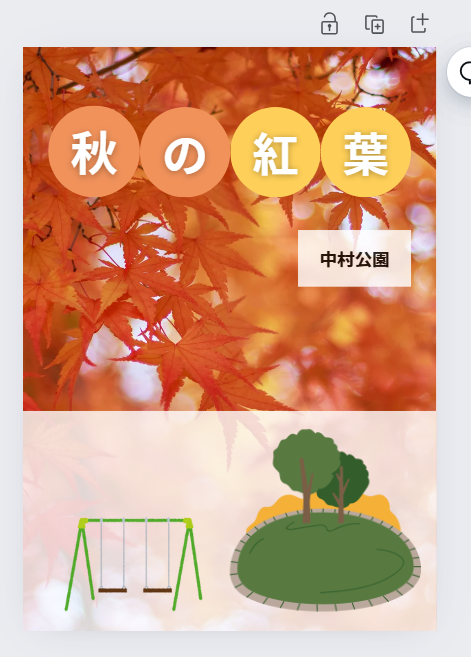
このように、下の方は四角形を配置し、公園とブランコの素材を挿入します。
四角形の使い方が分からない方は、下記をご参照ください。
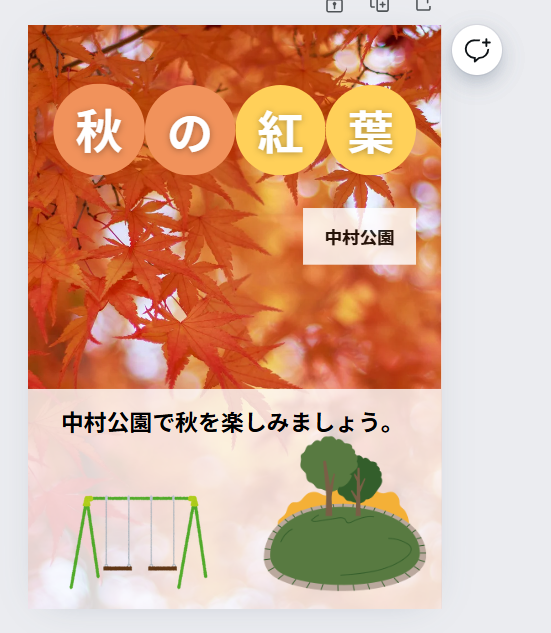
最後に文字を入れて、位置を配置したら完成です。
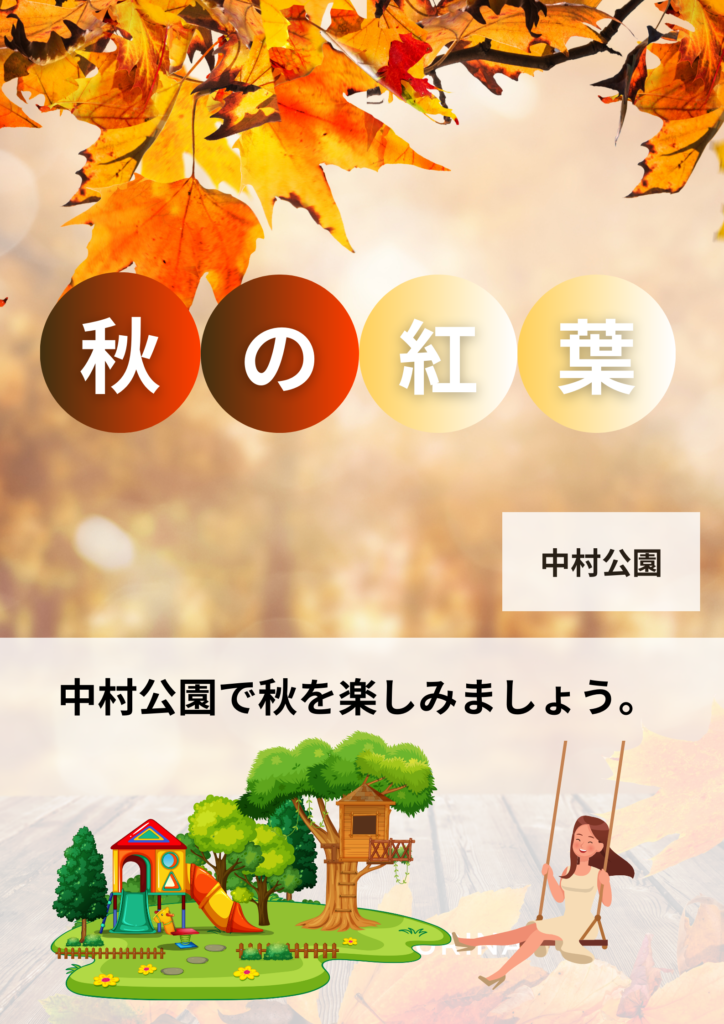
コチラは、Canvaプロで作成したものです。丸にグラデーションをかけて、Canvaプロの画像を配置しました。
まとめ
今回はオリジナルポスターの作り方を解説しました。Canvaには、色々な機能があって、とても便利です。ぜひ、試してみてはいかがでしょうか?
コメント