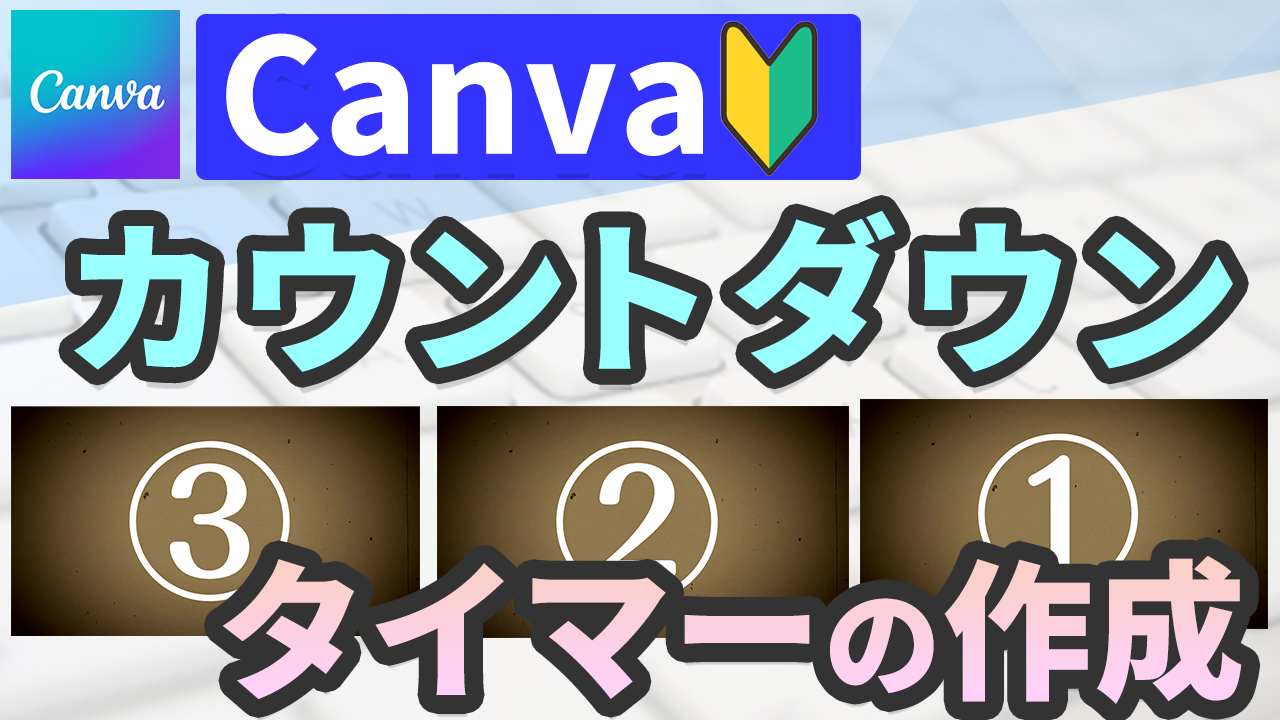
例えば動画などで、3.2.1という形で、映画や、結婚式のエンドロールなどで、数字が移り変わっていく動画があります。今回は、Canvaでカウントダウンタイマーの作成をします。
完成版はこちらになります。
カウントダウンタイマーの作成
動画の挿入
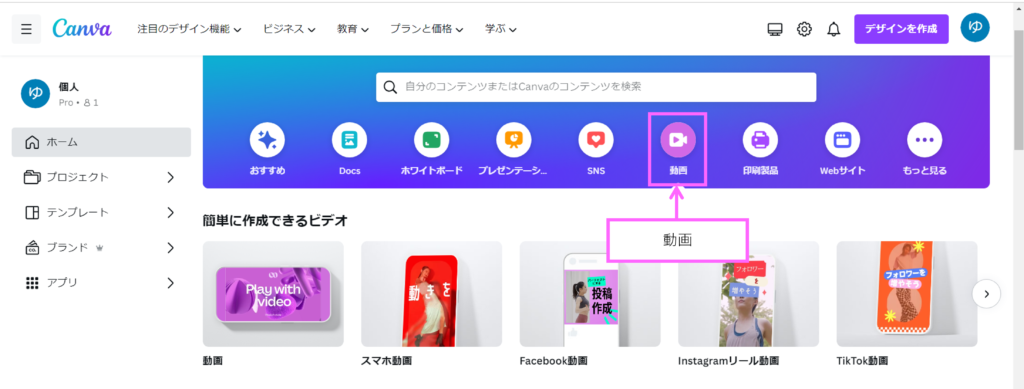
こちらは、CanvaのTOPになります。
では、動画の編集画面に映りたいので、中心当たりにある、動画をクリックします。
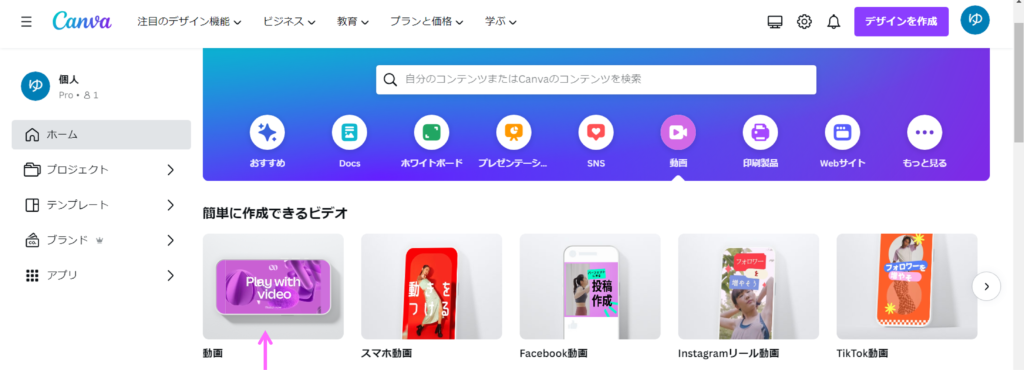
すると、上記の様な、画面が出てきますので、一番左にある、動画を選びます。
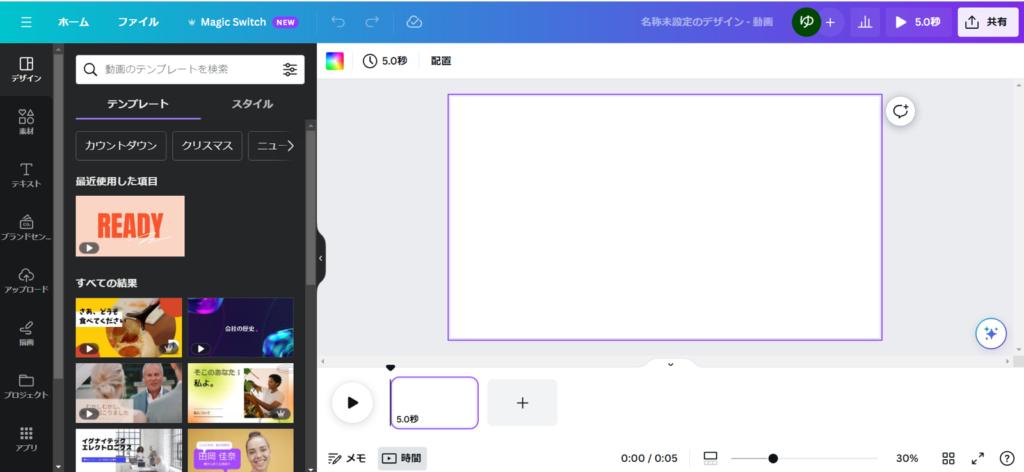
そうすると、この様な、白紙のキャンパスが表示されます。
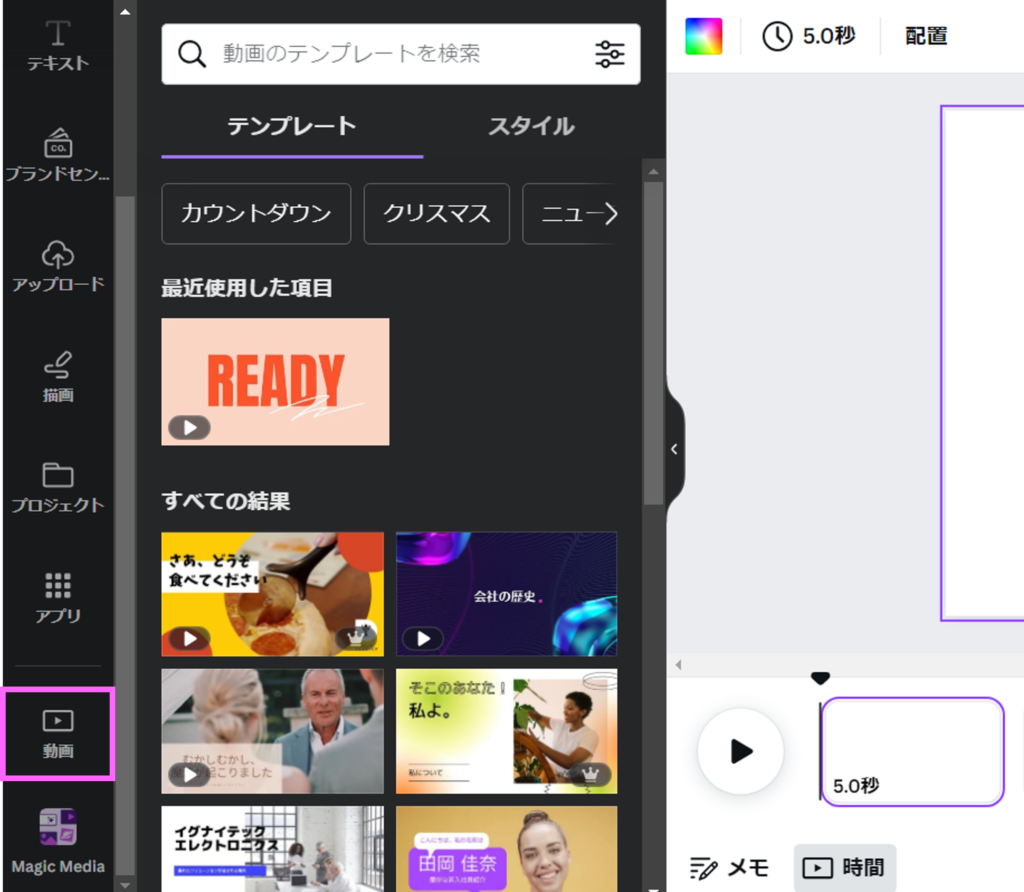
左側の、オブジェクトパネルの【動画】をクリックします。
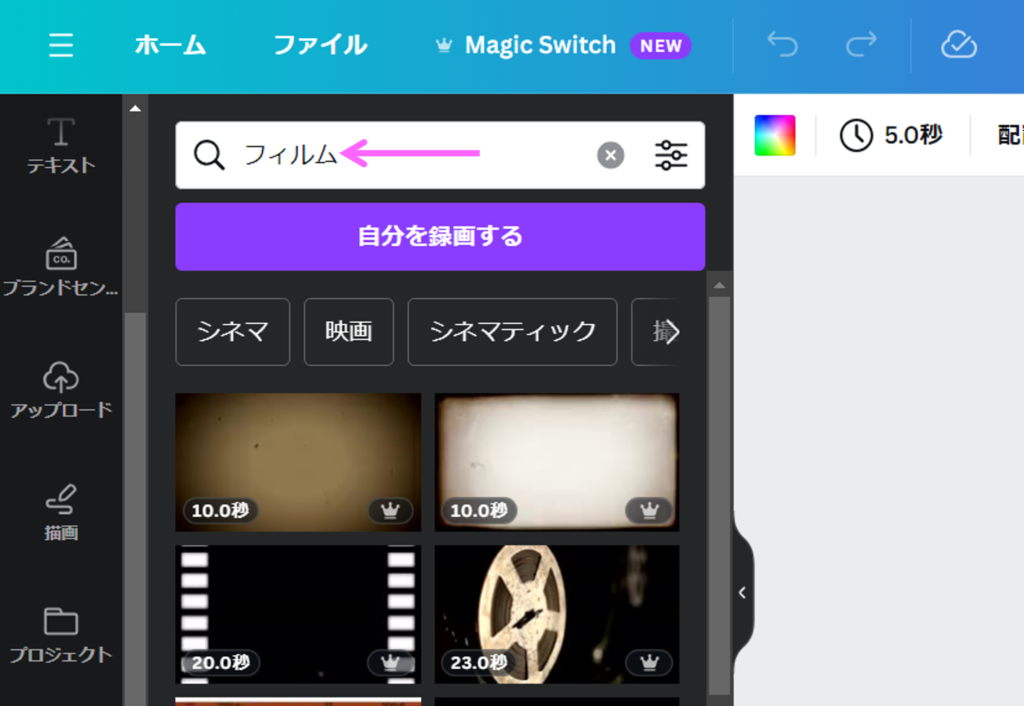
ここでは、【検索フィード】に【フィルム】と入力します。そして、エンターキーを押すと、
【オブジェクトカテゴリ内】に、フィルムの候補が現れます。この候補の中から、自分の気に入ったものを選びます。
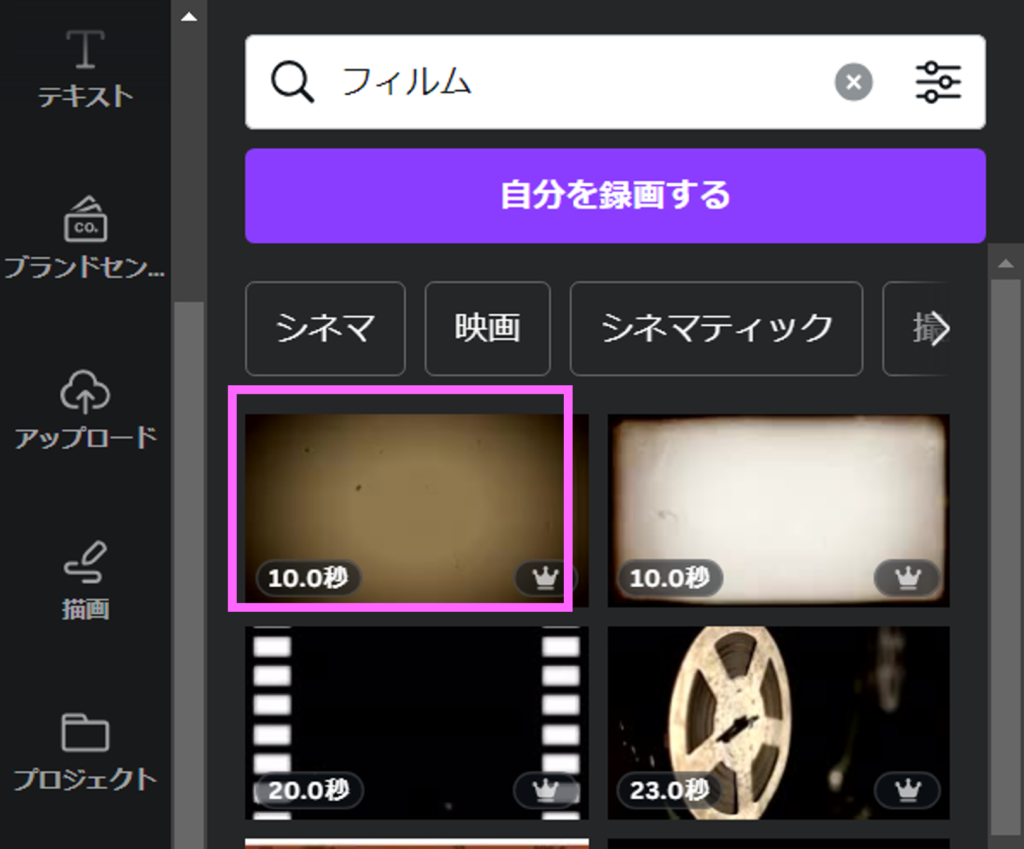
今回は、一番左上のものを選ぶので、クリックして選択します。
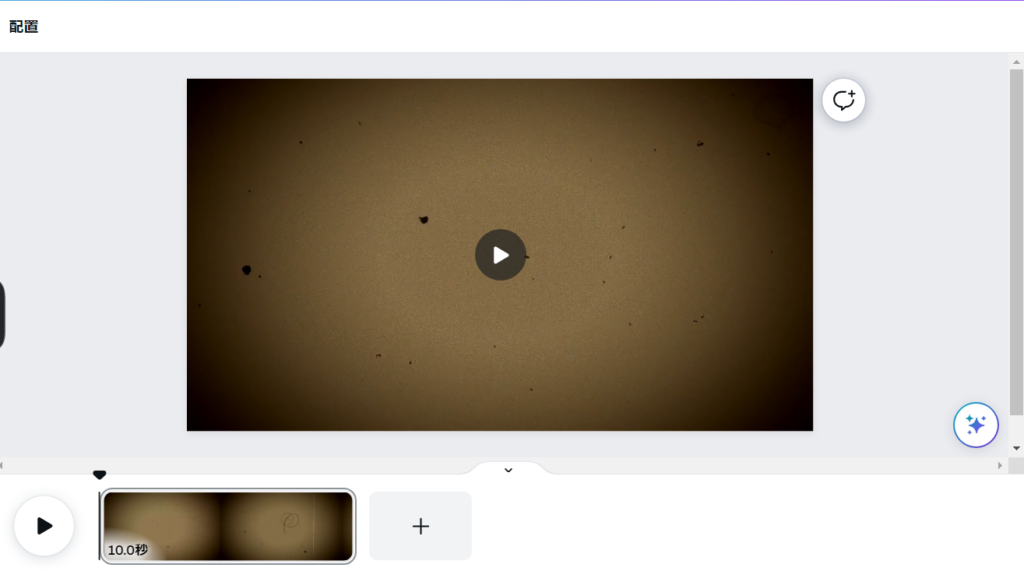
すると、キャンパス内に、フィルムが挿入されます。幅と高さを整えておきます。
テキストの入力
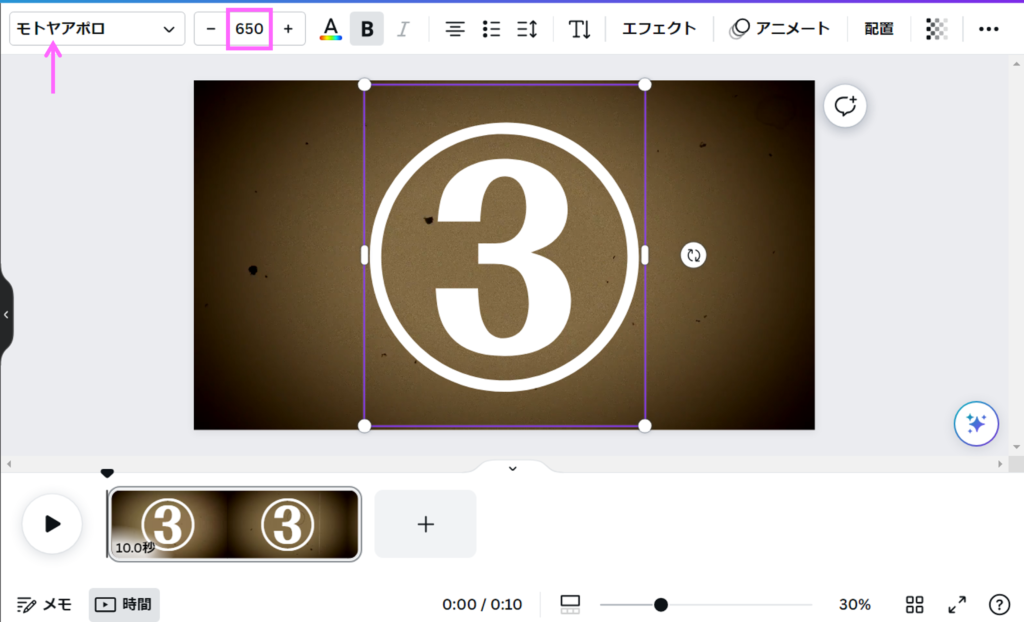
テキストを入力します。今回、書体は、【モトヤアポロ】フォントの大きさは【650pt】に設定します。
テキストの入力方法が分からない方は、キャンバの基本操作を他の記事で解説しておりますので、合わせてご参考にしてください。
秒数の調整
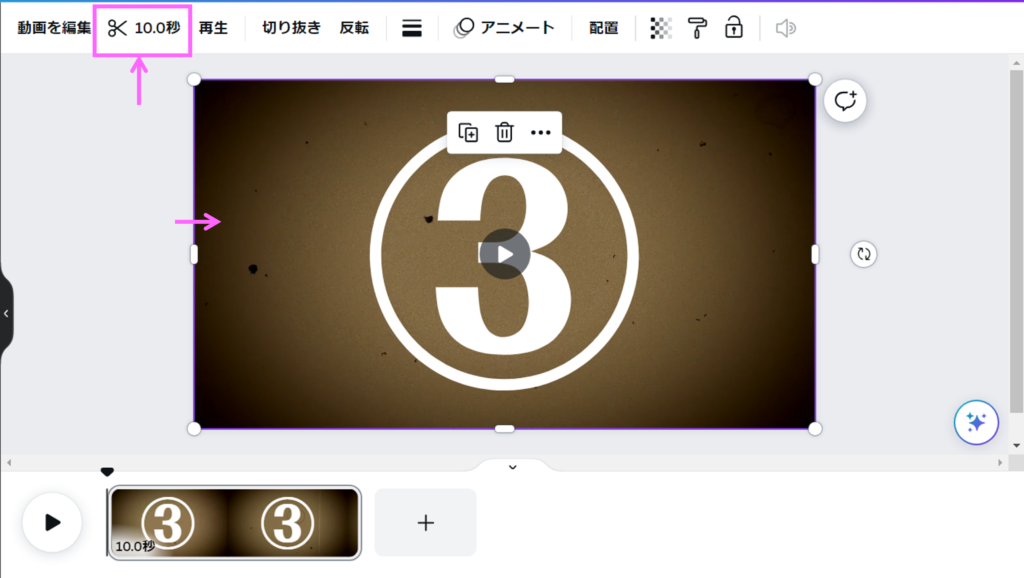
文字以外の、キャンパスの何処かをクリックすると、動画の長さが分かります。現在、10秒となっているので、動画の時間が長いので、時間を短くします。上記の切り抜き(✂マーク)をクリックします。
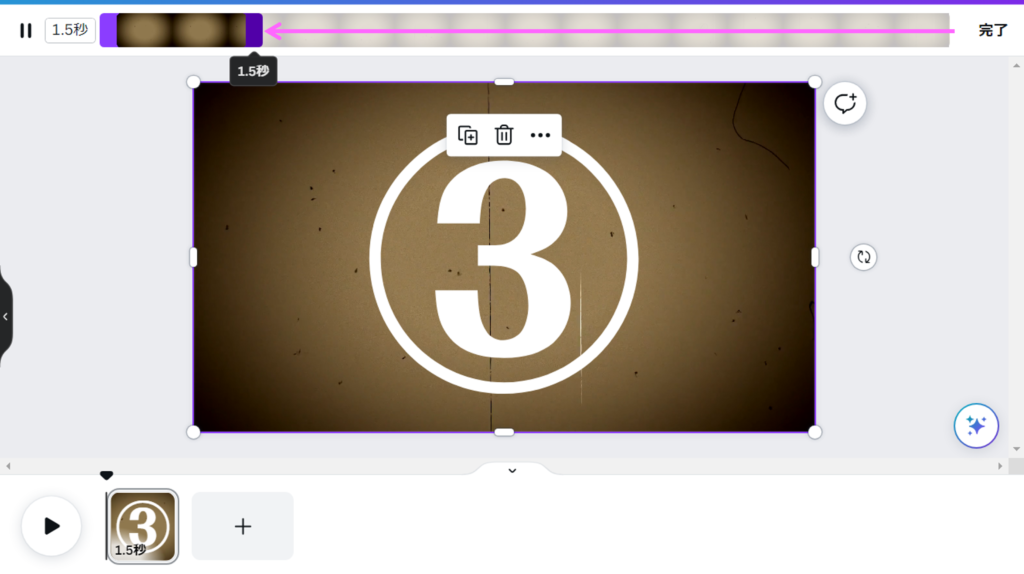
すると、この様に、スライダーが表示されるので、デフォルトでは、10秒になっているので、左にスライダーをドラックすると、秒数が、短くなります。又は、秒数の所に直接1.5と入力すると、動画の長さが、1.5秒になります。
スライドの複製
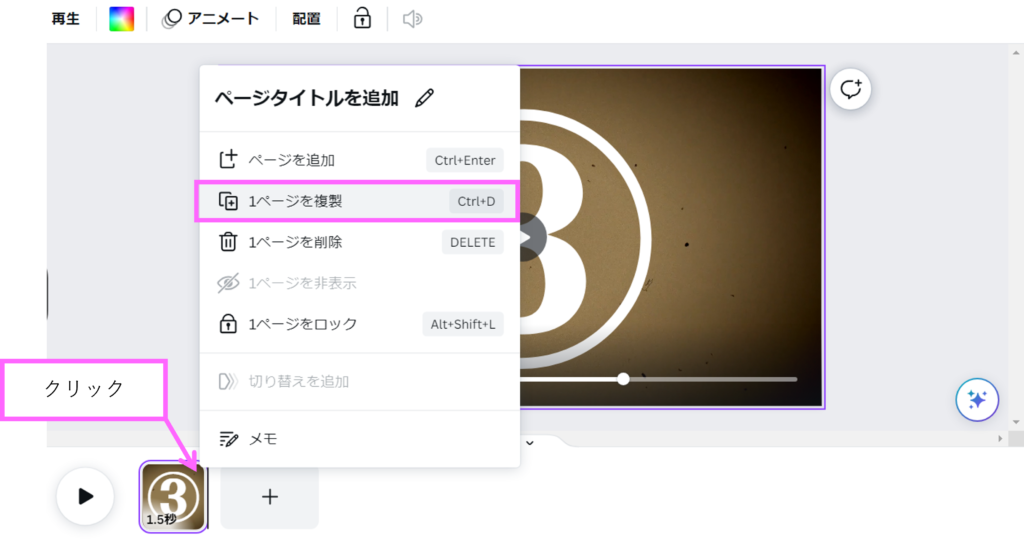
1つ作成すると下の方に、下にタイムラインが作成されます。このタイムライン上の、右上の三点ボタンをクリックすると、【1ページ複製】というメニューがありますので、クリックして選択します。

すると、動画が複製されます。同じ様に、もう一枚、複製します。
一旦プレビューを押して、動画の長さを確認します。一番右下の、▶を押します。
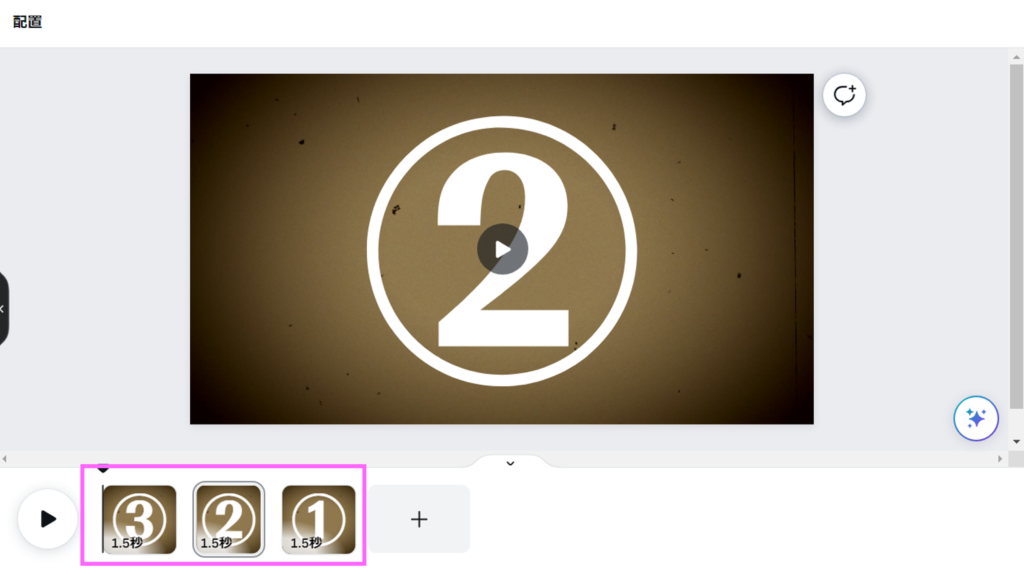
秒数が大丈夫でしたら、キャンバス内の文字を書き換えます。
すると、この様な形になります。
アニメーションをつける
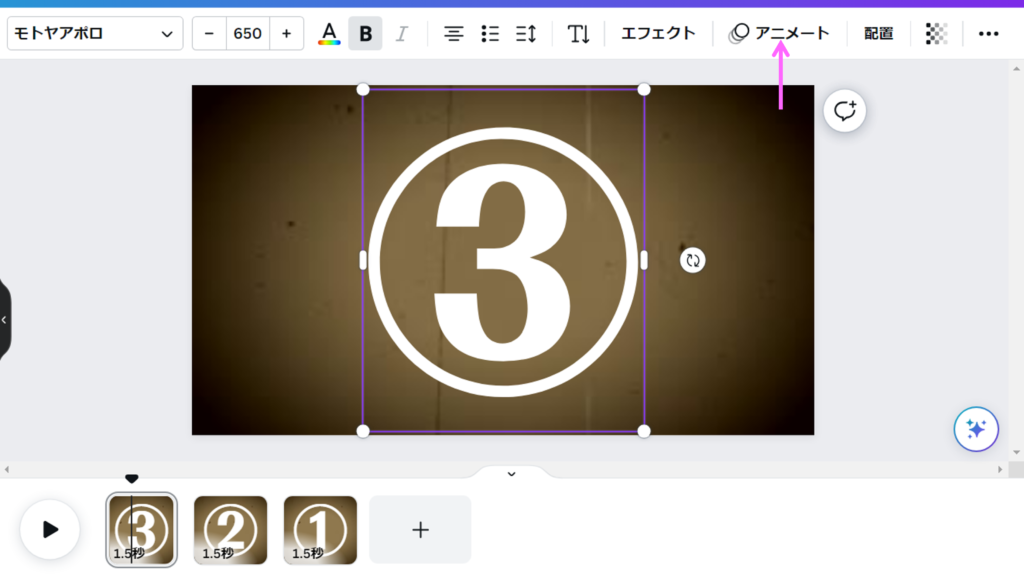
どれか、文字を選択して、上にあるメニューの中で、【アニメ―ト】をクリックします。
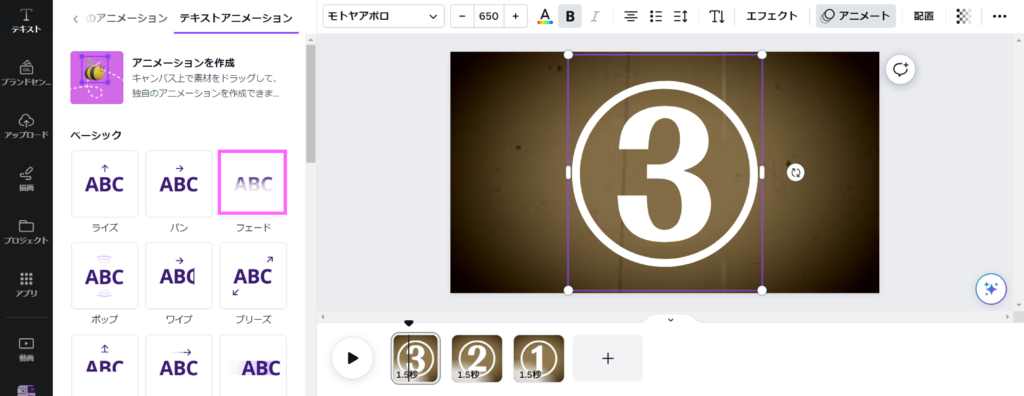
すると、【オブジェクトカテゴリ内】に、アニメーションの候補が現れます。お好きな、アニメーションを選びます。ここでは、【フェード】を選択します。
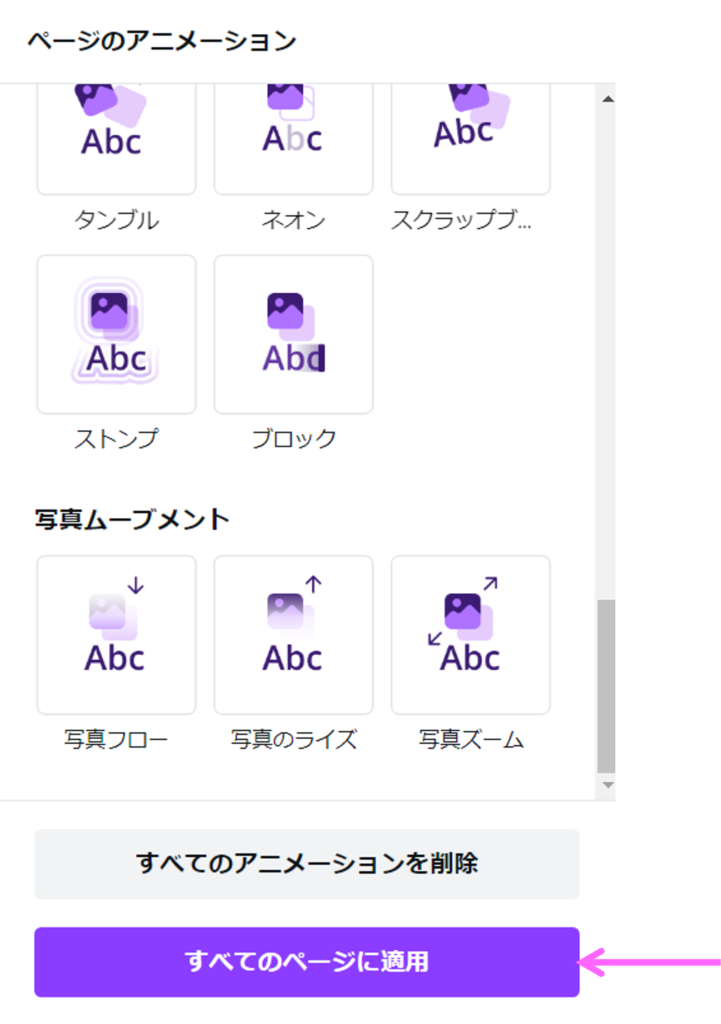
現在、1つのコマだけに【アニメーション】がかかった状態なので、【すべてのページに適正】ボタンをクリックします。すると、【アニメーション】が全てのページに適用されます。
完成版は、こちらになります。
まとめ
今回は、Canvaでカウントダウンタイマーの作成をして、アニメーション効果をつけました。皆さんもInstagramの投稿などで、試してください。


コメント