今回は、動画編集で使う、Canva操作のレクチャーをしていきます。一つの動画を一緒に作成しながら、1つ1つを解説していきます。
下記の動画作成方法をマスターします。
こちらが完成動画となります。音量は消してあります。
Canvaで動画を作成
スマホ縦長動画用のキャンバスを開く
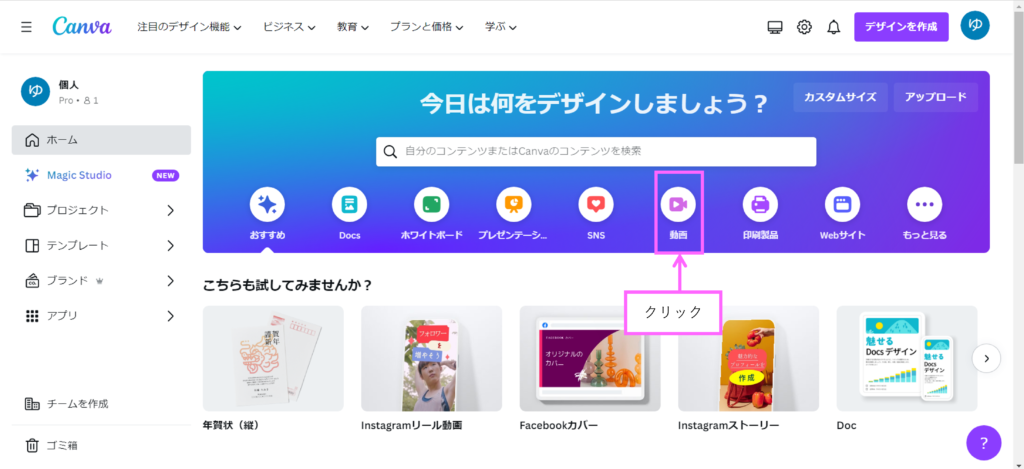
この様な、ホーム画面で、ブルーの枠の中にあるアイコンを見た貰うと、色々なアイコンがあります。それぞれの使用目的に合わせた、キャンバスの使用サイズのテンプレートが出てきます。動画をクリックします。
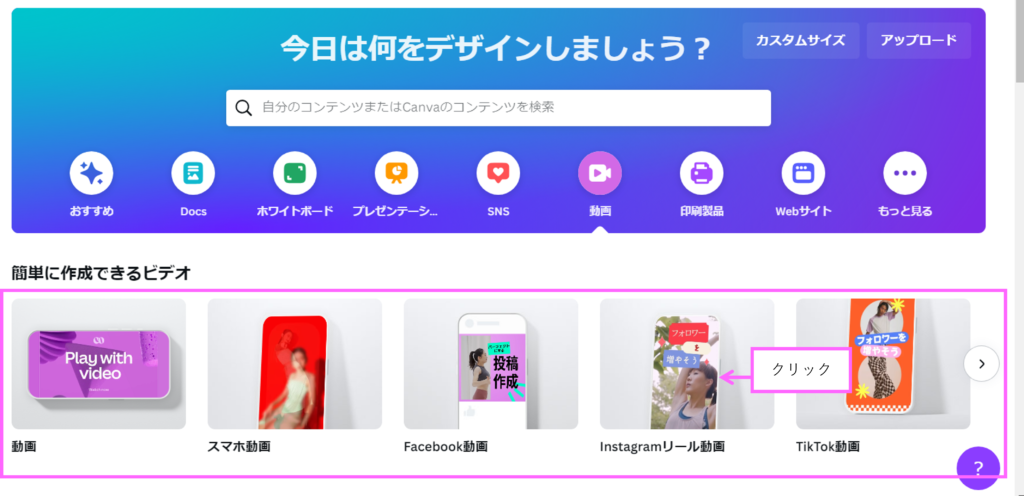
すると、この様な、一覧が出てきます。この中で自分が目的とされているサイズのものを選びます。今回は、スマホ縦長のショート動画で、横1080×縦1920のサイズを選びます。テックトック用、YouTubeショート動画が、リール用でもサイズは同じなので、どちらでも良いですが、今回は、Instagramリール用を作成していきます。Instagramのリール動画をクリックします。

すると、Instagramのリールのサイズ用のキャンバスが出てきます。画像や動画をこの画面に配置していきます。このキャンバスで作成すると、他のショート動画も使いまわす事が可能です。
素材動画(画像)を挿入
まず、編集画面の設定をおこないます。
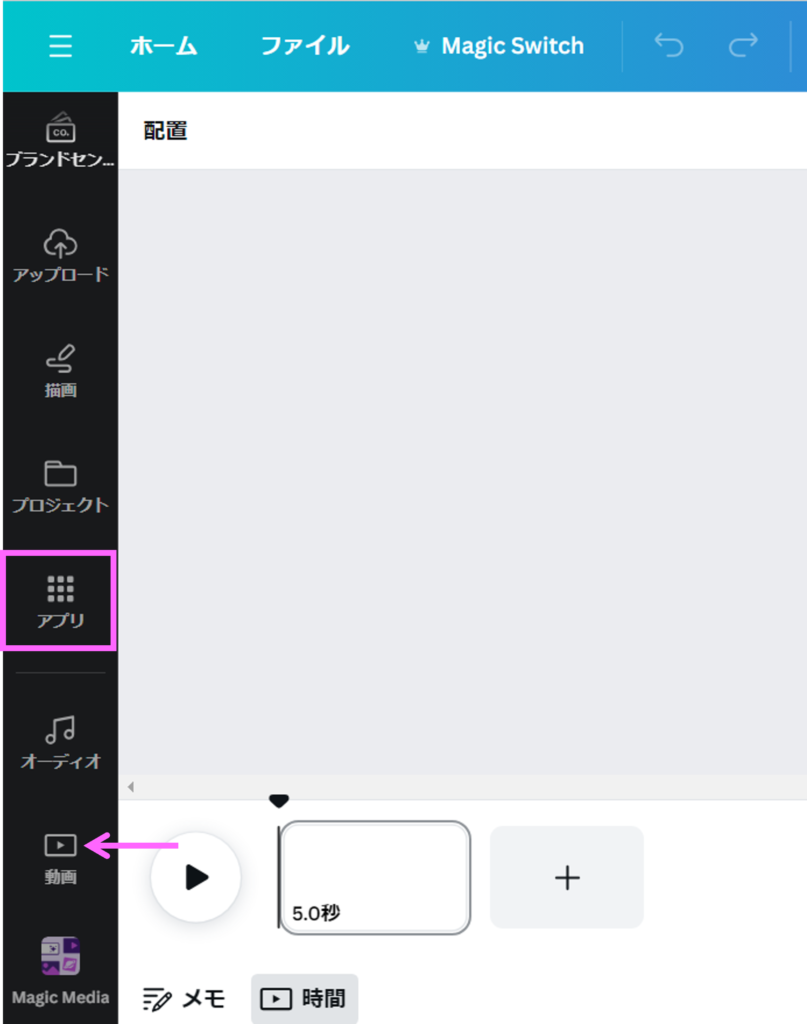
左側の、オブジェクトパネルの【動画】をクリックします。【オブジェクトパネル】内に【動画】がない場合、【アプリ】を選択します。
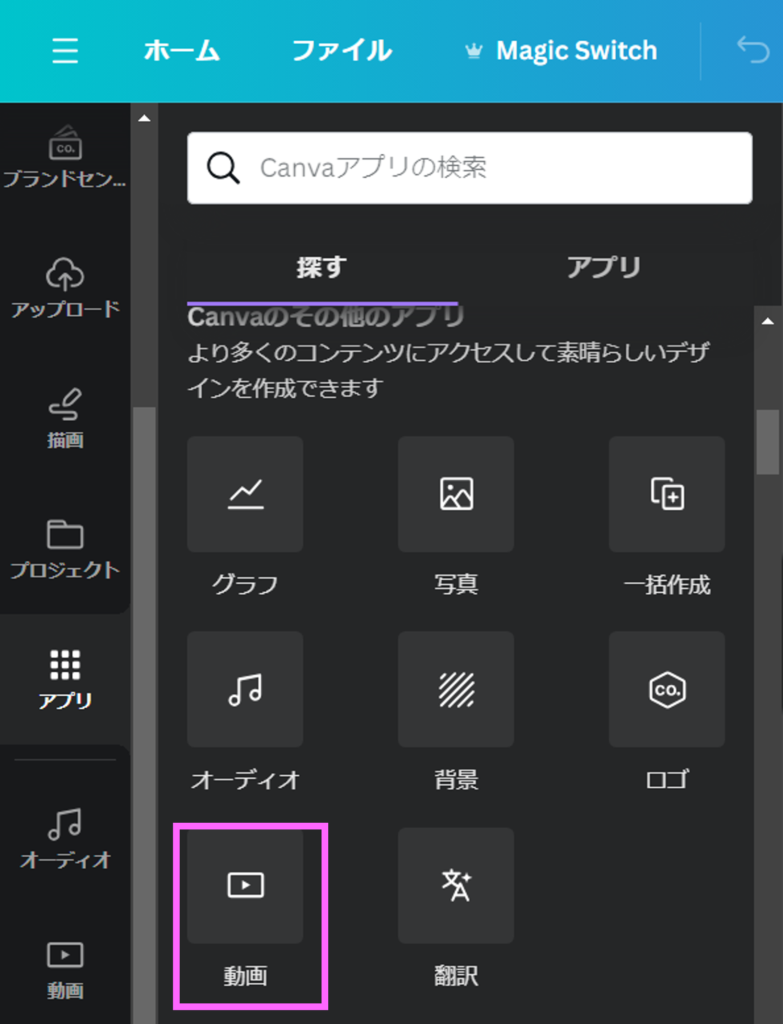
【オブジェクトカテゴリ内】に動画がありますので、そちらを選択します。
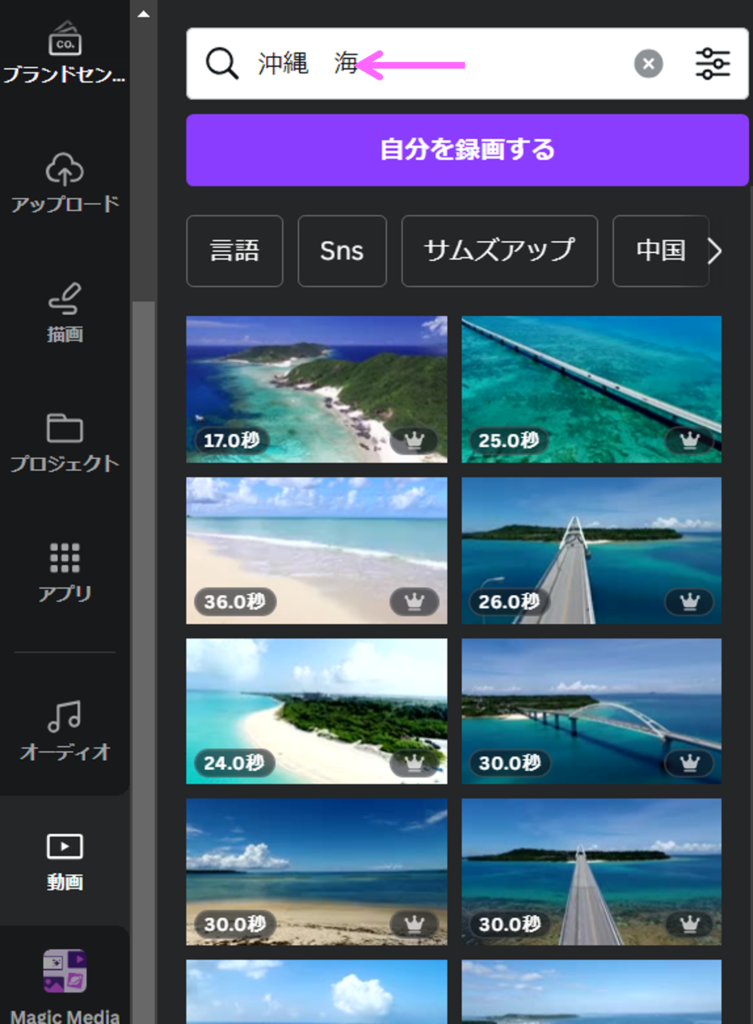
【検索フィード】に【沖縄 海】と入力して、【エンターキー】を押します。すると、【オブジェクトカテゴリ内】に沖縄の海の画像が表示されますので、お好きなものを選びます。王冠マークがついているものは、Canvaプロの有料課金になります。王冠マークがついてないものは普通に使用できます。王冠マークがついてないものだけを抽出する事も可能です。
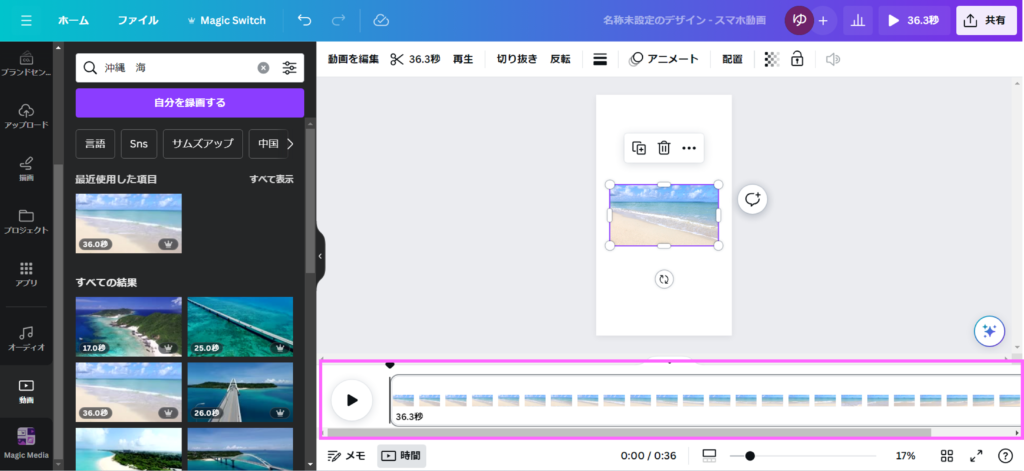
すると、【キャンバス】に【海】の動画が挿入されます。ここから色々な調整がをしていきます。
動画のサイズの変更
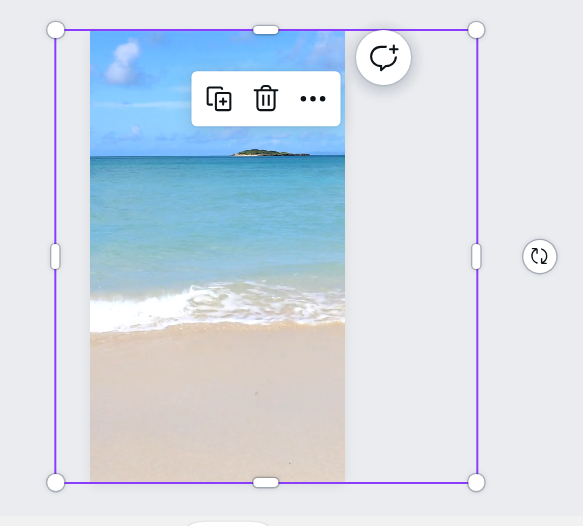
動画のサイズの変更は、バンティングボックスが、出てきます。この白い丸の箇所にマウスポインタを当てると、マウスポインタが黒の両矢印になりますので、その状態で、下にドラックしたら、大きさが変わります。自由に配置して、大きさを整えます。余白がなくなる様にサイズを調整します。
大きさの調整は、以前、Canvaの使い方を分かりやすく解説がありますので、合わせてご参考にされてください。
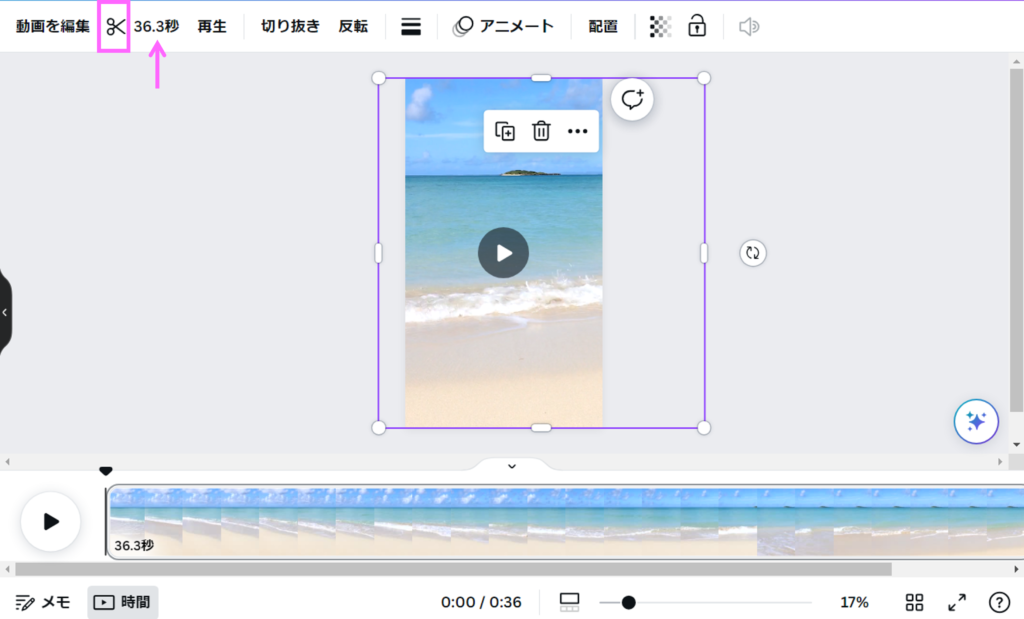
動画には尺の長さがあります。動画をクリックすると、メニューバーに再生時間が書いてあります。こちらを確認して、メニューバーの【ハサミ】のマークをクリックします。
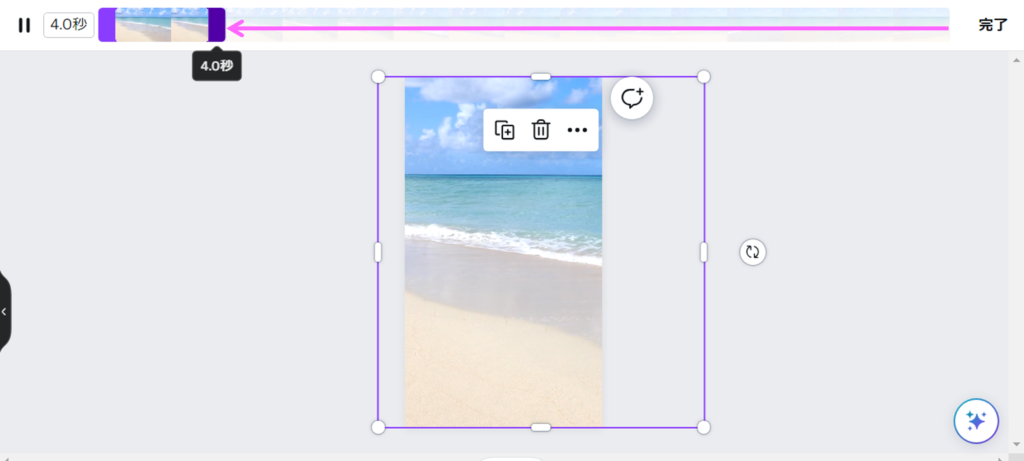
【メニューバー】に【スライダー】が出てくるので、スライダーを左にドラックして、【4秒】に秒数を合わせます。
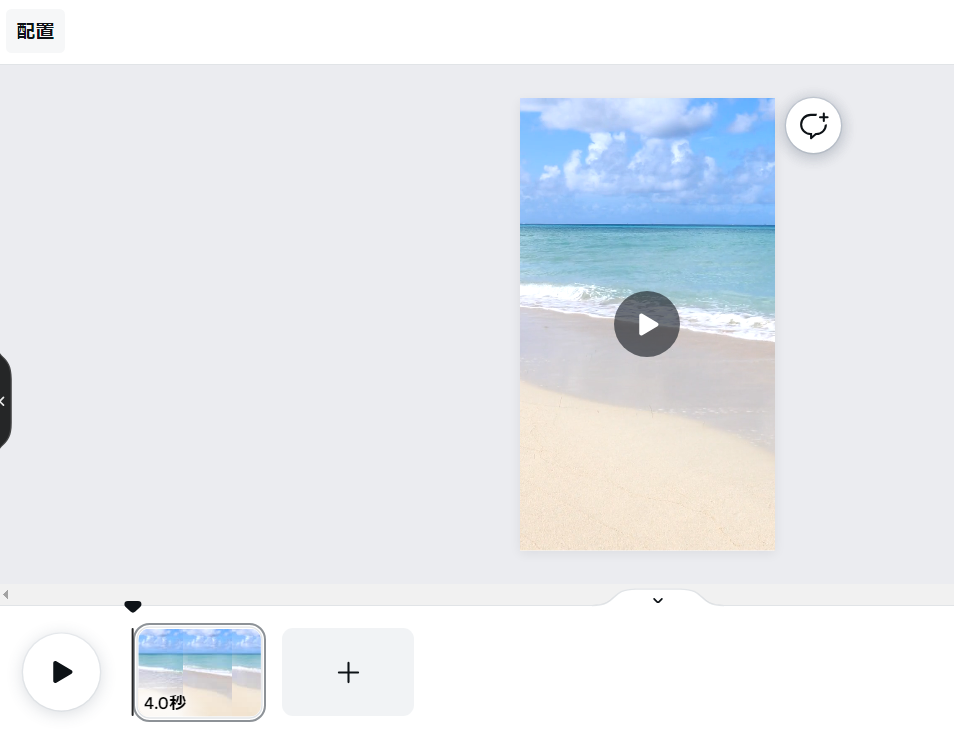
すると、4秒の動画に切り取られます。この様に、時間を調整する事ができます。画面下にも秒数が出てきますが、同じように端を掴んで、左右にドラックすると、動画の尺の長さ調整が出来ます。どちらのやり方でも大丈夫です。操作しやすい様にやってみてください。
同じ要領で、2ページ目・3ページ目を作成します。
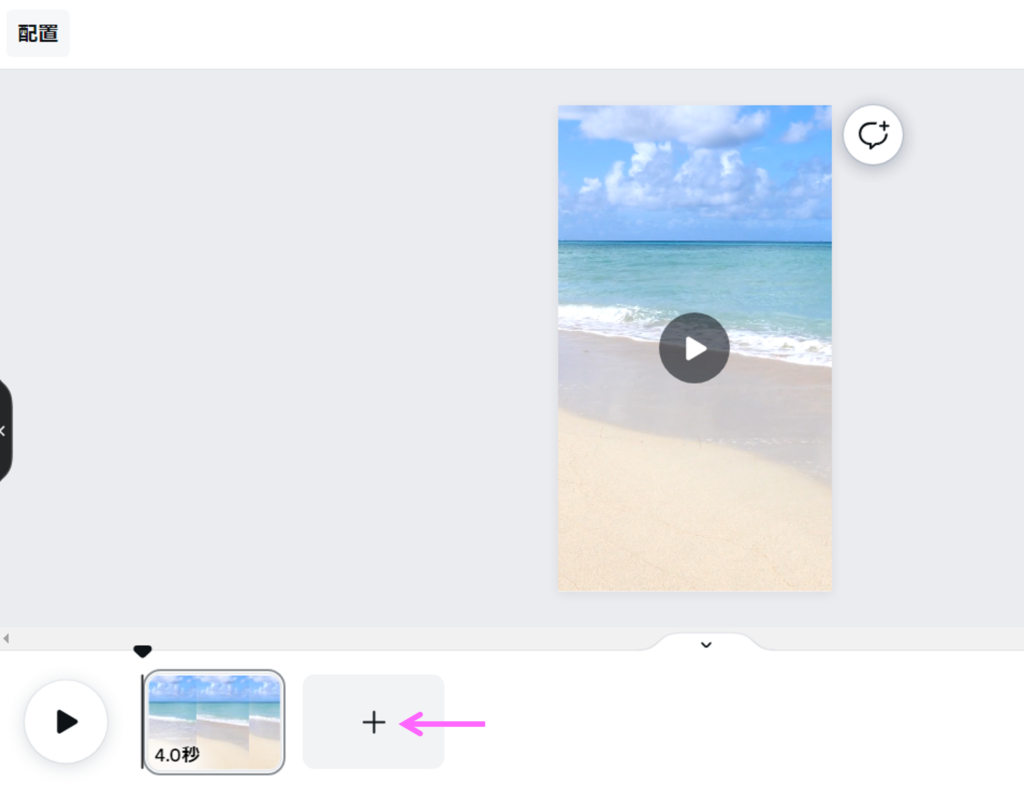
【ページ】を追加ボタンを押します。
AIを使って動画を生成する
次の動画は、AIを使って動画を生成します。
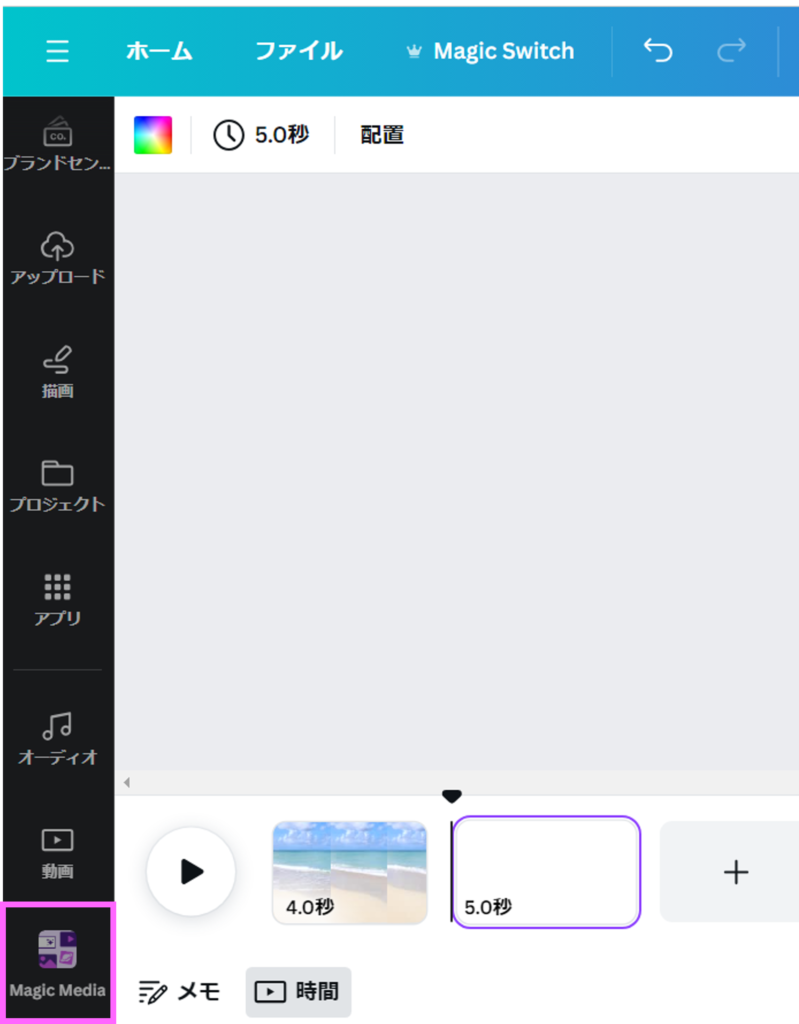
【オブジェクトパネル内】にmagicmediaというボタンがあるのでクリックして、選択します。
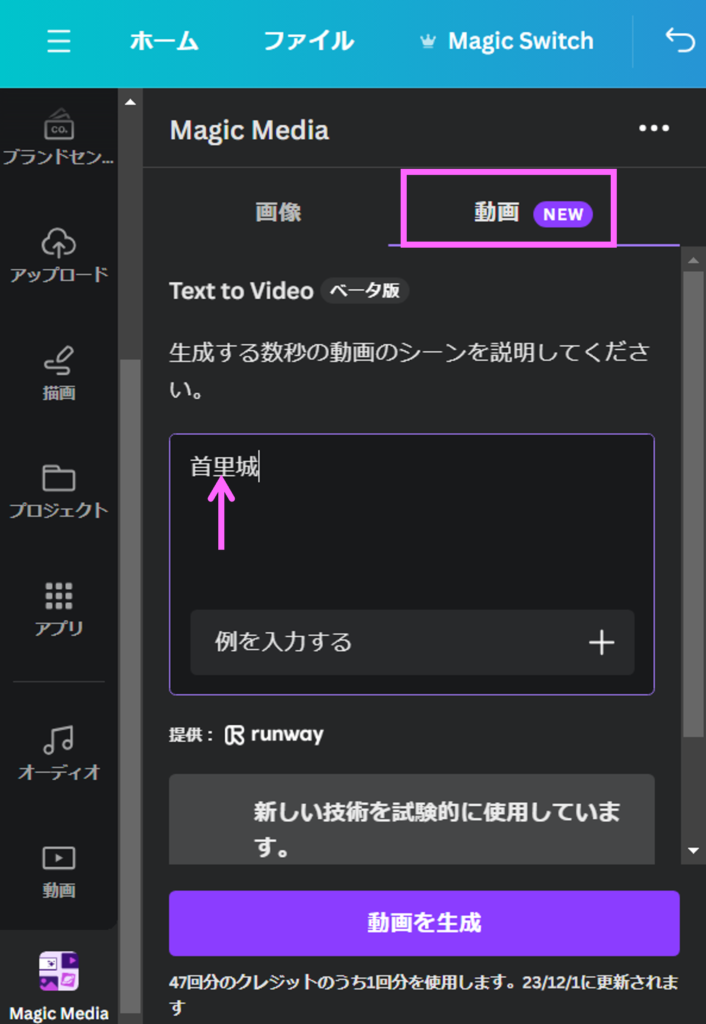
すると、【オブジェクトカテゴリ】内でAIの画像が生成されます。今回は、【動画】タブをクリックします。
【オブジェクトカテゴリ】内の、説明欄に【首里城】と入力します。【動画を生成】ボタンをクリックして、選択し、動画を生成します。
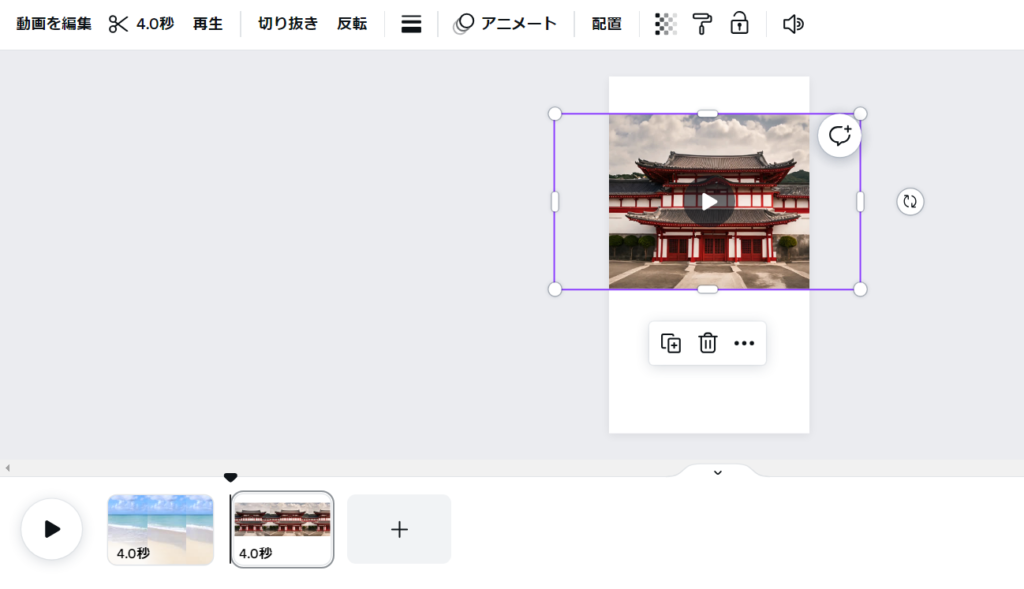
すると、AIが自動で動画を生成します。お好きな動画をクリックして、選択して、好きな場所に配置します。今回は、少し上の方に配置します。又、動画の尺を4秒に設定しておきます。
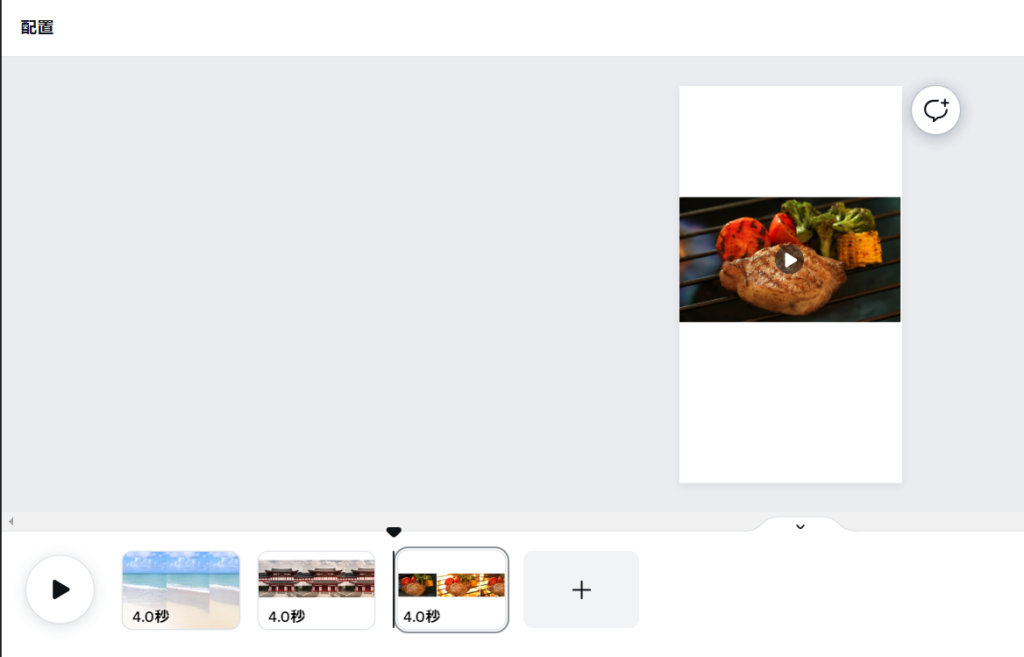
同じように、AIや、動画検索をして、キャンバス内に配置します。
画像の背景をカスタマイズ
次に、2枚目と3枚目の画像の背景をカスタマイズします。
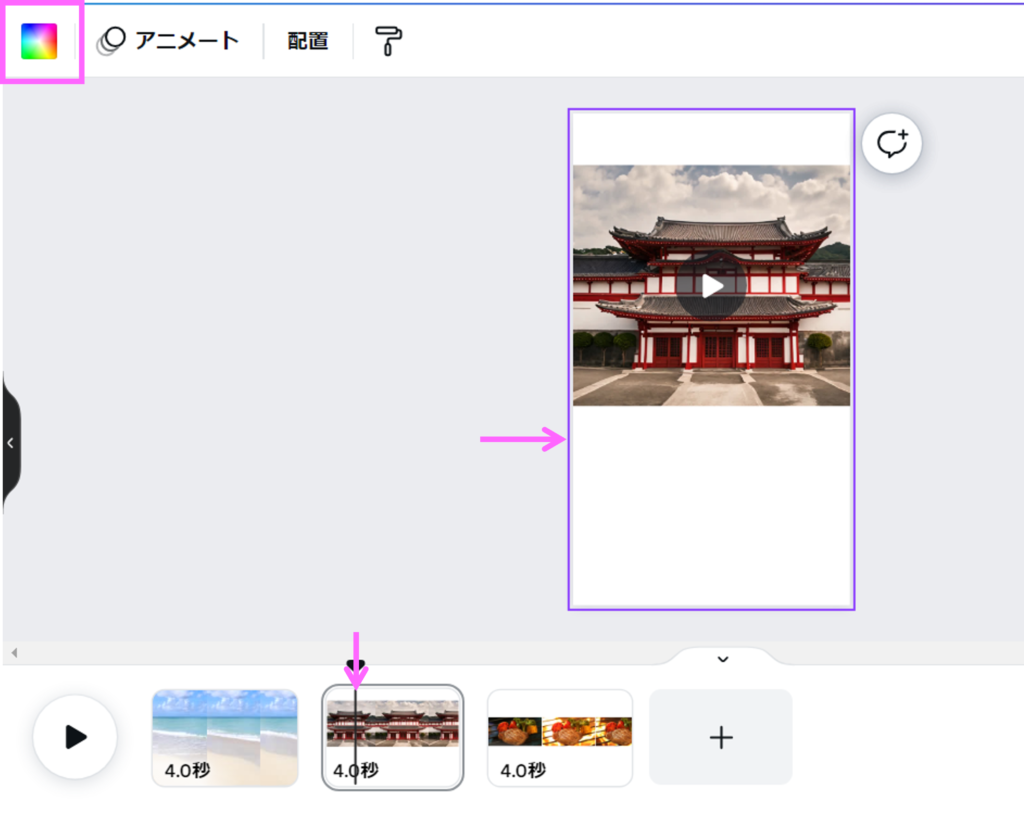
首里城の動画内をクリックして、選択し、キャンバスをクリックします。
次に【メニューバー】の【背景色】をクリックします。
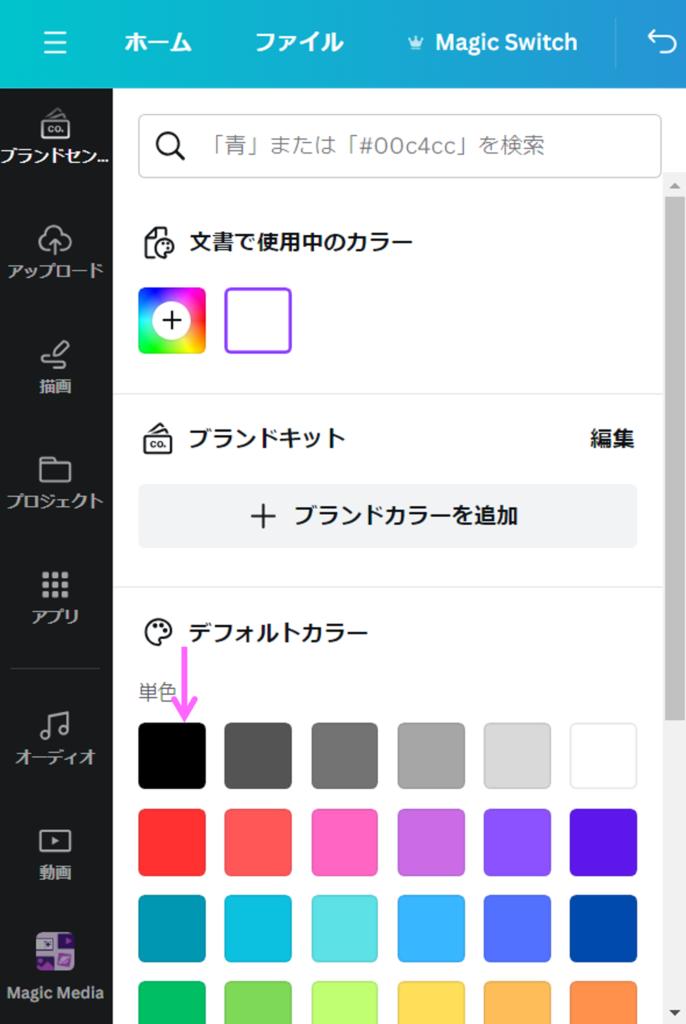
すると、【オブジェクトパネル】内にこの様な、カラーが表示されます。今回は、【単色】【黒】を選択します。
背景色を設定
背景色の変え方は、Canvaの使い方を分かりやすく解説で解説してますので、合わせて確認してください。
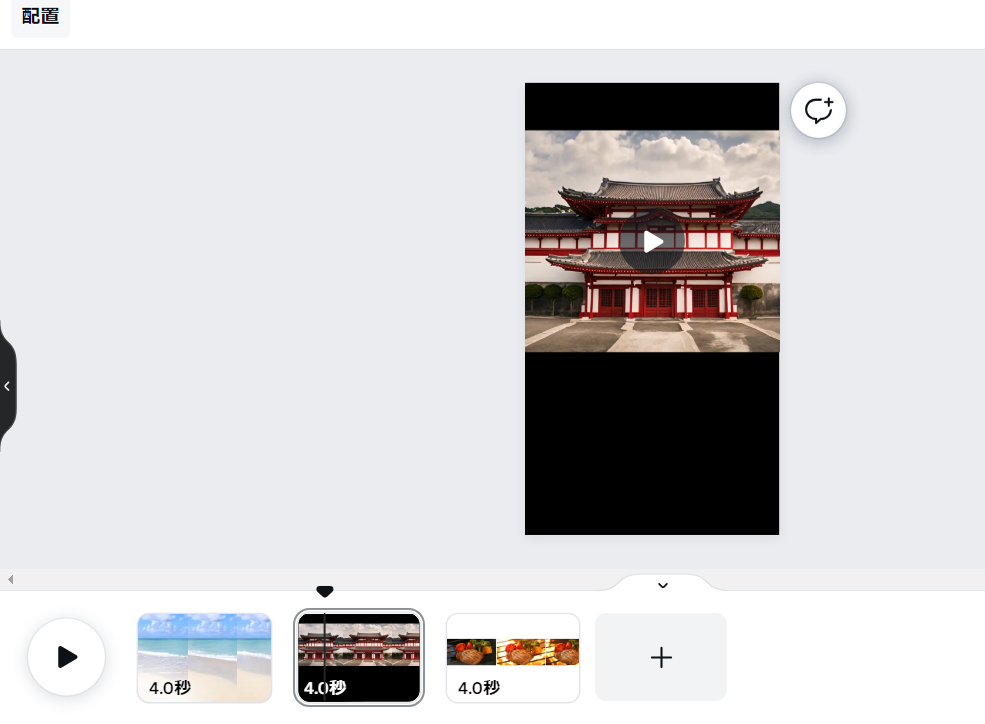
すると、【首里城】の背景が黒になります。
ステーキの挿入
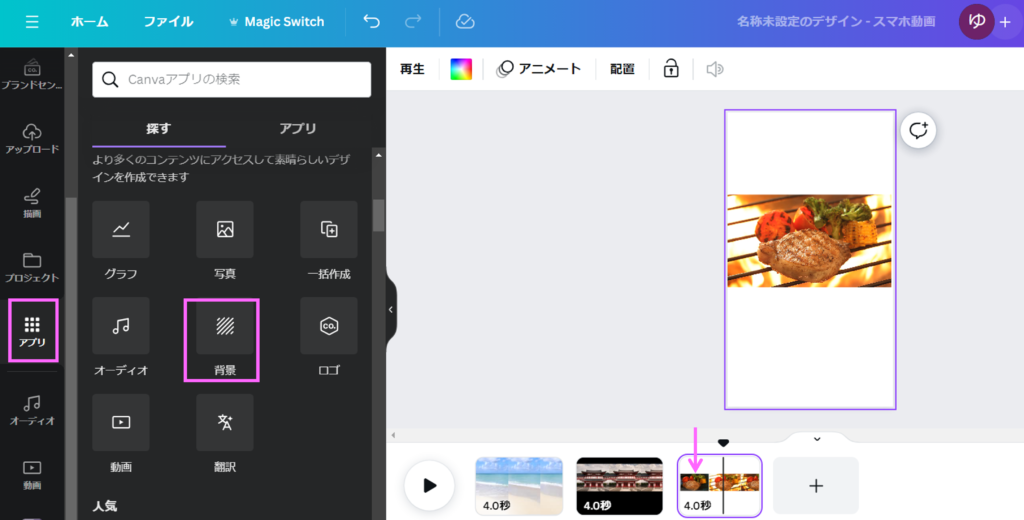
次にステーキの動画をクリックして、【オブジェクトカテゴリ】内の【アプリ】を選択します。
【オブジェクトパネル】内に背景がありますので、選択します。
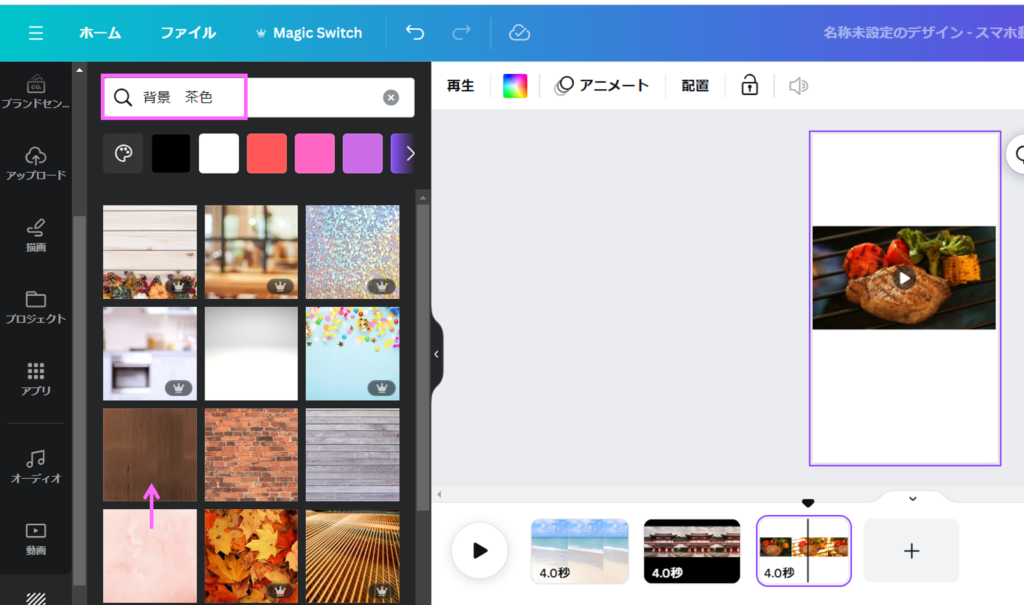
【オブジェクトパネル】内の【検索フィード】に【背景 茶色】と検索して【エンターキー】を押すと一覧が出てきます。
この中の、木目のものを選択します。こちらも、Canvaプロに課金してなかったら、課金してないものも抽出できます。
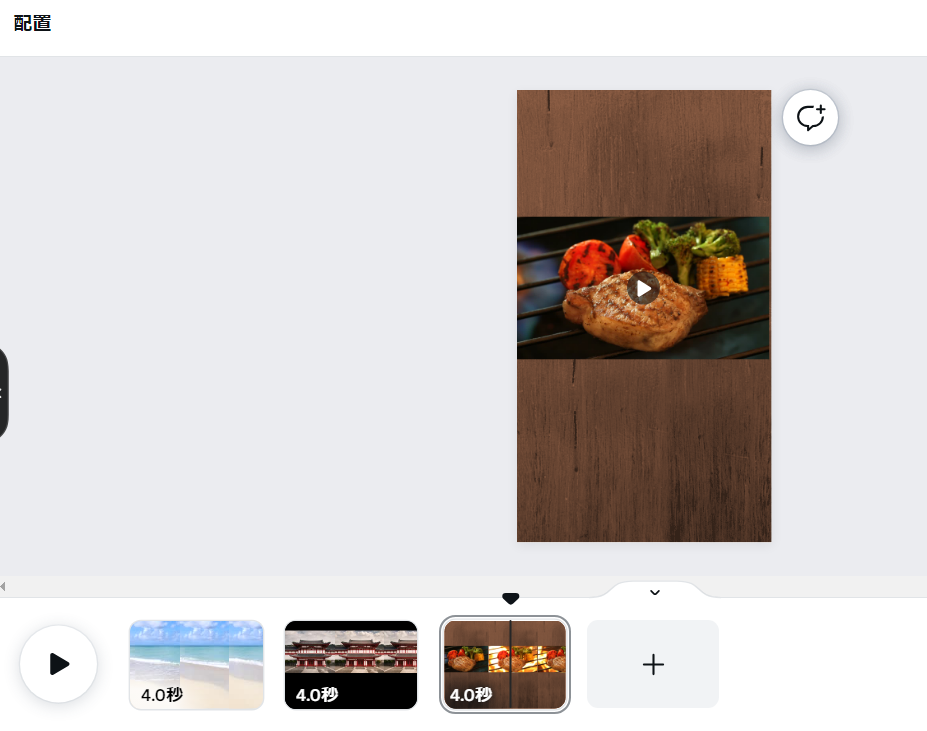
するとこの様に、背景が挿入されます。
透明度の設定
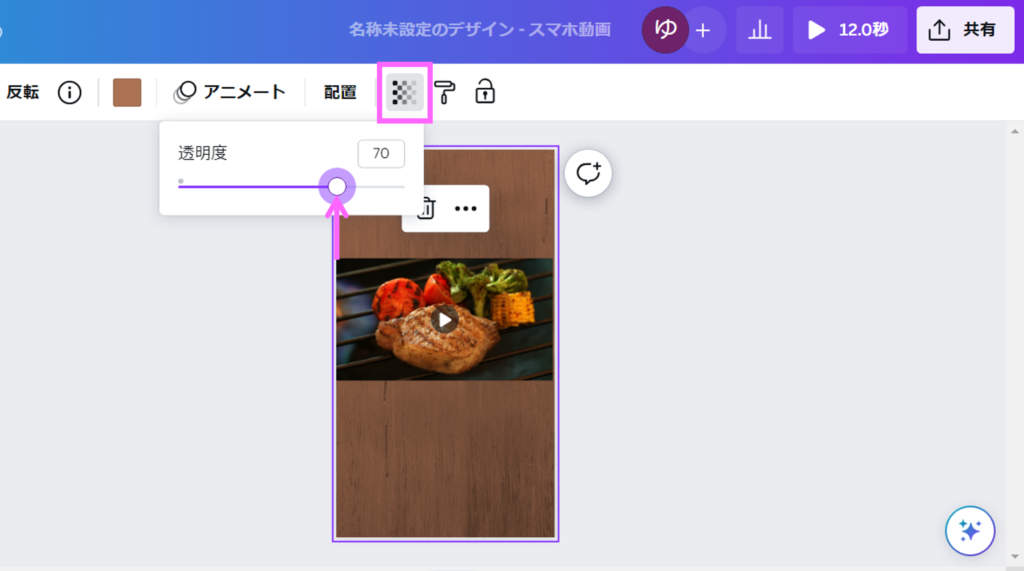
【メニュー】バーから透明度を変えていきます。【透明度】を選択するとスライダーが表示されます。今回は、スライダーを使い、透明度を70%に設定します。直接、数字を打ちこんでも大丈夫です。すると、背景の透明度が変更されます。
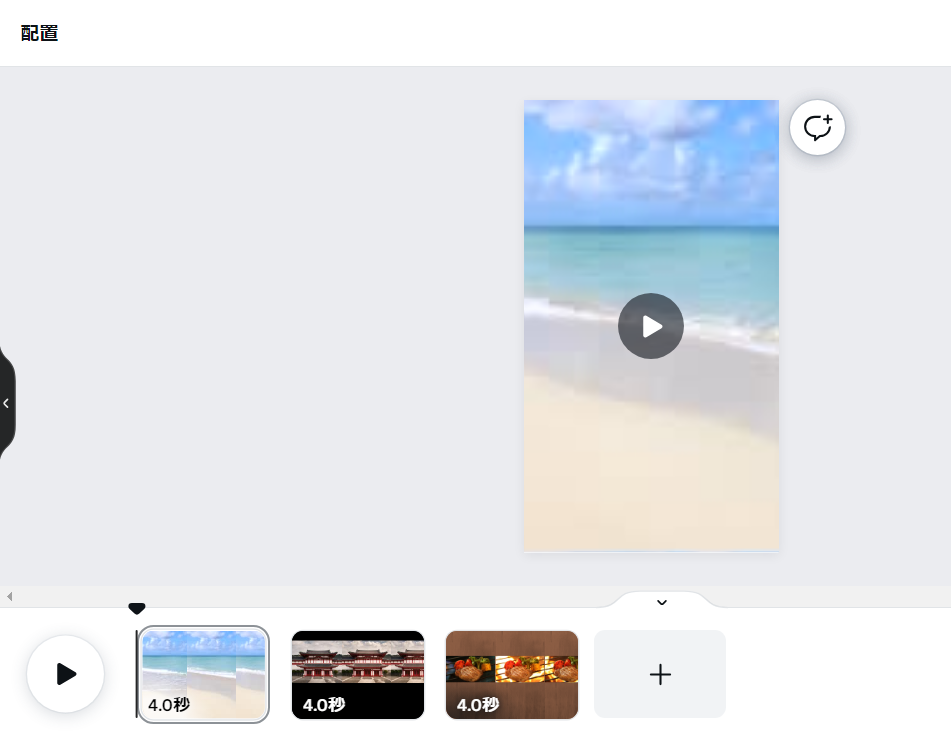
一旦、下のバーを最初に持ってきて、再生して確認してください。
テロップを入れる
次は、テロップ(文字)を入れていきます。
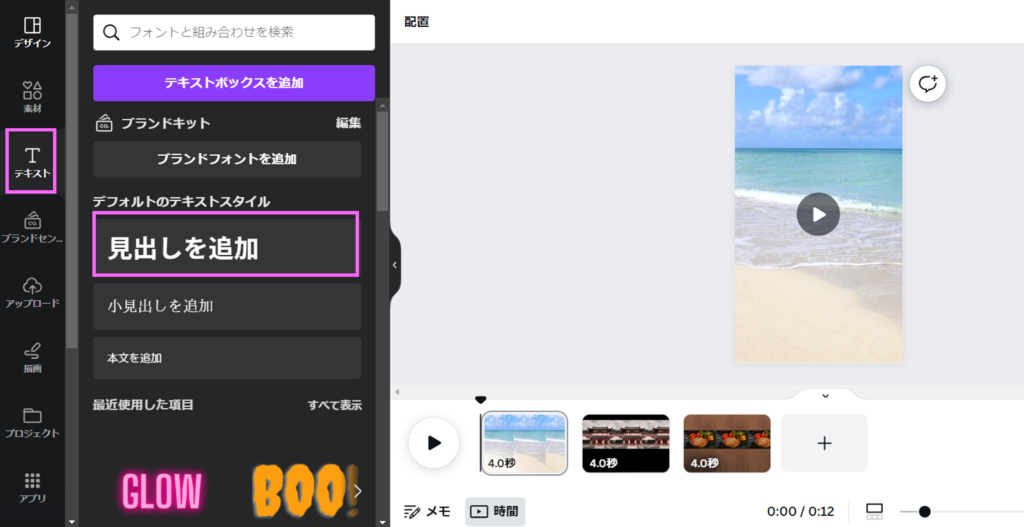
【オブジェクトカテゴリ】内の【テキスト】を選択して、【オブジェクトパネル】内の【見出しを追加】ボタンを押します。
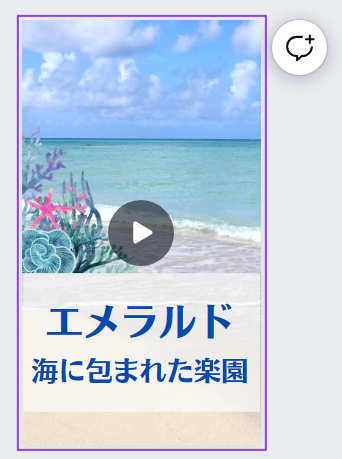
文字を入れ替えていきます。今回は【エメラルド海に囲まれら楽園】と入力します。
表示させる場所は、クリックした上で動かせます。
動画の上に文字を配置するとき、背景とのバランスを整える為に、色を変更していきます。
今回は、海の動画なので、青系のテキストを選びます。【テキスト】の色は、メニューバー【青系】を選びます。ここでは、フォントは、デフォルトになっていますので、変更します。フォントは、雰囲気にあったもので変更します。【オブジェクトパネル内】から、今回は、丸いイメージの【モト丸アポロ】にします。
サイズ変更
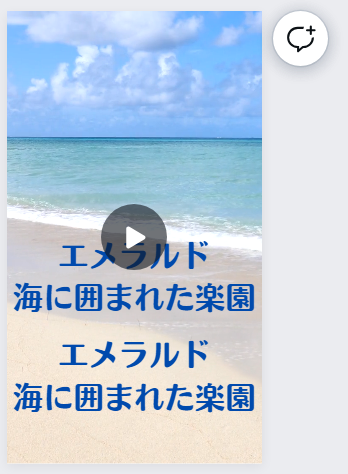
文字ごとに大きさを変えたい時は、キーボードの【Ctrl】+【C】でコピーして【Ctrl】+【V】で貼り付けます。
すると、文字が複製出来ます。
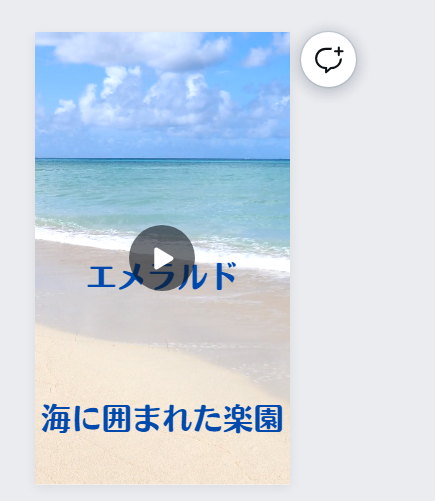
被った文字を消して、この様に2つに分けます。
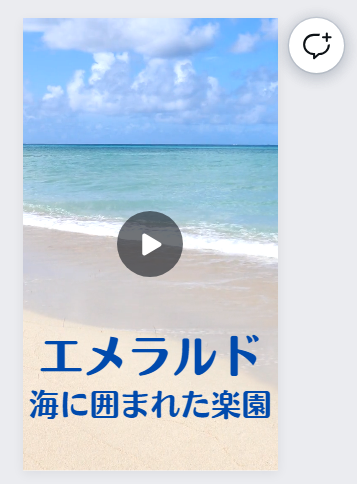
【エメラルド】の文字を拡大して、バランスを整えます。
グループ化
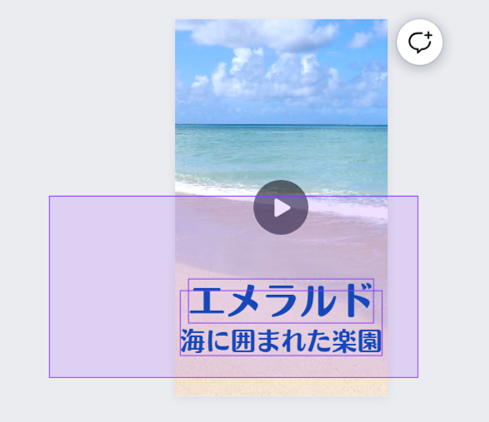
この様に、文字の箇所を、マウスでドラックして範囲選択します。そして手を離します。
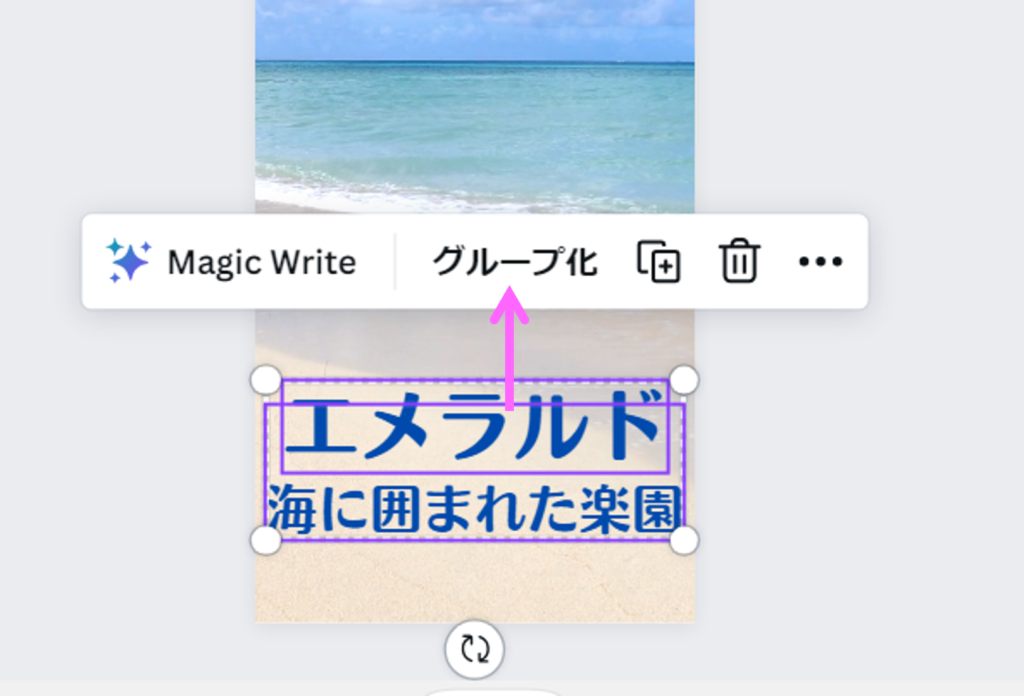
そうすると、【グループ化】と出てきますので、クリックして選択します。すると、【エメラルド】と【海に囲まれた楽園】の文字が【グループ化】されます。
そうすると、先ほどまで、バラバラだったテロップを一緒に移動できます。
背景に図形を挿入
文字の背景に図形を挿入します。
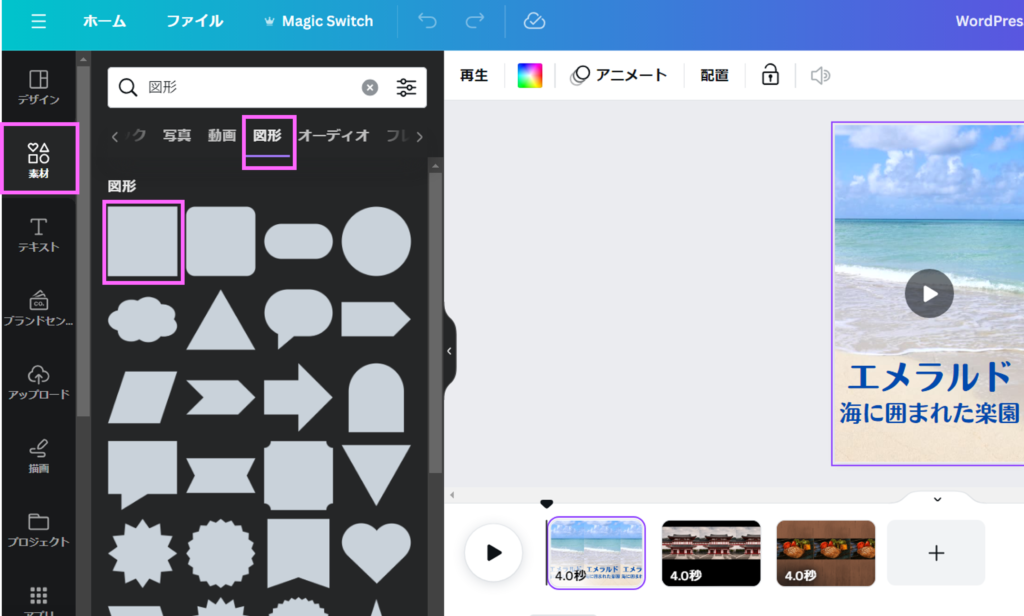
①【オブジェクトパネル】内の【素材】をクリックして選択します。
②【オブジェクトカテゴリ】内の【メニュー】から【図形】をクリックして選択します。
すると、図形一覧が出てきます。
③今回は四角形を選びます。
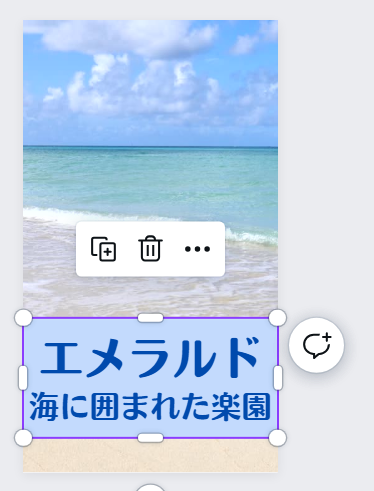
そして、四角形をテロップを囲むように調整していきます。
図形の色を調整
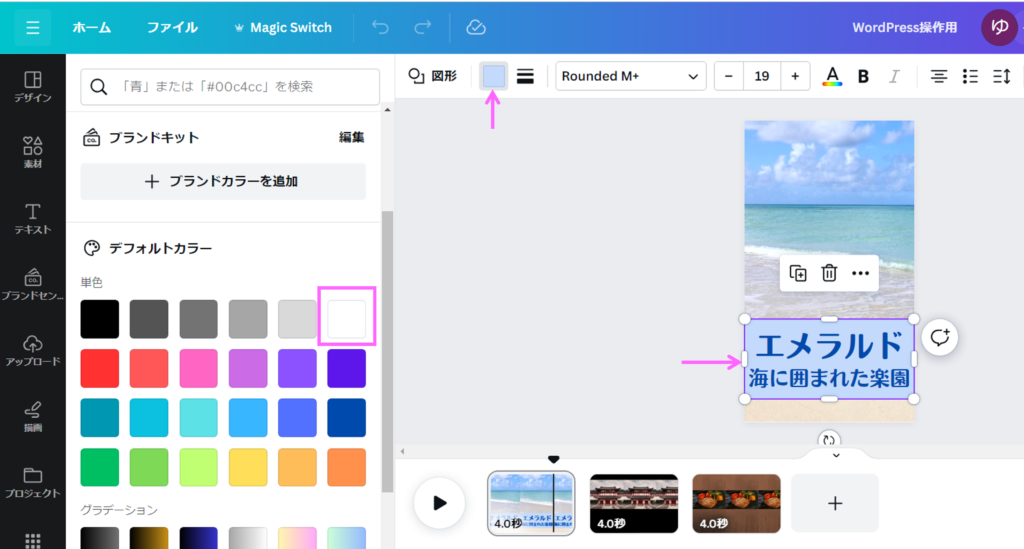
①図形をクリックして選択します。
②【メニューバー】の【カラー】を選択します。
③【オブジェクトカテゴリー】内で、【白】を選択します。
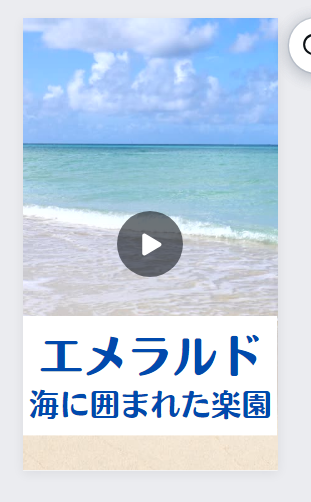
すると、図形が白くなります。
図形の透明度を下げる
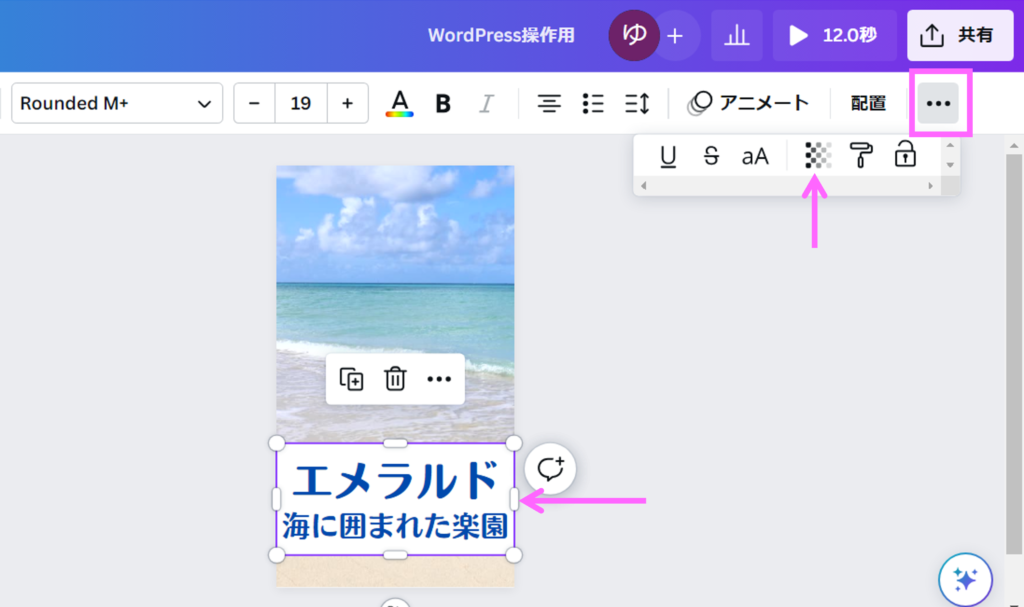
①【図形】を選択します。
②【メニューバー】の三点ボタンをクリックして選択します。
⑤【透明度】を選択すると、スライダーが出てくるので、60くらいに合わせると、図形の透明度が下げられます。
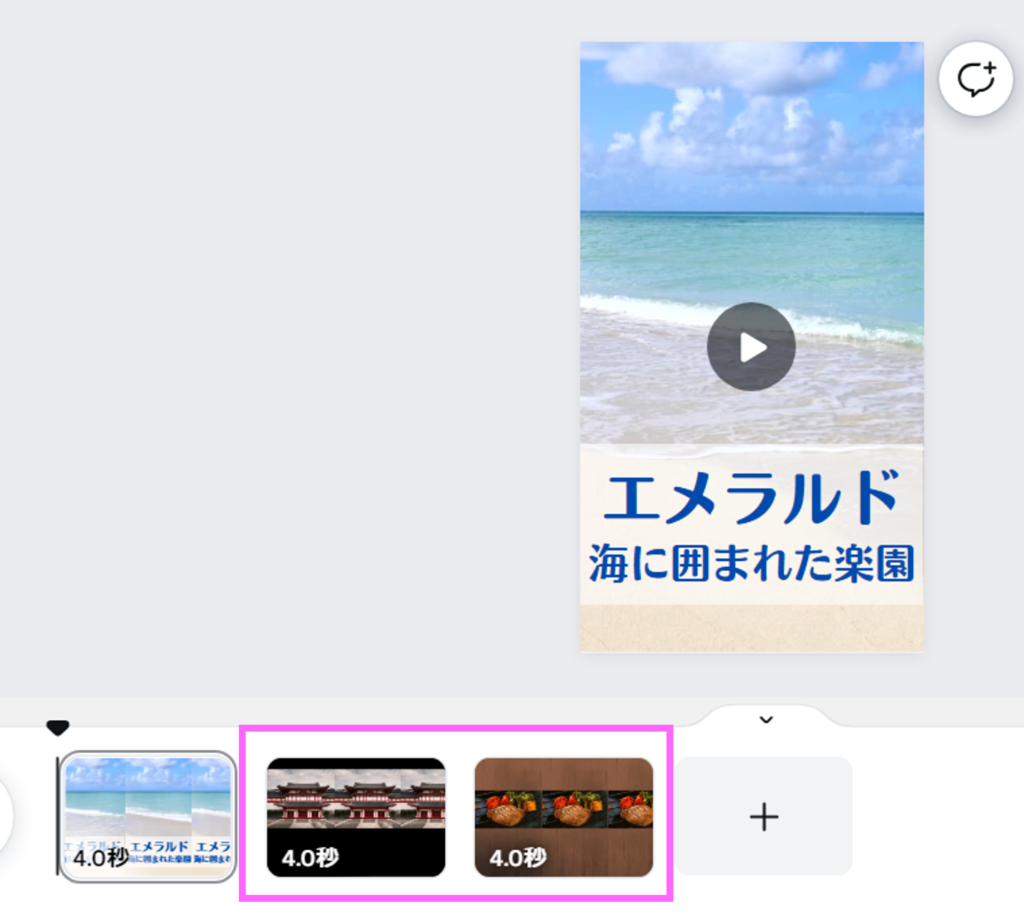
一旦、この1枚目のテロップは完成です。次に、2枚目、3枚目のテロップを作成します。
今回は、1ページ目のテロップと図形を選択して、コピーして貼り付けて、再度利用します。
グループ化をしてましたが、グループ化を解除して、文字を調整していきます。
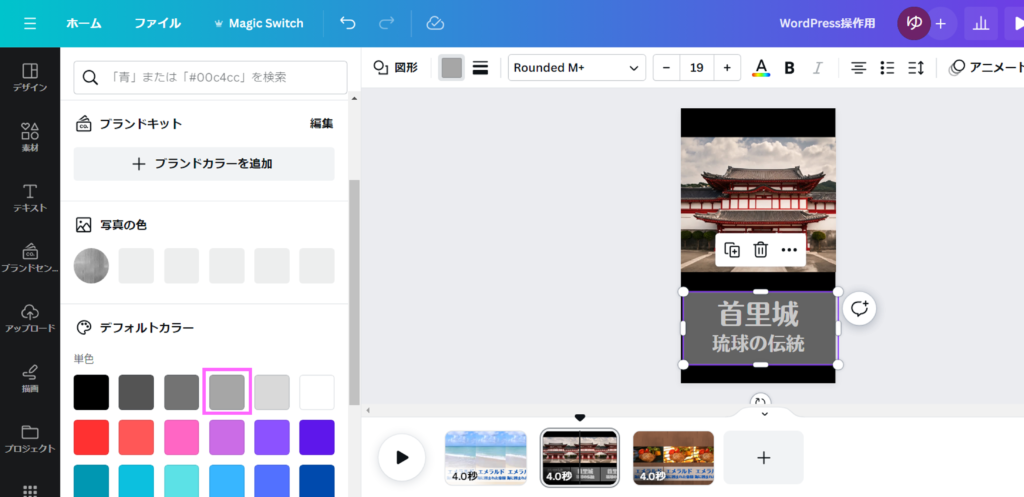
2枚目のテロップの首里城の文字色は白にして、四角形は、【オブジェクトカテゴリー】内で、【灰色】を選択し、透明度は、コピーして使っているので、デフォルトの60%になっています。
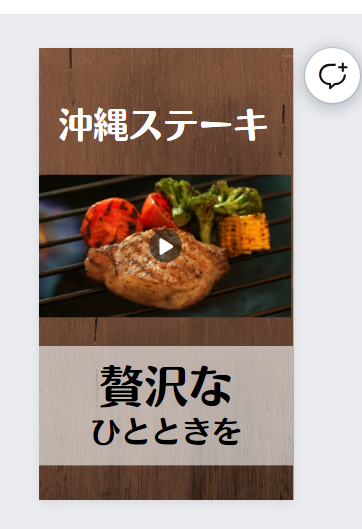
3枚目のテロップも同様にこのような形にします。そして、贅沢なひとときはグループ化をしておきます。
※沖縄ステーキのエフェクトは【影付き】にしておきます。動画で確認してください。
画像全体にアニメーション効果
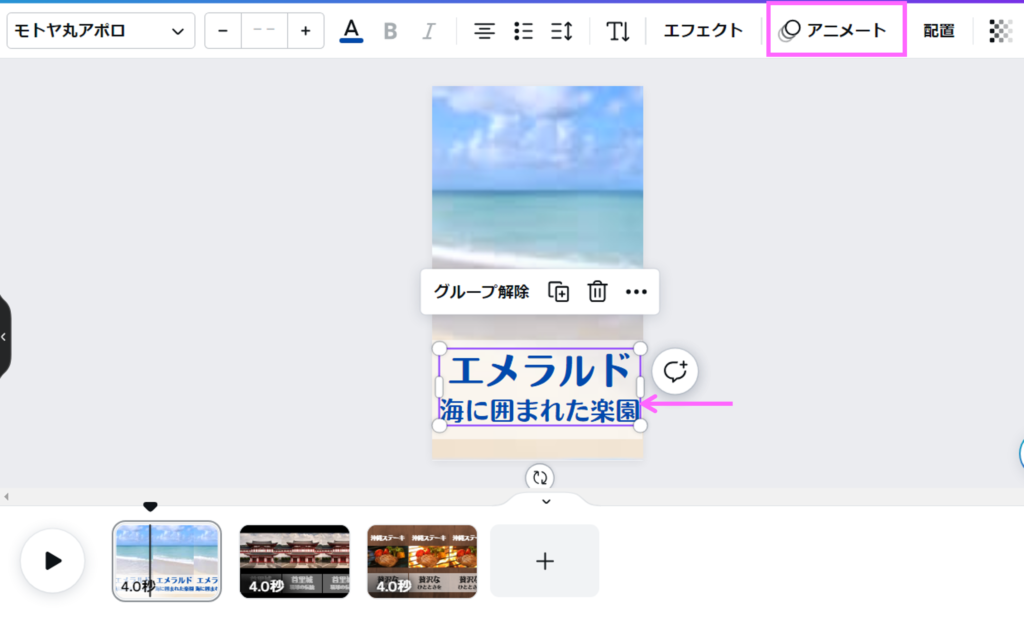
文字をクリックして選択したら、【メニューバー】の【アニメ―ト】をクリックして選択します。
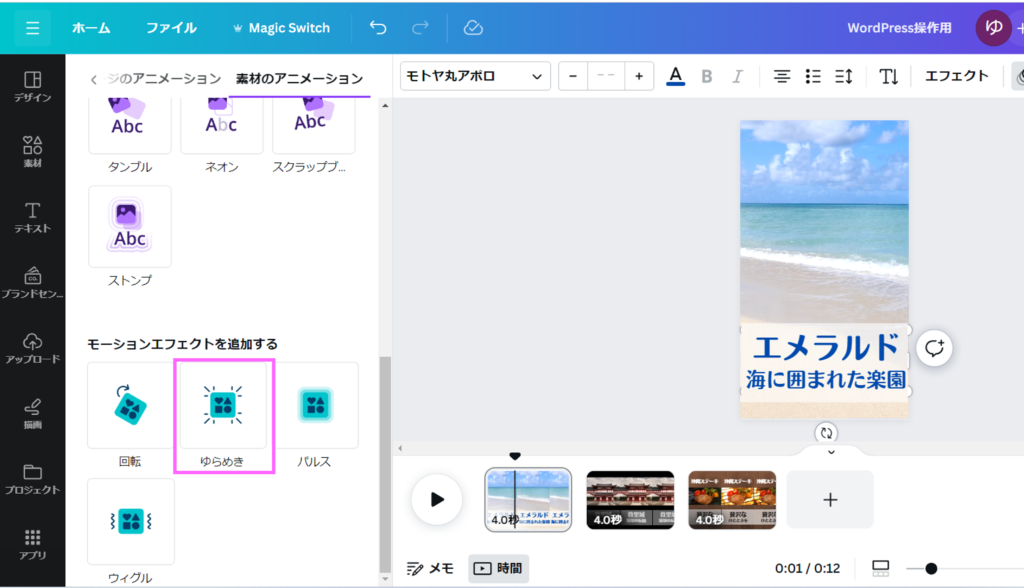
すると、【オブジェクトカテゴリ】内に【ゆらめき】があるので、こちらの【アニメーション】を使います。
同様に、2枚目の文字のアニメーションも【ゆらめき】
3枚目の文字のアニメーションで、
沖縄ステーキのアニメーション効果(パースト)
贅沢なひとときをのアニメーション効果(ベースライン)をここでは選んでおきます。速度なども調整出来るので、試してみてください。
※アニメーションは、1ページごとにかけられます。一括で、3枚同じアニメーション効果をかけることも可能です。
素材を入れる
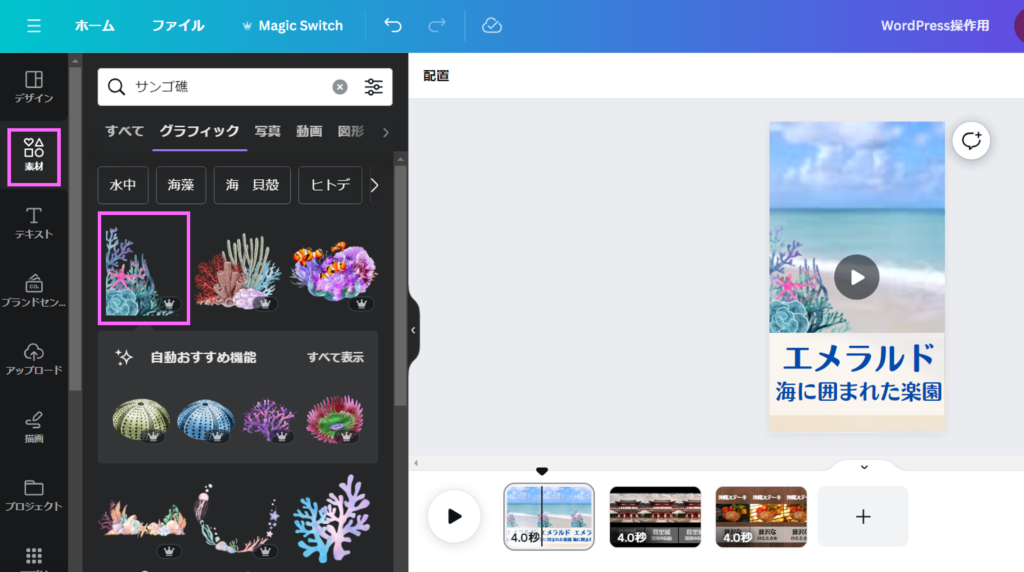
オブジェクトパネル内から、【素材】をクリックして、【検索フィード】に【サンゴ礁】と入力すると【オブジェクトカテゴリー】内で候補が出てきます。お好きなものを選んで、幅と高さを調整します。
トランディション
トランディションとは、スライドとスライドの間に演出を加えることです。場面が切り分かる、動画と動画の間にトランディションをつけていきます。

トランディションの入れ方は、スライドの間に【切り替えを追加】マークをクリックすると、【カテゴリーパネル内】にトランディション一覧が出てきます。今回は、【サークルワイプ】を選択します。長さも調整できますが、今回はデフォルトの状態にしておきます。動画を再生して確認してみましょう。
スライド2の【トランディション】は【カラーワイプ】をここでは選択します。【カラーワイプ】は向きや色も選択できます。
スライド3の【トランディション】も【カラーワイプ】を選択します。同じく向きや色を変更することが可能です。
再生して【トランディション】を確認してみましょう。
音楽の入れ方
次に、この動画にBGMを入れてきます。【検索フィールド】の検索窓で、音楽と検索してすると、【おーディオ】が出てきますので、そちらから選択しても良いですし、
【オブジェクトパネル】内で、オーディオを検索しても大丈夫です。
【オブジェクトカテゴリ】内の【メニュー】から【POP】を今回は、クリックして選択します。お好きな音楽を挿入しましょう。
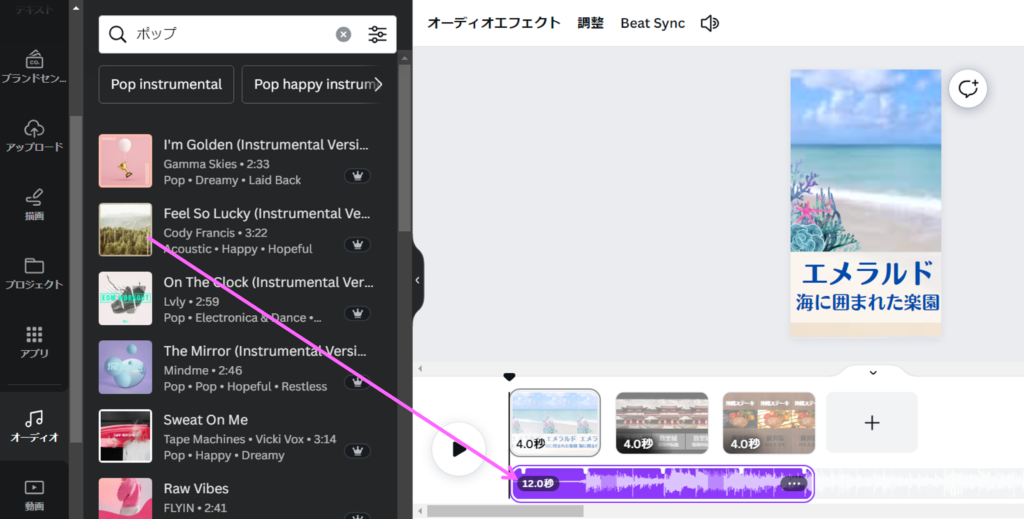
動画を挿入するとき、バーを、動画の先頭において置いて、好きな音楽を、スライドの下にドラック&ドロップすると、音楽が挿入されます。
すると、BGMが入るので再生して確認します。
音量の調整
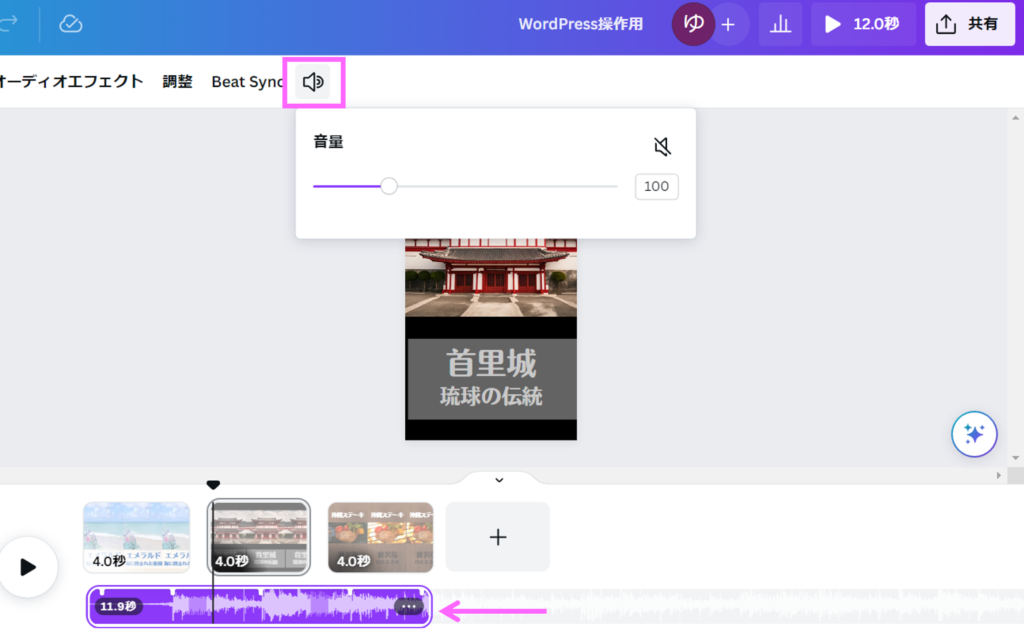
音楽を挿入した紫のバーをクリックして、【メニューバー】の【音量】をクリックすると、スライダーが出てきます。このスライダーで、音楽の音量を調整します。今回は、デフォルトのままにしておきます。
音楽の位置の調整
音楽を再生すると、最初に音が小さいので、
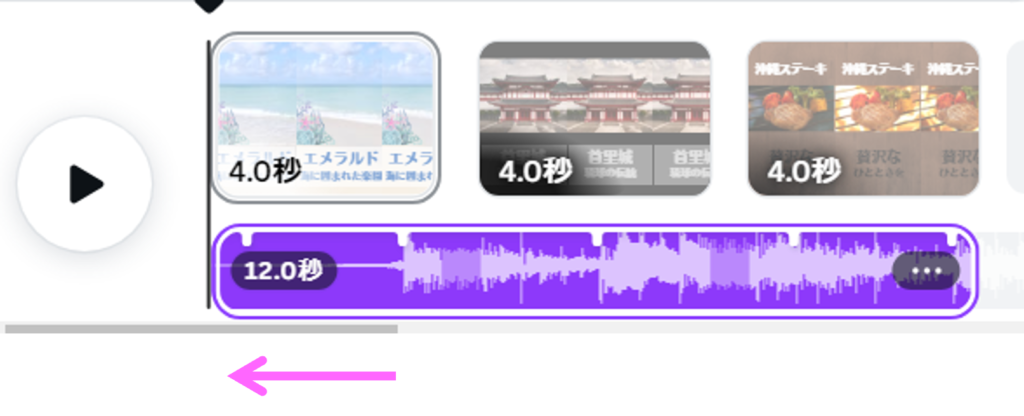
音楽の開始を調整します。音楽のバーを左にドラックすると、音楽の開始位置が変わります。
オーディオエフェクト
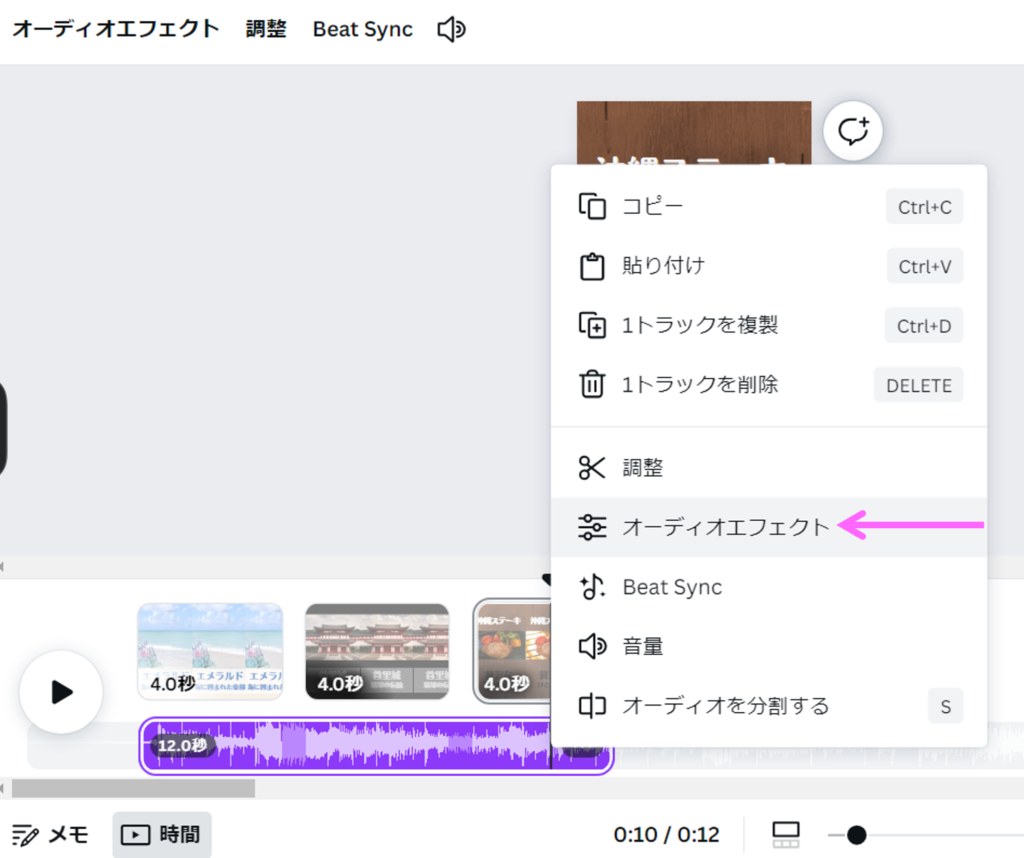
【音楽バー】を右クリックすると、【オーディオエフェクト】があるので、クリックして、選択します。
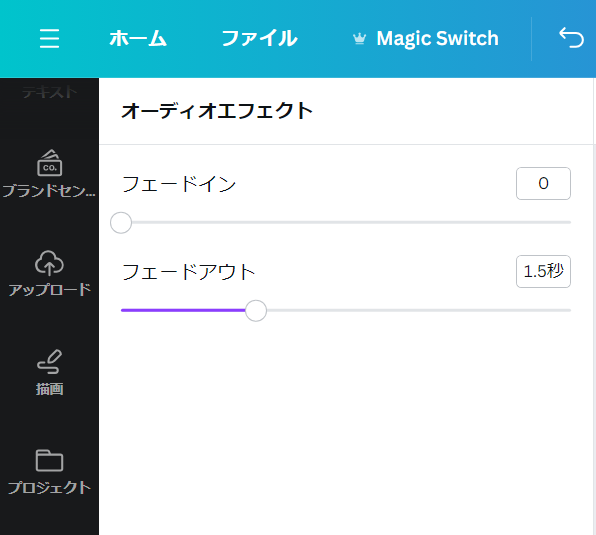
すると【オブジェクトカテゴリー】内に、【オーディオエフェクト】が調整出来ます。
フェードインとは、BGMが始めるとき、何秒間かけて、設定した音量になるか?を決めます。
フェードアウトはその逆で、BGMが終わる時、何秒間かけて音量0にするか?という意味です。
一旦音楽を聴いてみると、ブチっと音が切れます。
今回は、フェードアウトを【1.5秒】にしておきます。徐々に音楽が消えていく設定です。
一旦音楽を聴いてみると、違和感なく、音楽が終わります。
音楽をダウンロード
右上の共有から、ダウンロードを押して、ダウンロードボタンを押すと、音楽がダウンロード出来ます。
詳しくはコチラでご説明してます。
まとめ
今回は、動画編集で使う、Canva操作のレクチャーをしていきます。一つの動画を一緒に作成しながら、1つ1つを解説していきました。
コメント