今回は、とても簡単なのに、ハイクオリティに見える、動画編集で使用したいテクニックです。
この様な動画です。
文字の後ろを、サンタが走ってます。このような、動画を作成していきます。
Canvaで動画を作成
スマホ縦長動画用のキャンバスを開く
スマホ縦長動画用のキャンバスを開くには、こちらの記事を合わせてご参考にしてください。
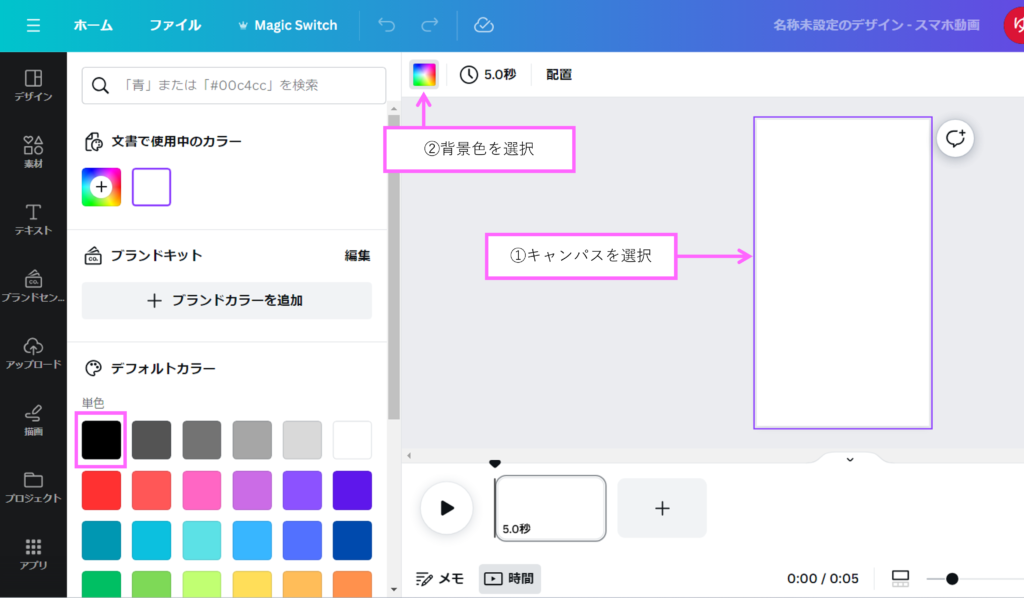
①キャンパスを選択します。
②【背景色】を選択します。
③【オブジェクトカテゴリ】内の、【デフォルトカラー】【黒】を選択します。
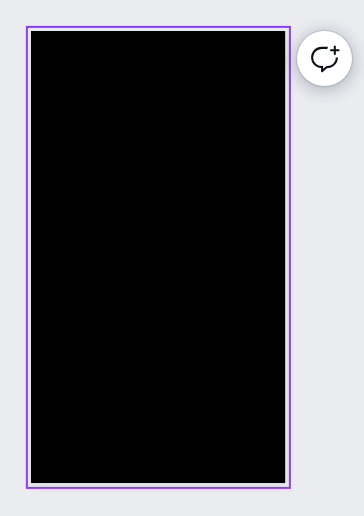
すると【キャンパス】内が黒となります。
文字の入力・カスタマイズ
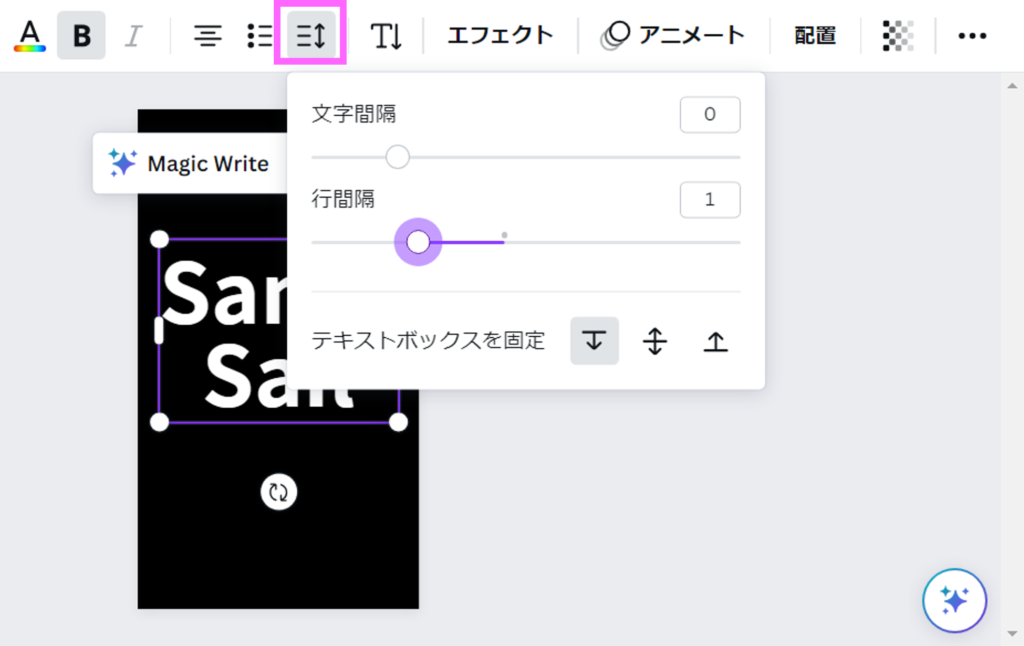
次に、文字を入力して、【スペース】をクリックします。すると、【スライダー】が出てくるので、今回は、【行間隔】を1としておきます。
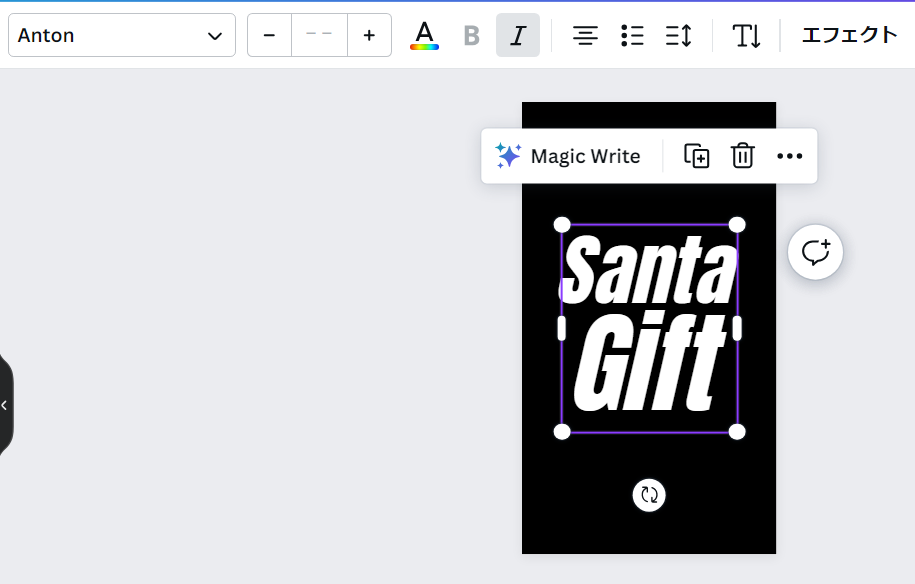
今回は、書体を【Anton】にします。お好きな書体で大丈夫です。上のSanataの大きさを、250pt 下のGiftの書体の大きさを【350pt】にして、中央に配置します。又、【メニューバー】から【斜体】にしておきます。
文字の入力詳細は下記の記事を参考にしてください。
今回使用した、書体を【Anton】は、コチラのフォントになります。
書体のUPの方法は、下記のブログを合わせてご参考にしてください。
サルっとブログ
又、Canvaで【斜体】に出来る書体は、
このような書体が、斜体に出来るので、ご参考にしてください。
素材を入れる
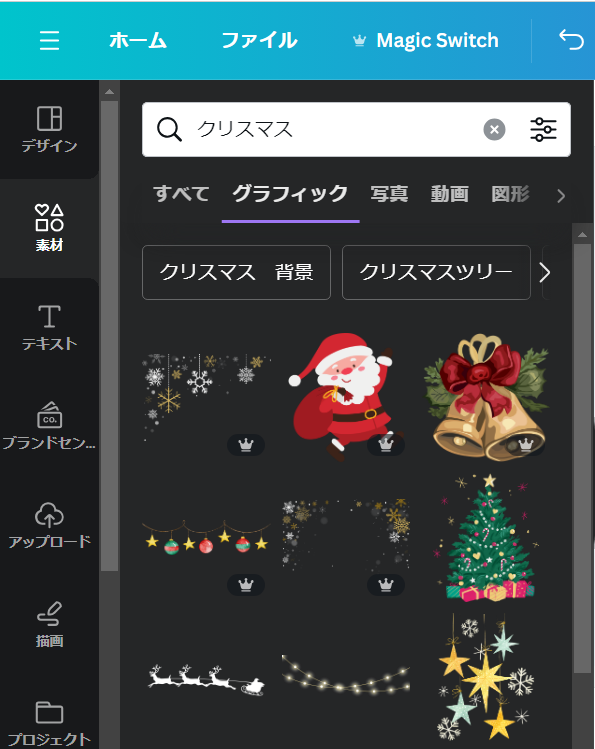
【検索フィールド】に【クリスマス】と入力して、【グラフィック】をクリックすると、クリスマスのものが【オブジェクトカテゴリー】内に表示されるので、お好きなものを選び配置します。
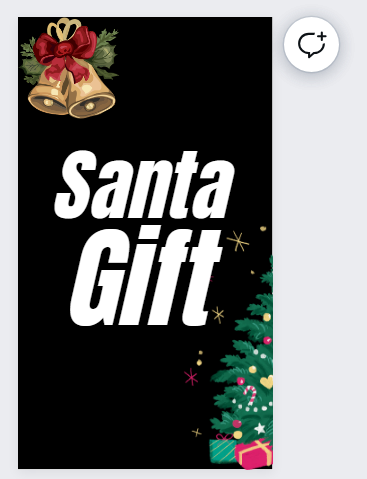
この様に、好きな形に配置します。
素材のアニメーションの挿入
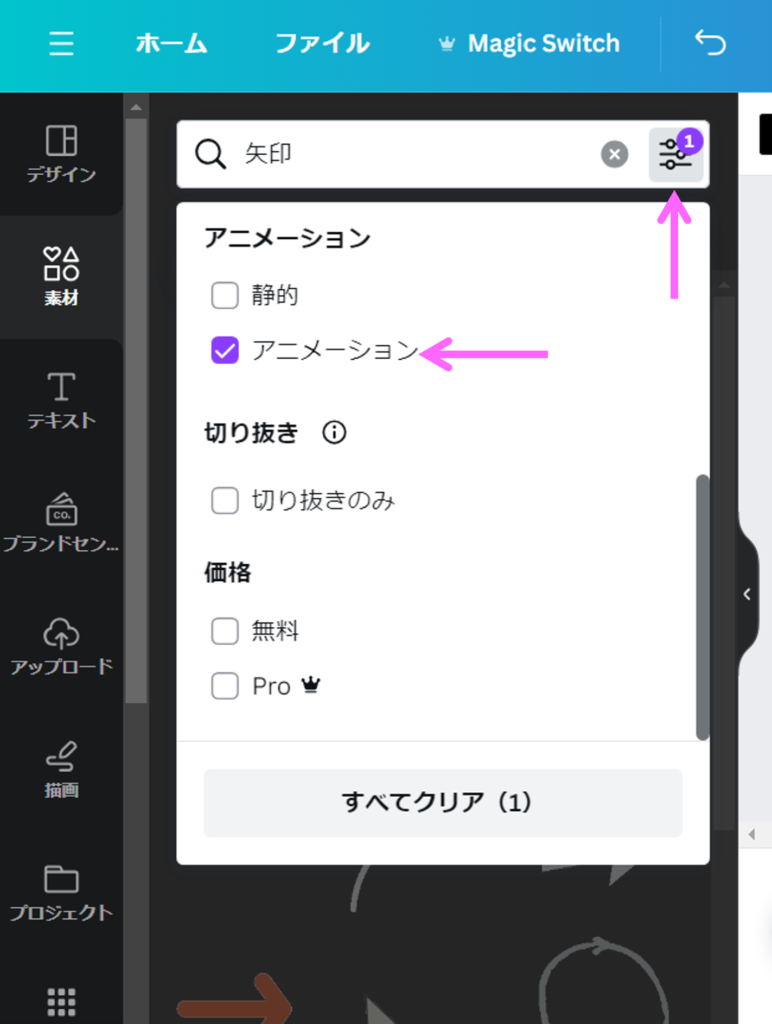
【検索フィールド】に【矢印】を入力して、右上をクリックします。すると、一覧が出てくるので、ここでは【アニメーション】にチェックを入れます。すると、【矢印】のアニメーションだけが表示されます。
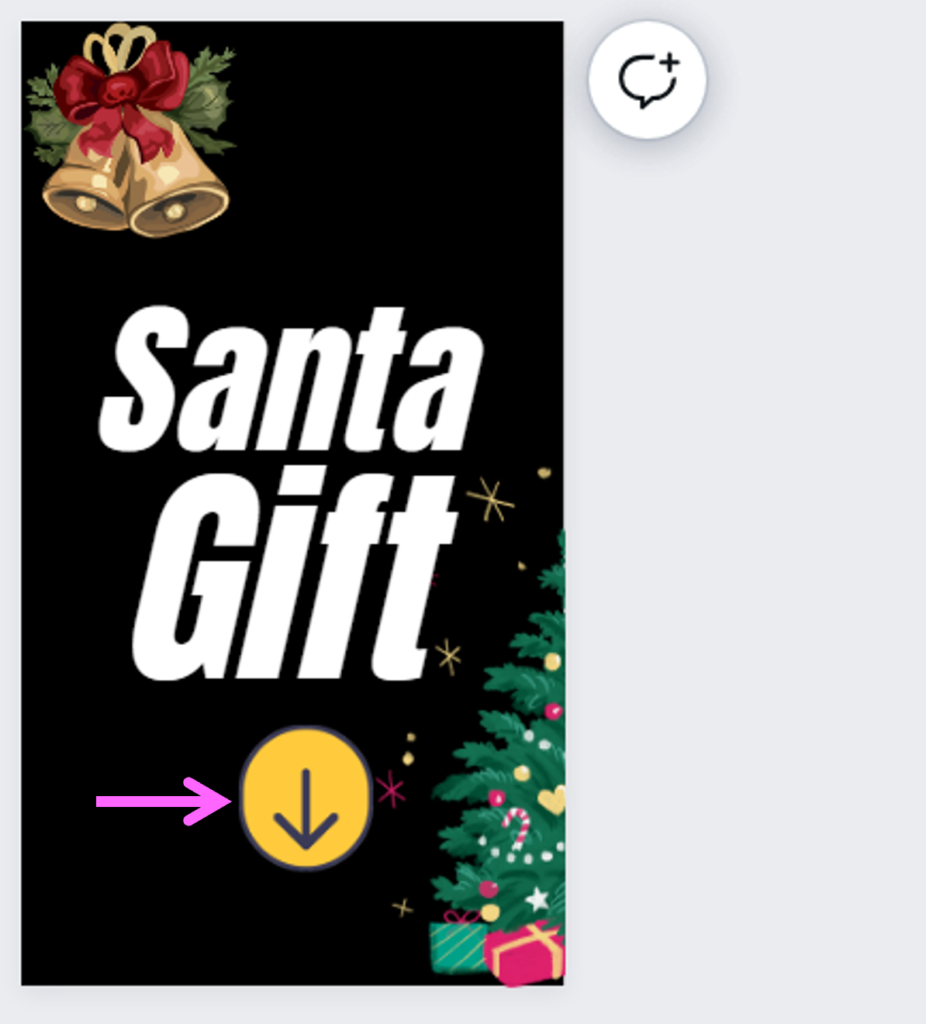
ここでは、こちらのアニメーションを挿入します。お好きなもので構いません。
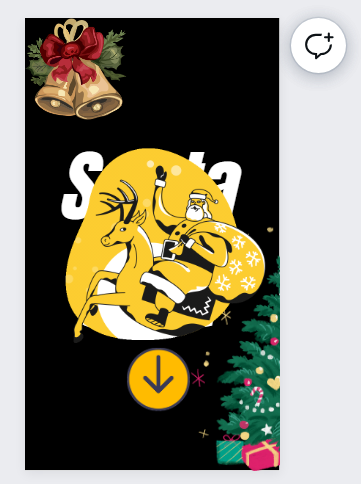
同じ方法で【検索フィールド】に【サンタ】と入力して、アニメーションのあるサンタを選びます。このままだと、サンタが文字の上にあるので、文字が見えなくなってしまいます。
Canvaの「レイヤー」の機能
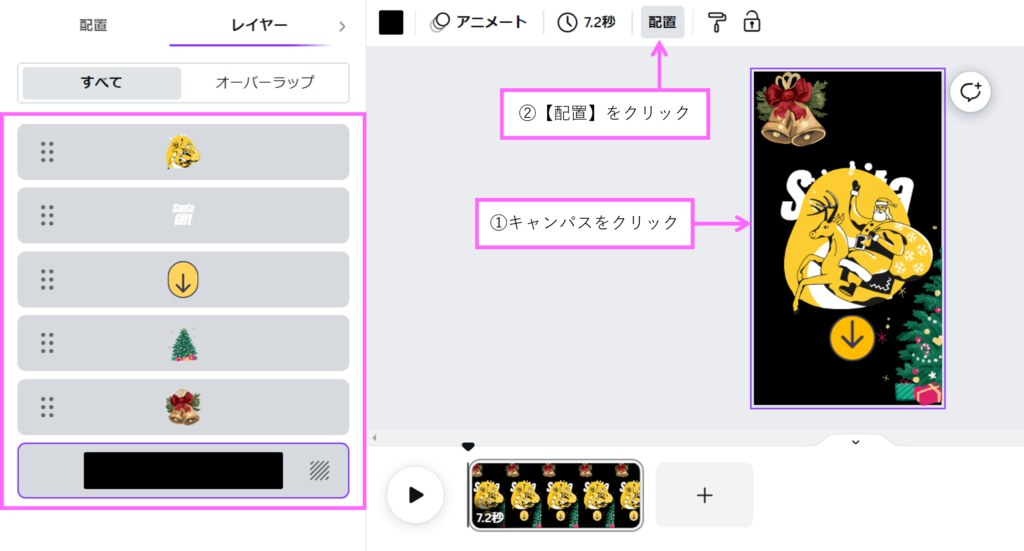
①【キャンパス】をクリックして選択します。
②【メニューバー】の【配置】をクリックします。
すると、【オブジェクトカテゴリ】内にレイヤーというものが表示されます。
これは、重なりの順番を表示させたものです。ページ全体に何が配置されているかがわかります。
Canvaのレイヤーの解説
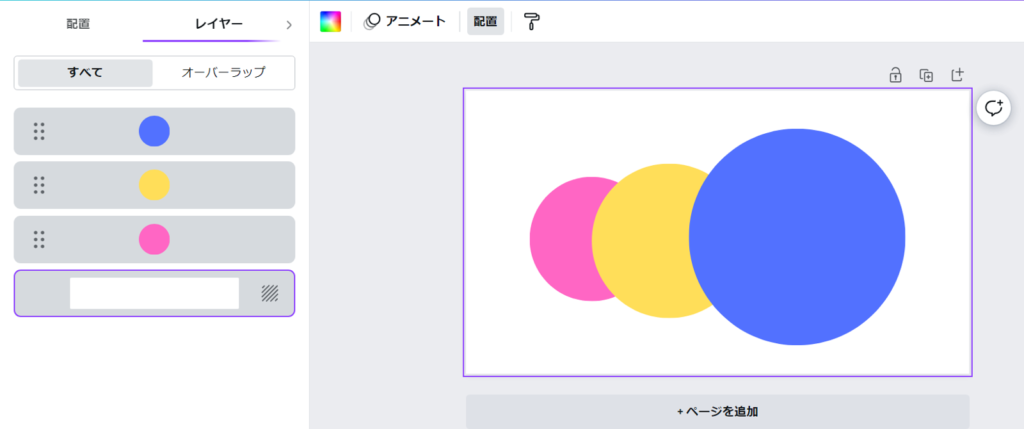
この【ピンク】【黄色】【青】の図形のレイヤーはこの様になっています。
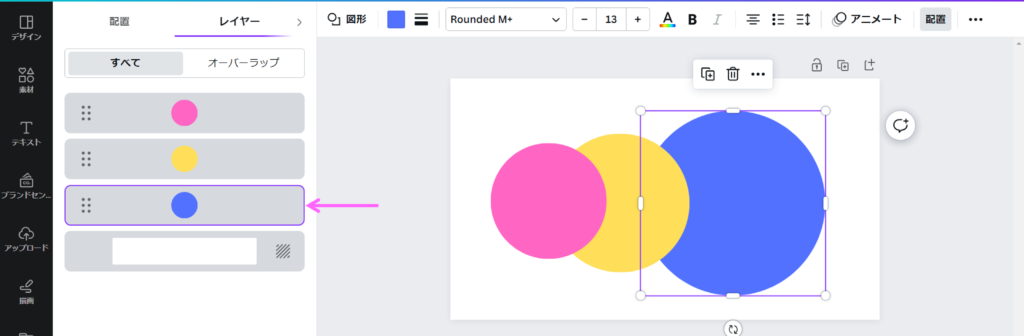
【青】の図形を選択すると、レイヤ―の青が選択されいます。
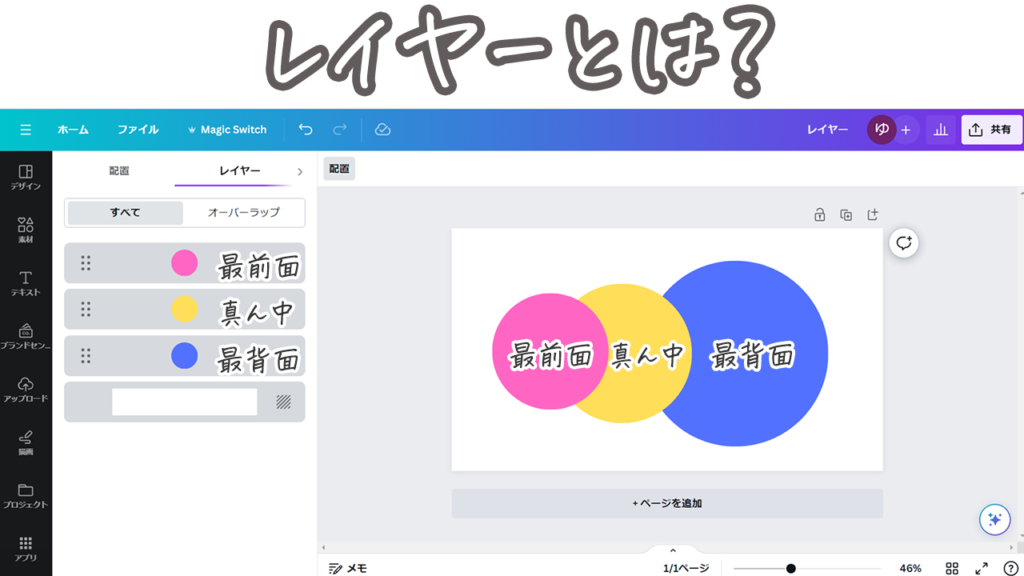
Canvaのレイヤーは「配置」の機能の事です。丸の重なっている順番が表示されます。
一番上が最前面のピンクの丸、真ん中が、黄色の丸、最背面が、青の丸です。
この様に、素材の重なっている順番の一覧が表示されます。
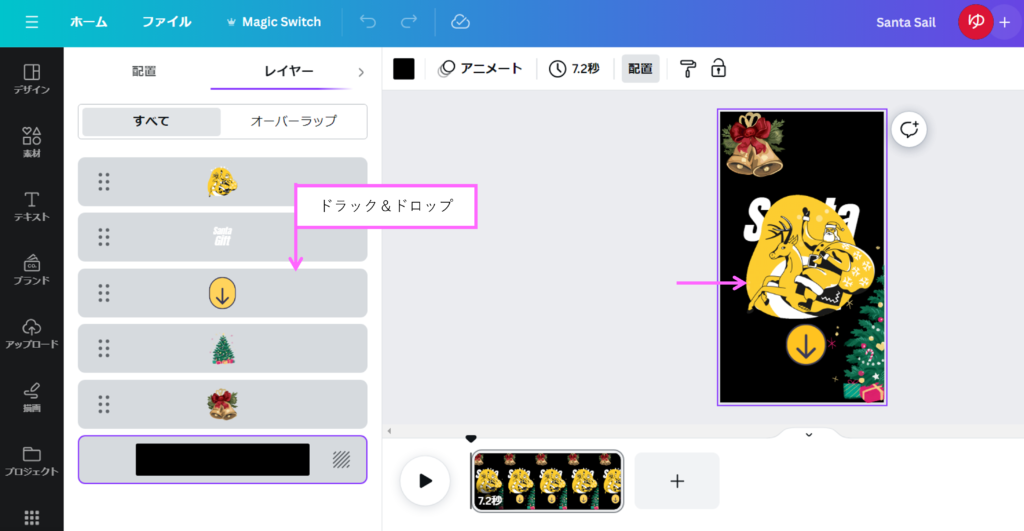
このままだと、サンタさんが、文字の上にあるので、文字が見えない状態になっています。
レイヤーから、サンタさんを、文字の下にドラック&ドロップします。
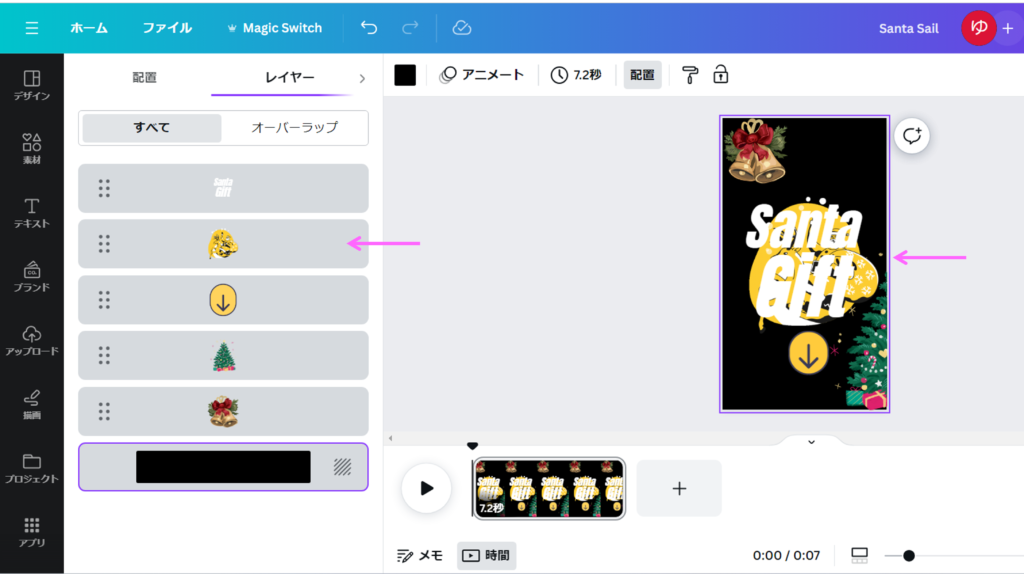
すると、文字とサンタのレイヤーが入れ替わり、文字の後ろにサンタを配置することが出来ます。
アニメーション機能
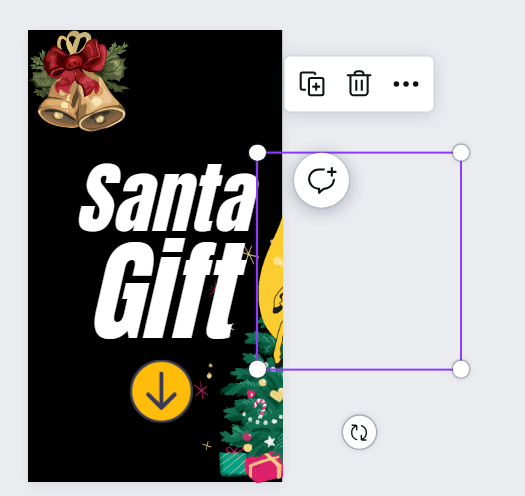
まず、アニメーションをするにあたって、サンタが左から右に歩いて行く設定をしたいので、サンタを左に配置します。このまま、サンタを選択しておきます。
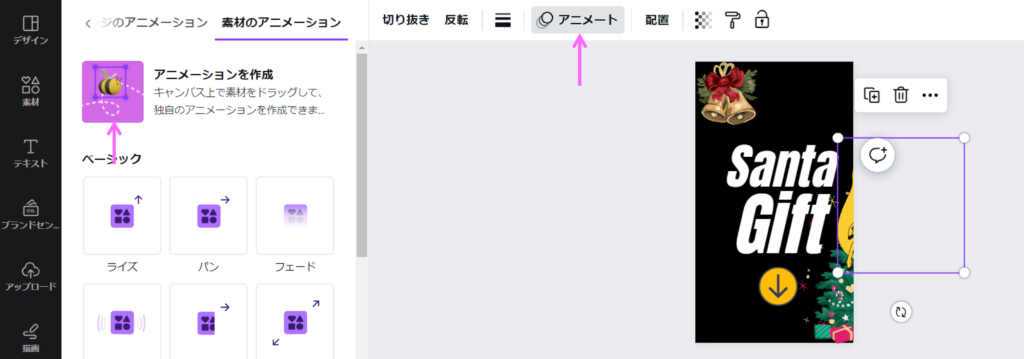
そのまま、【メニューバー】にある【アニメ―ト】を選択します。すると【オブジェクトカテゴリ】内に素材のアニメーションが表示されます。ここでは、一番上の【アニメーションを作成】をクリックします。
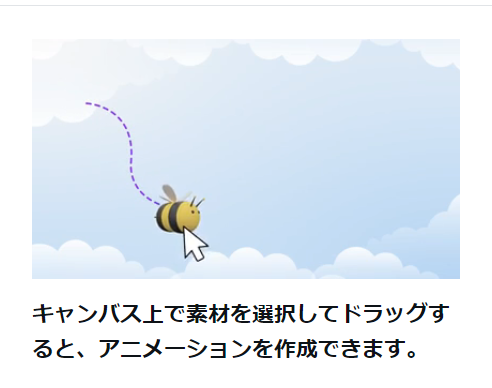
すると、【キャンパス】上で、素材を選択して、ドラックすると、アニメーションを作成することが出来ます。
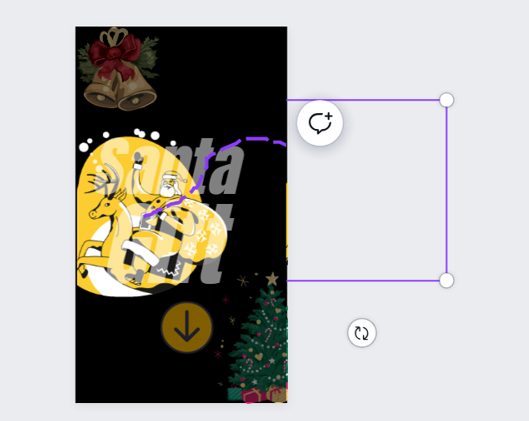
ここでは、この様に、サンタを動かしたい方向へ、マウスで、動かしてみます。
すると、この動画の様にサンタが左から右に動きます。
アニメーションでまっすぐ、歩かせたい場合は、キーボードの【Shift】キーを押しながらドラックすると、まっすぐの直線が描けます。
すると、まっすぐ横にサンタを動かすことが出来ます。再生ボタンで確認してください。
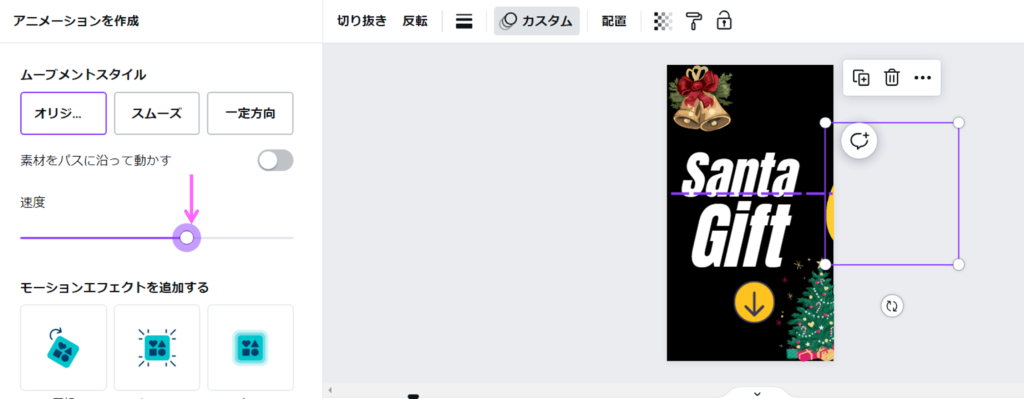
【速度】も調整することが出来ます。
これで完成です。
ダウンロードして確認してください。ダウンロードの仕方はこちらの記事で確認してください。
まとめ
今回は、とても簡単なのに、ハイクオリティに見える、動画編集で使用したいテクニックをご紹介しました。ぜひ、活用してみてください。
コメント