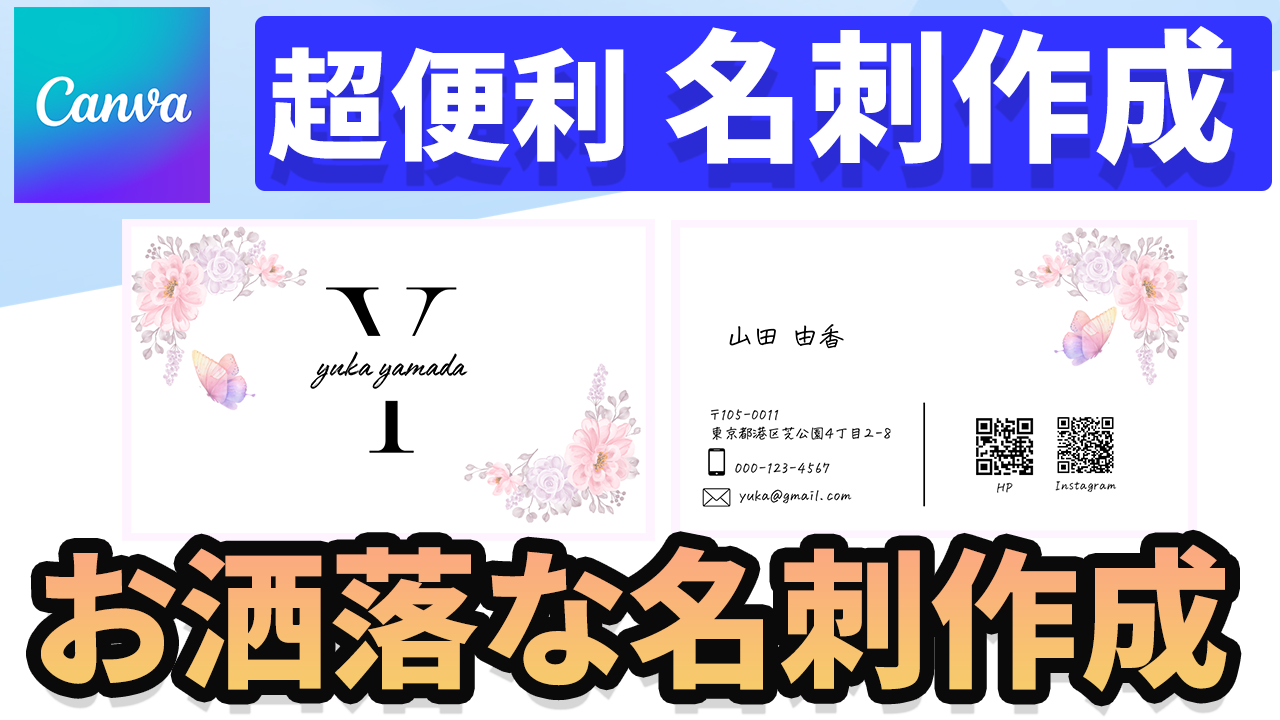
Canvaで初心者でもプロ並みの名刺デザインを作成し、制作することが出来ます。この記事では、初心者でも分かりやすく、名刺作成方法を解説していきます。
完成版はこちらになります。山田 由夏さんの名刺です。

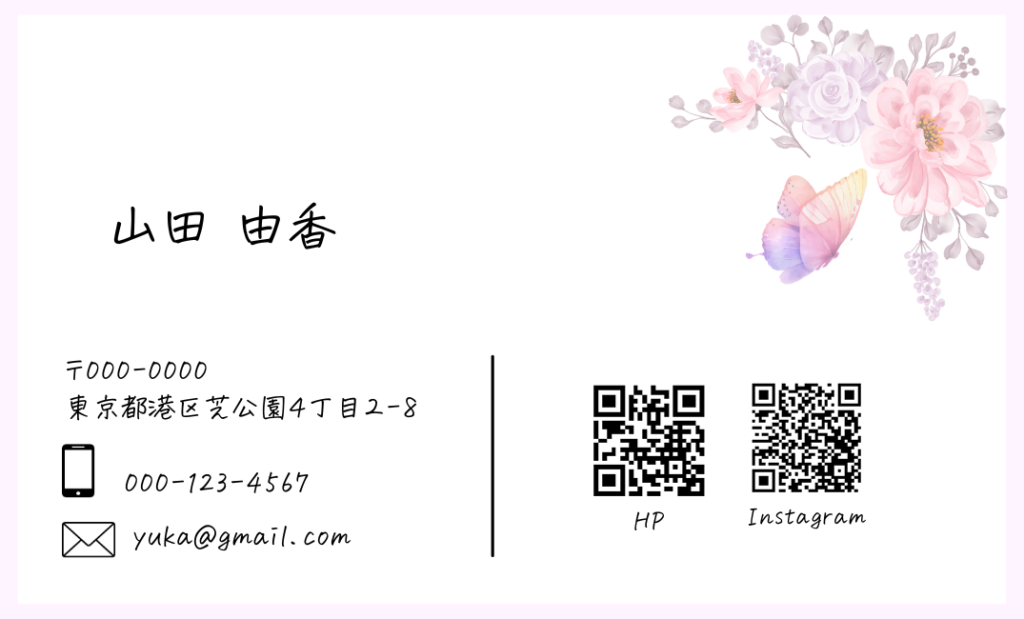
【Canva】名刺のデザイン
名刺印刷の選択
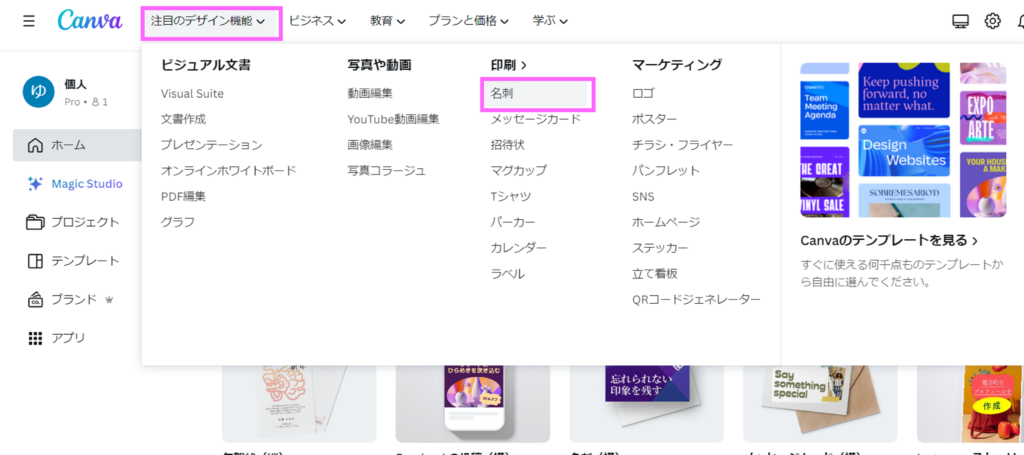
こちらは、CanvaのTOP画面になります。左上の【注目のデザイン機能】にマウスポインタを当てると、【名刺】とありますので、こちらをクリックします。
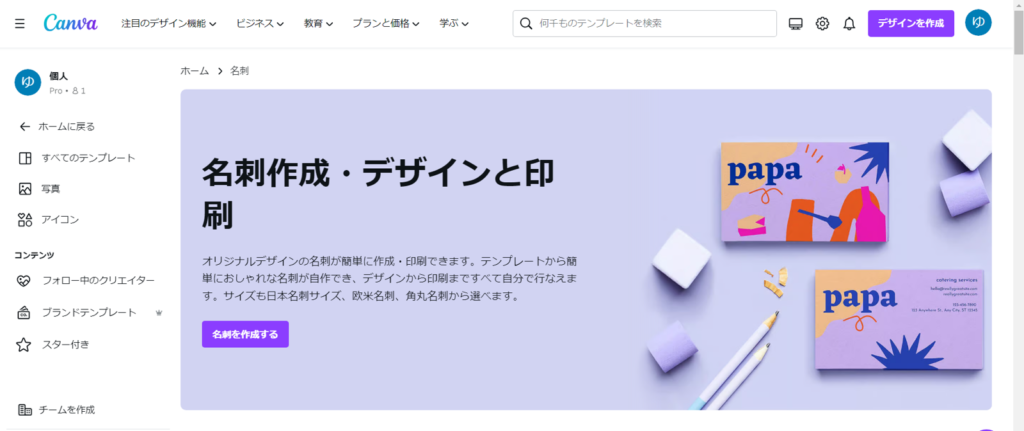
今回は、白紙から作っていきますので、右上の【名刺を作成する】ボタンをクリックします。
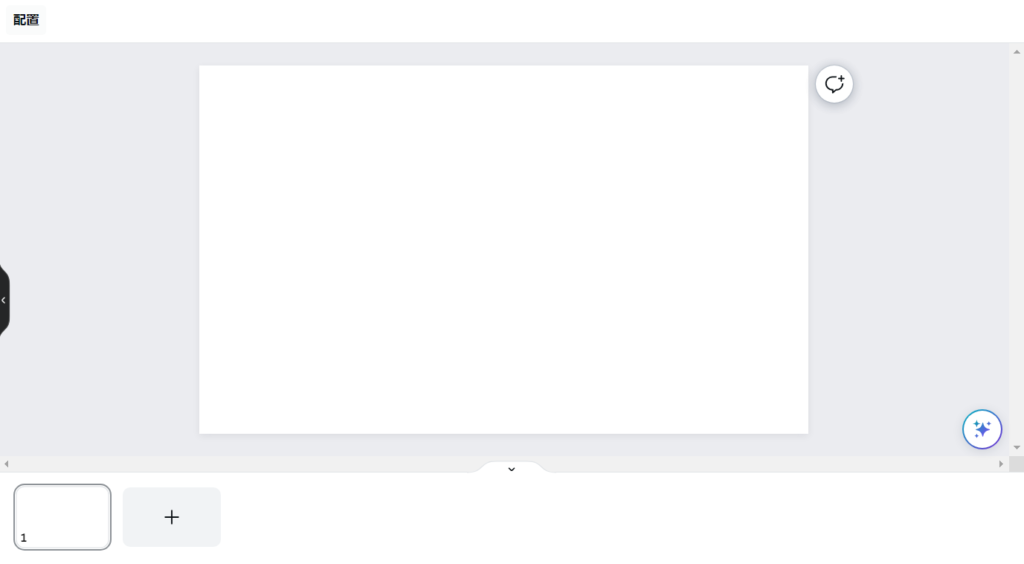
すると、この様な、【キャンバス】が表示されます。これに名刺を作成してきます。
余白を作成する
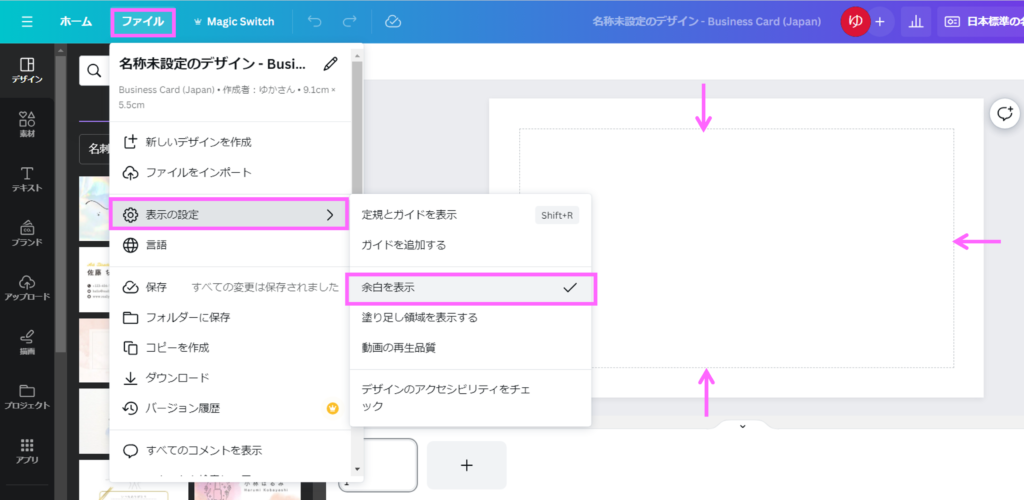
まず、【メニューバー】の【ファイル】から【表示の設定】にマウスポインタを置き、【余白の表示】をクリックします。すると右側にチェックボタンがつき、【キャンパス】内に余白が表示されます。
背景色を変更
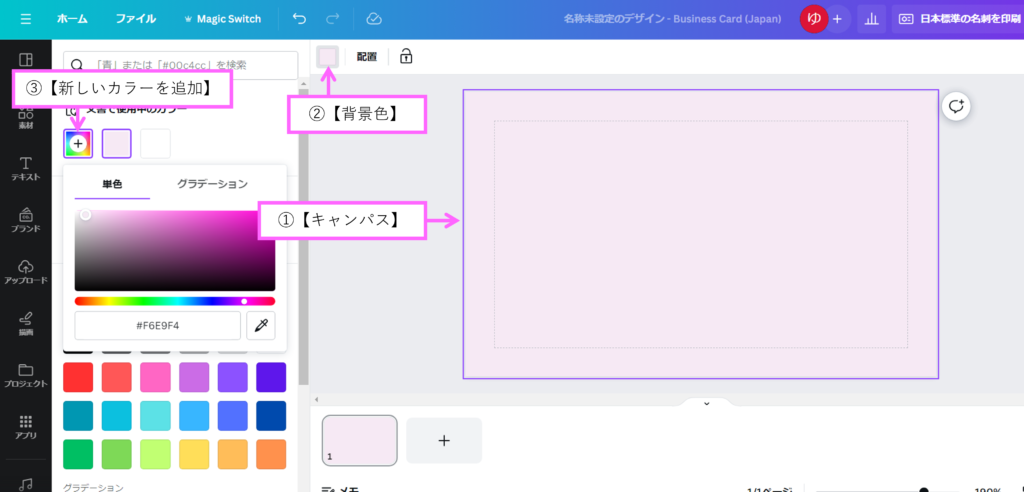
①【キャンパス】内をクリックします。
②【メニューバー】の【背景色】をクリックして選択します。
③【オブジェクトカテゴリ】内の【新しいカラーを追加】をクリックして、スライダーで調整して、薄いピンクの箇所を選びます。
すると、背景が薄いピンクとなります。
画像の挿入①
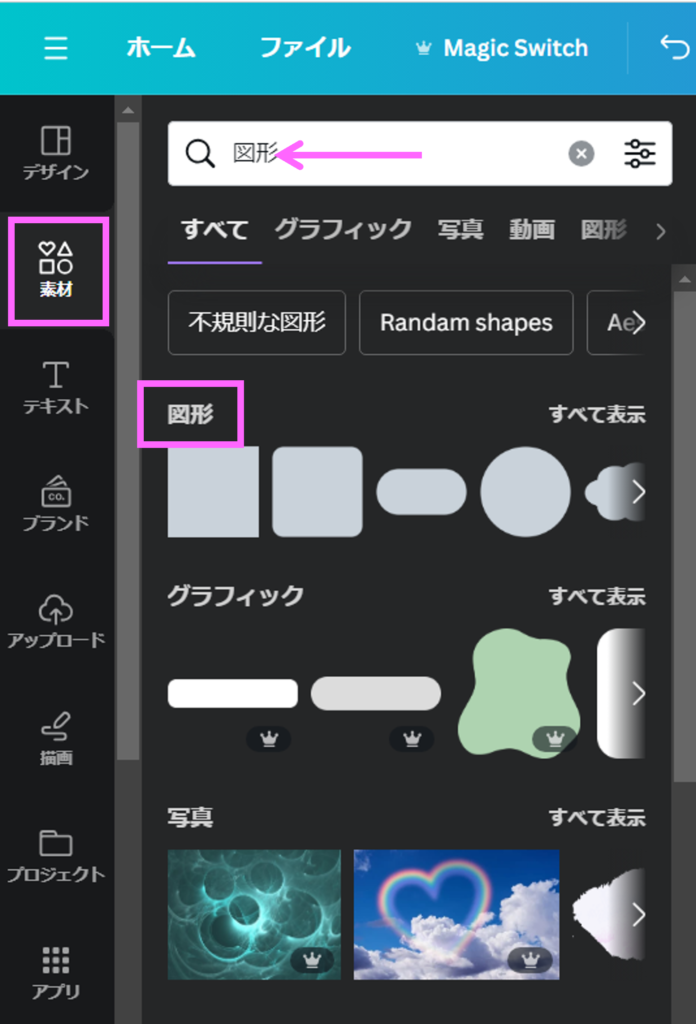
次に、【オブジェクトパネル】内の【素材】をクリックして、【検索フィード】に【図形】と入力します。
すると、【オブジェクトカテゴリ】内に候補が現れるので【図形】を選択します。
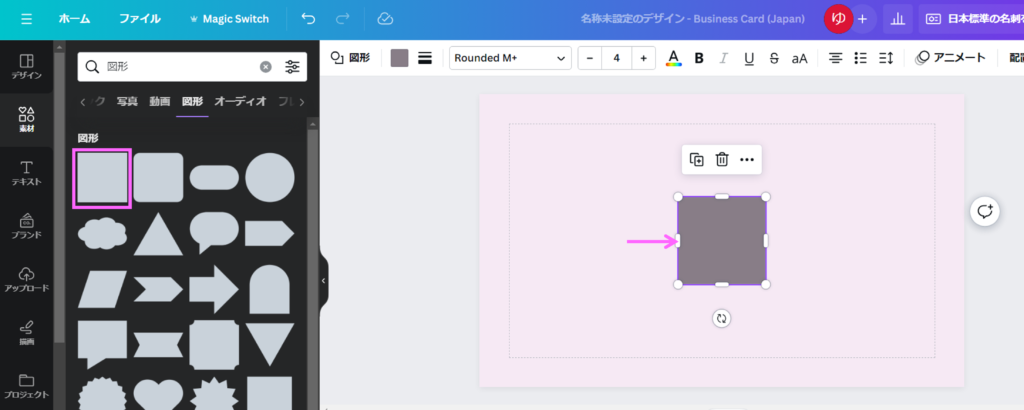
今回は、四角形をクリックして選択すると、【キャンパス】内に四角形が挿入されます。
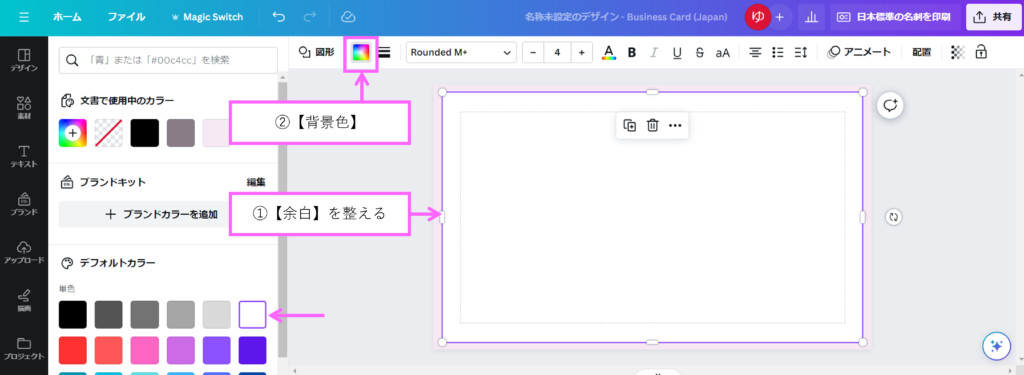
①【キャンパス】内で、四角形を大きくして、背景のピンクの余白が見える位、画像を拡大します。
②【メニューバー】の【背景色】をクリックします。
③すると、【オブジェクトカテゴリ内】に配色が表示されますので、【デフォルトカラー】の【白】を選びます。
すると、四角形が白に表示されます。
ロゴの作成
次にロゴの作成をしていきます。
テキストを挿入①
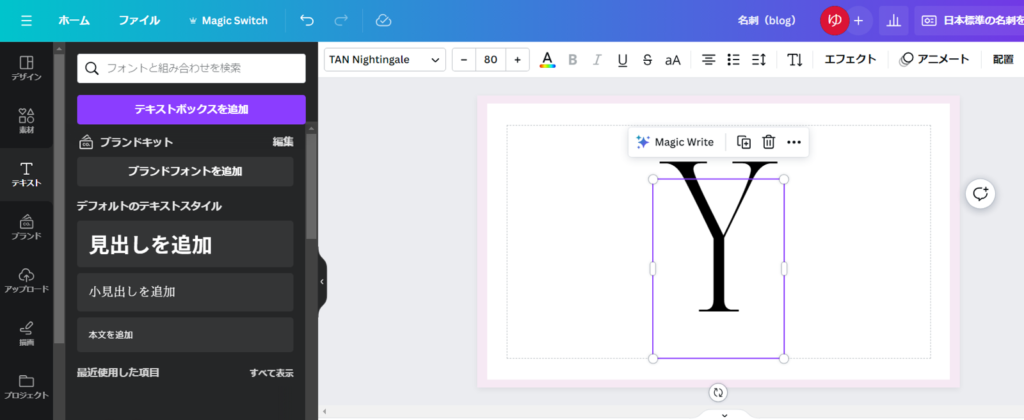
この様に、テキストを挿入して、配置をします。
詳しくは、コチラの、目次の、文字のテキストを入力を箇所を見ると、テキストの入力の仕方がわかります。
図形の挿入②
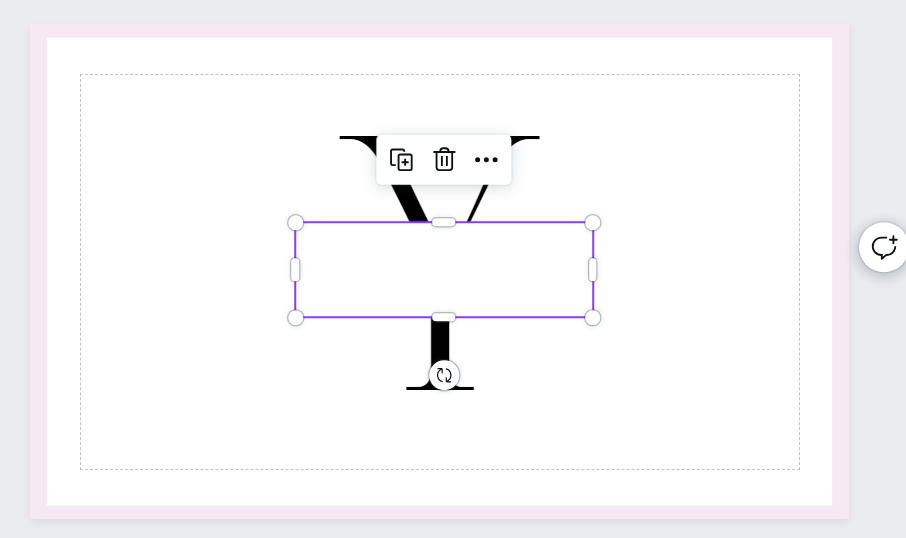
図形の挿入①の時と同じ方法で、四角形を追加して、白で塗りつぶし、山田 由香さんのYの箇所の上に白い四角形を配置します。
テキストを挿入②
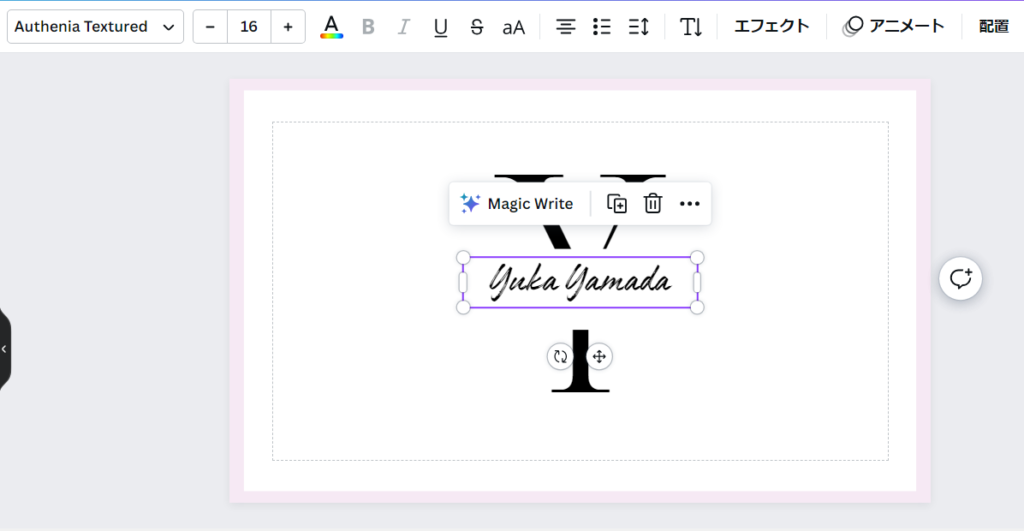
テキストの入力①の方法で、ローマ字で、Yuka Yamadaと入力して、大きさを調整し、フォントの種類を変更します。
画像の挿入
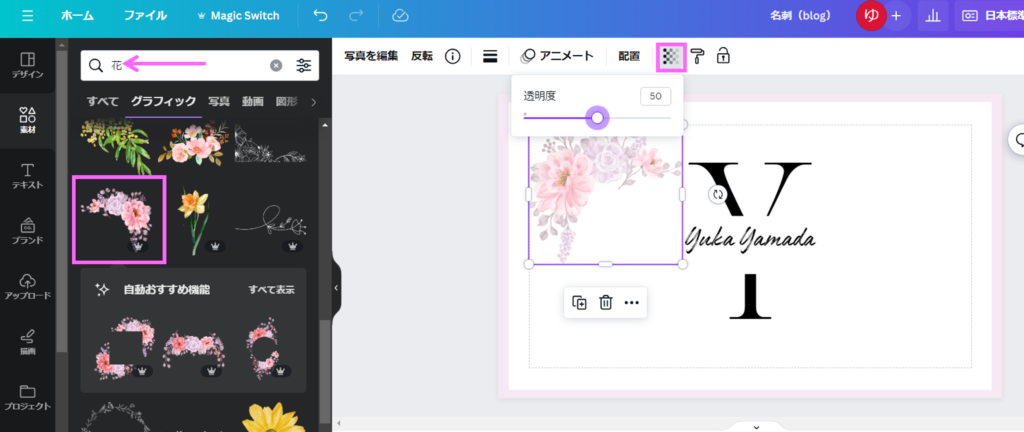
次に、【オブジェクトパネル】内の【素材】をクリックして、【検索フィード】に【花】と入力します。すると【オブジェクトカテゴリ】内に候補が出てきます。ここでは、【上のグラフィック】をクリックして、お好きな花を選びます。
今回は、【メニューバー】から【反転】させ、透明度を50%として、最初に設定した、余白の箇所に位置を調整します。

出来上がった図形をコピーして、反転させ、右下の余白の箇所に配置します。これで、名刺の表は完成しました。
裏面の作成
画像をコピー
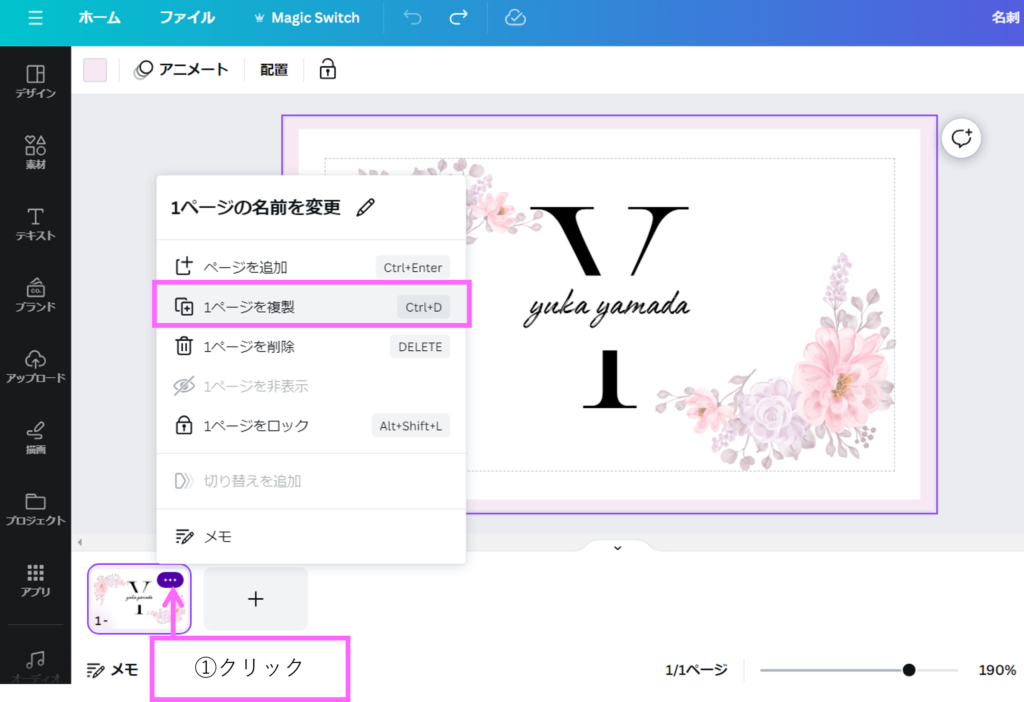
①下の方の右上の三点ボタンをクリックします。
②すると、メニューが表示されます。【1ページを複製】をクリックして選択します。
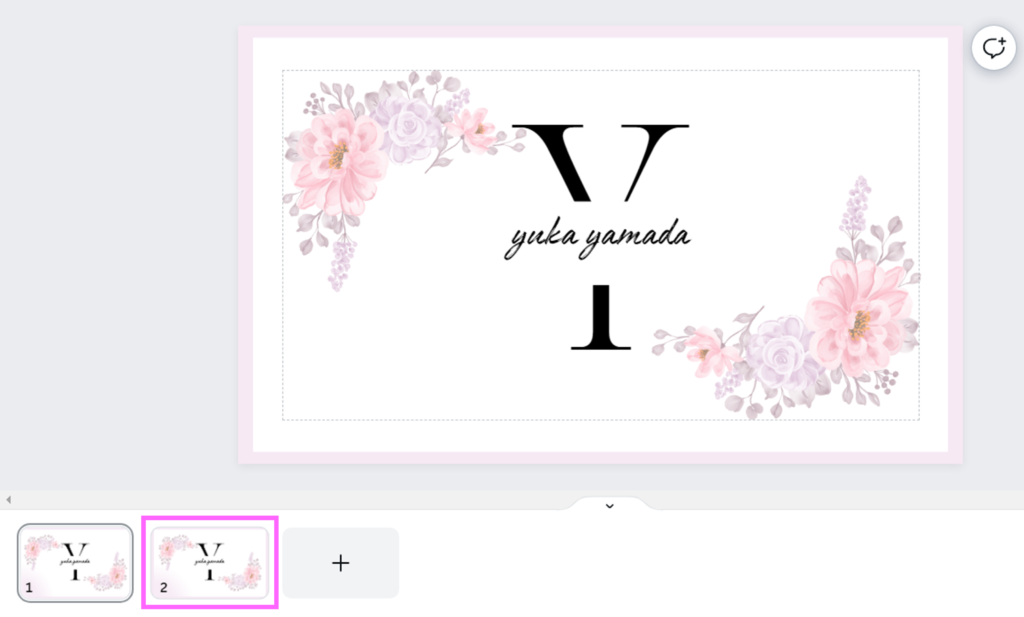
すると、1枚目と同じものが、2枚目に複製されます。
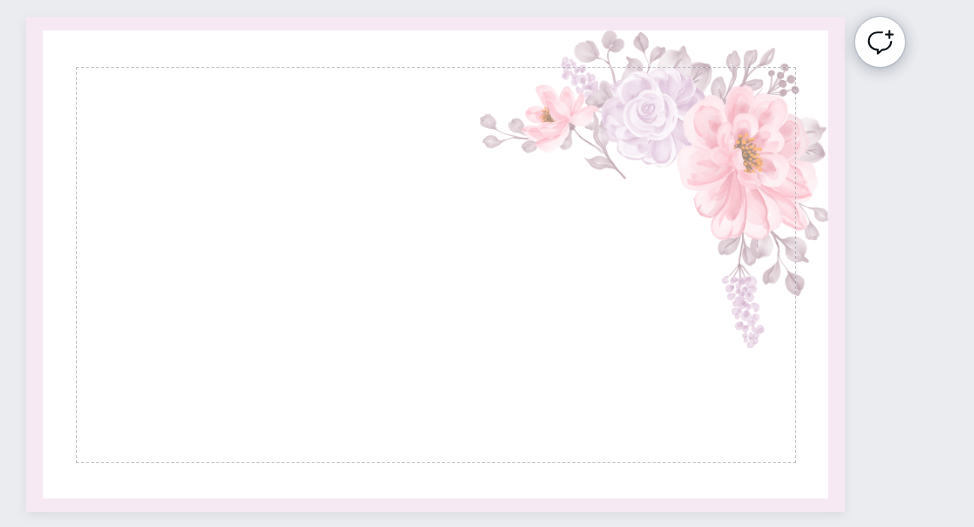
文字や画像を消して、花の画像を反転させ、右上に拡大して、配置します。
テキストの入力
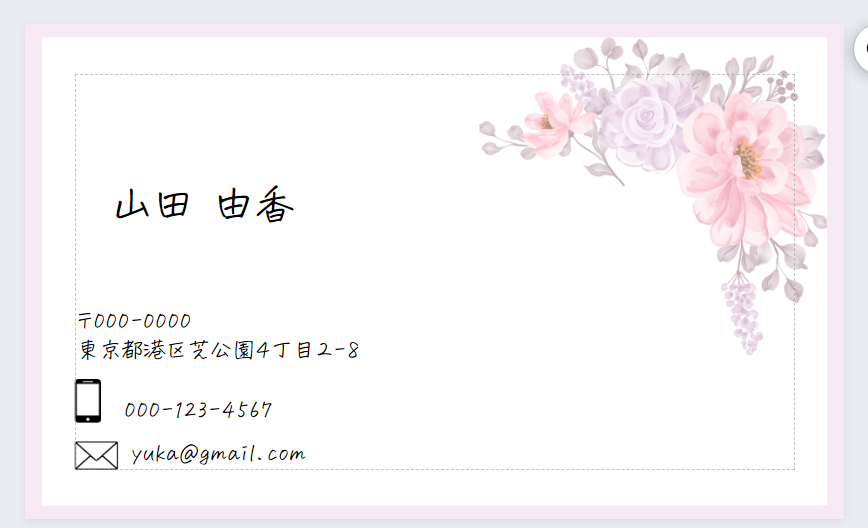
この様に、テキストと画像を配置します。氏名の箇所は、13pt、それ以外は、7ptにしています。
QRコード作成
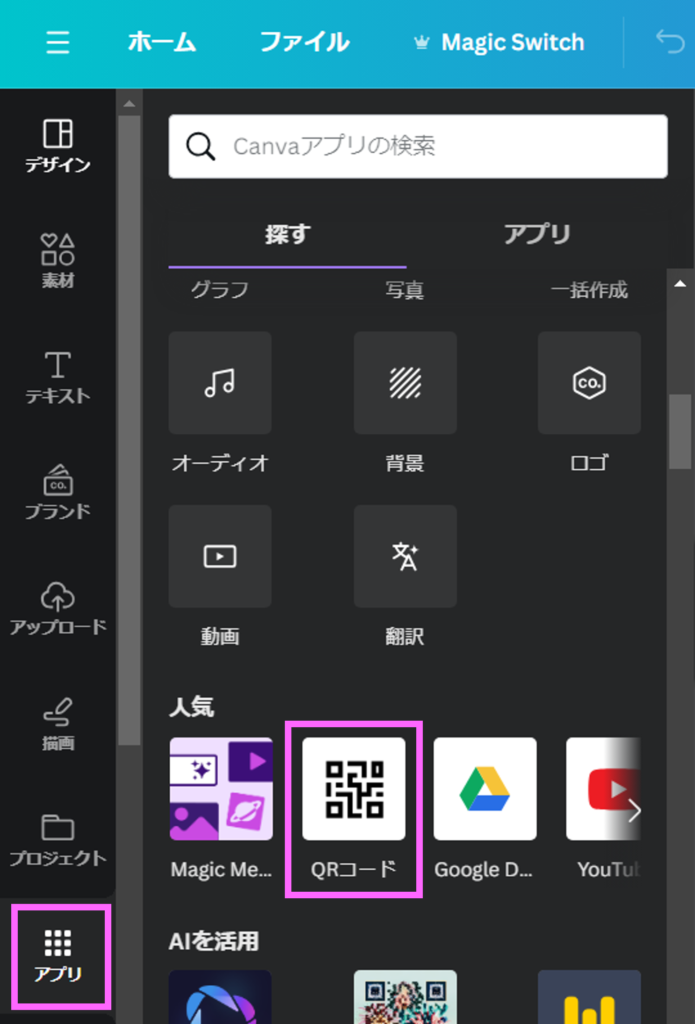
【オブジェクトパネル】の【アプリ】をクリックします。【オブジェクトカテゴリ】内の【QRコード】をクリックして選択します。
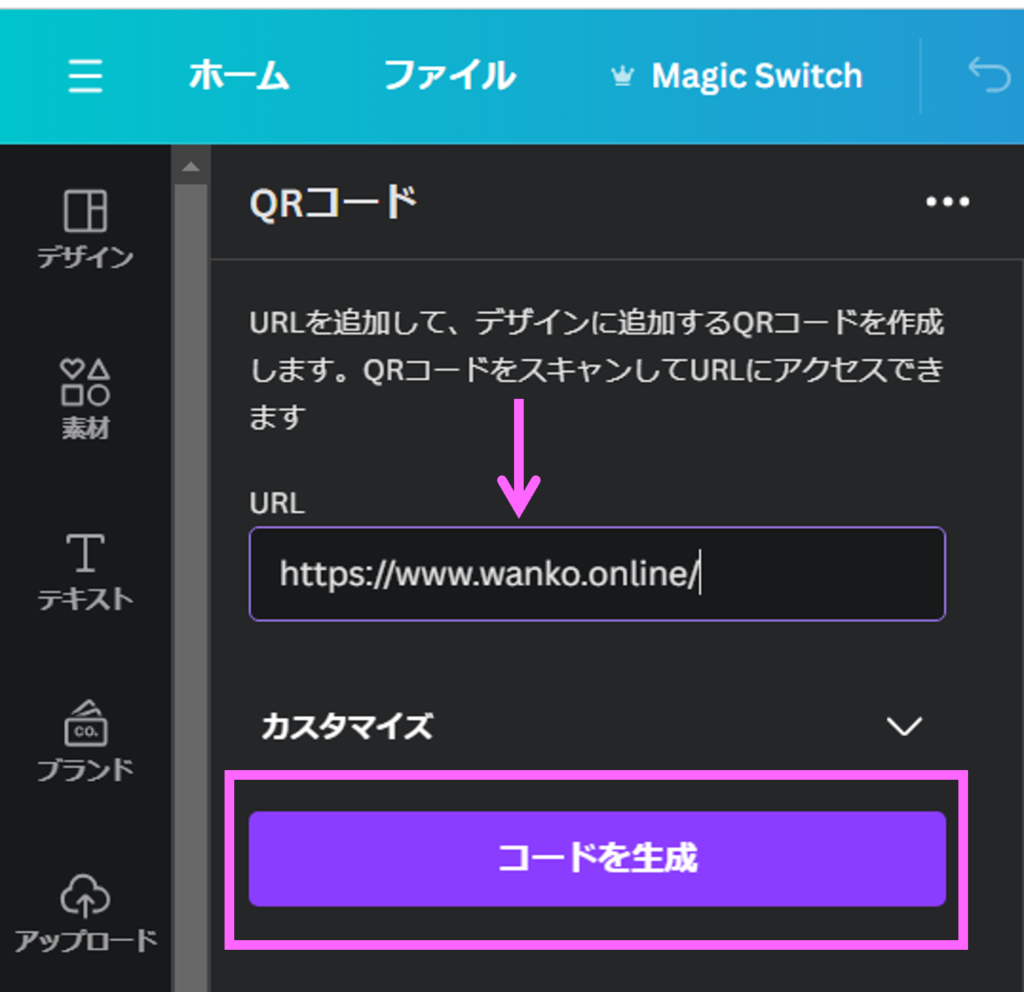
【オブジェクトカテゴリ】内の【URL】の箇所にサイトのURLをコピー&ペーストして【コードの作成】ボタンを押します。
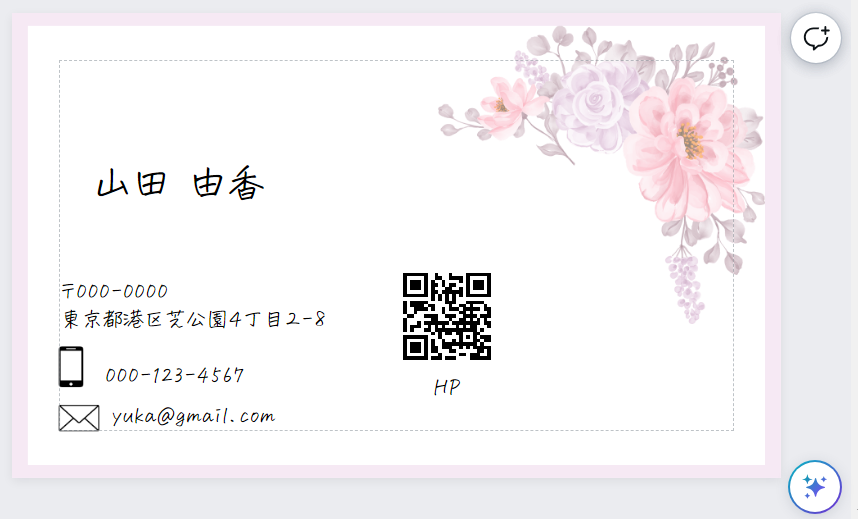
すると、この様に、【QRコード】が作成出来るので、下に文字を入力します。

同じ方法で、Instagramも作っておきましょう。
自分で印刷
名刺をダウンロード
PNGでダウンロードします。操作方法は下記を参考にしてください。(目次をご参考にしてください)
次に、MicrosoftOffice、Wordでラベル印刷します。下記の記事をお読みください。
Canvaで印刷
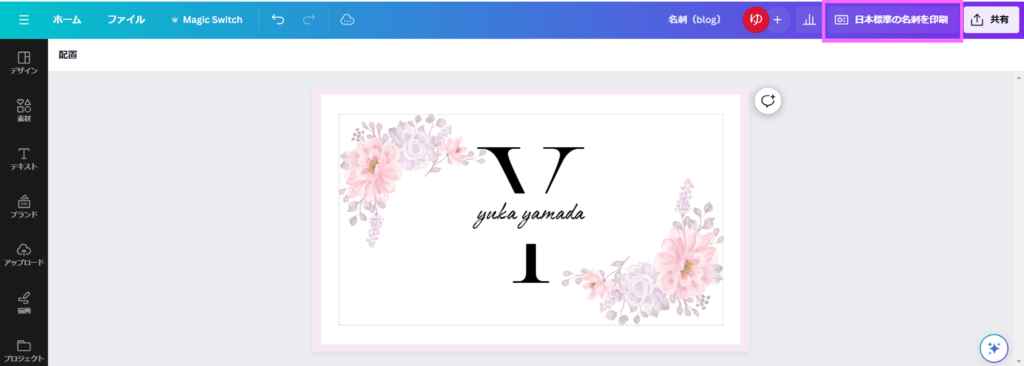
右上の、【日本の標準名刺印刷】をクリックします。
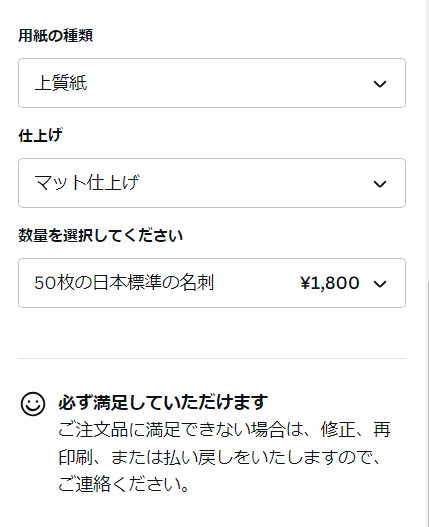
すると【用紙の種類】【仕上げ】【枚数】などを選択しします。
※ご注文に満足できない場合、修正 再印刷、又は払戻しをいたしましすのでご連絡ください。と書いてありますので、安心できます。
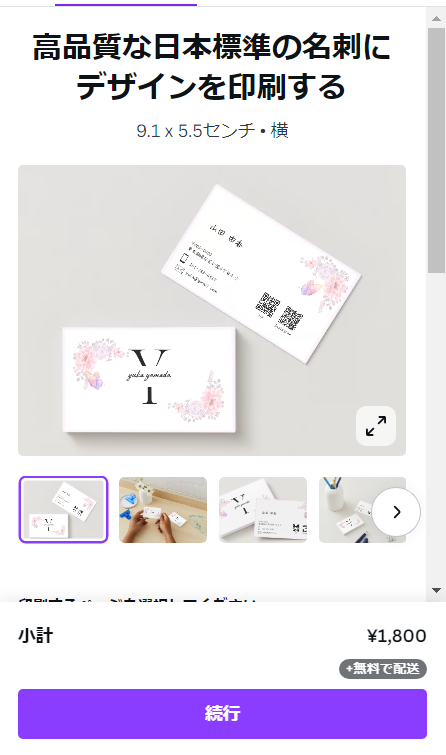
この設定で良ければ、【続行】ボタンを選択します。そして【お支払い】画面に行きます。
納期は、発注されてから、最短で3日でご自宅に到着します。この様な形でキャンバで名刺を発注することが出来ます。
まとめ
今回は、初心者でも分かりやすく、名刺作成方法を解説しました。
手間がかからず、短い納期で到着するのはとても魅力的です。ぜひ、ご活用ください。
コメント