今回は、デザインツールCanvaで作成する、インスタグラムリール動画を作成します。スマホで撮った動画をCanvaで編集していきます。
完成版はこちらになります。
こちらの動画の作成方法を参考にすると、他の動画でも応用できるので、是非、最後までご覧ください。
又、練習用に素材をダウンロード出来ます。
こちらからダウンロードしてください。
リール動画
リール動画のキャンパス表示

キャンバのTOP画面から、右上の【デザインを作成】をクリックして選択すると候補が出てきます。下にスクロールしていくと、この中に、【Instagramリール動画】があるので、クリックして選択します。
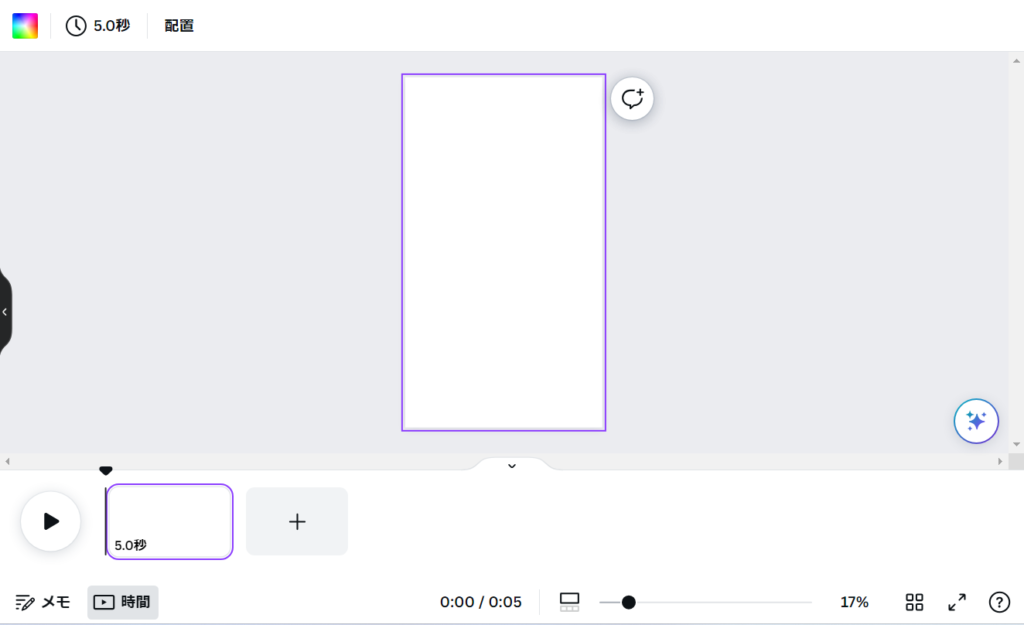
すると、この様な、キャンバスが表示されます。今回は、1から作成していきます。
撮影した動画をアップロードする
スマホで撮影した動画は、スマホでキャンバにアップロードだけスマホでしておくのも良いです。今回は、パソコンに動画を保存しているので、パソコンからアップロードします。
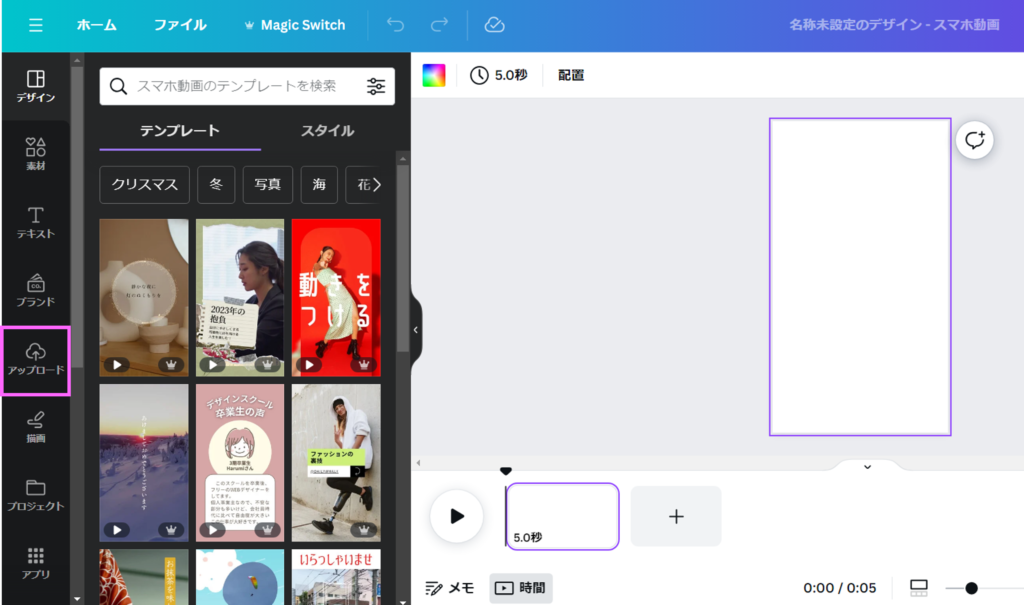
【オブジェクトパネル】から【アップロード】をクリックして選択します。
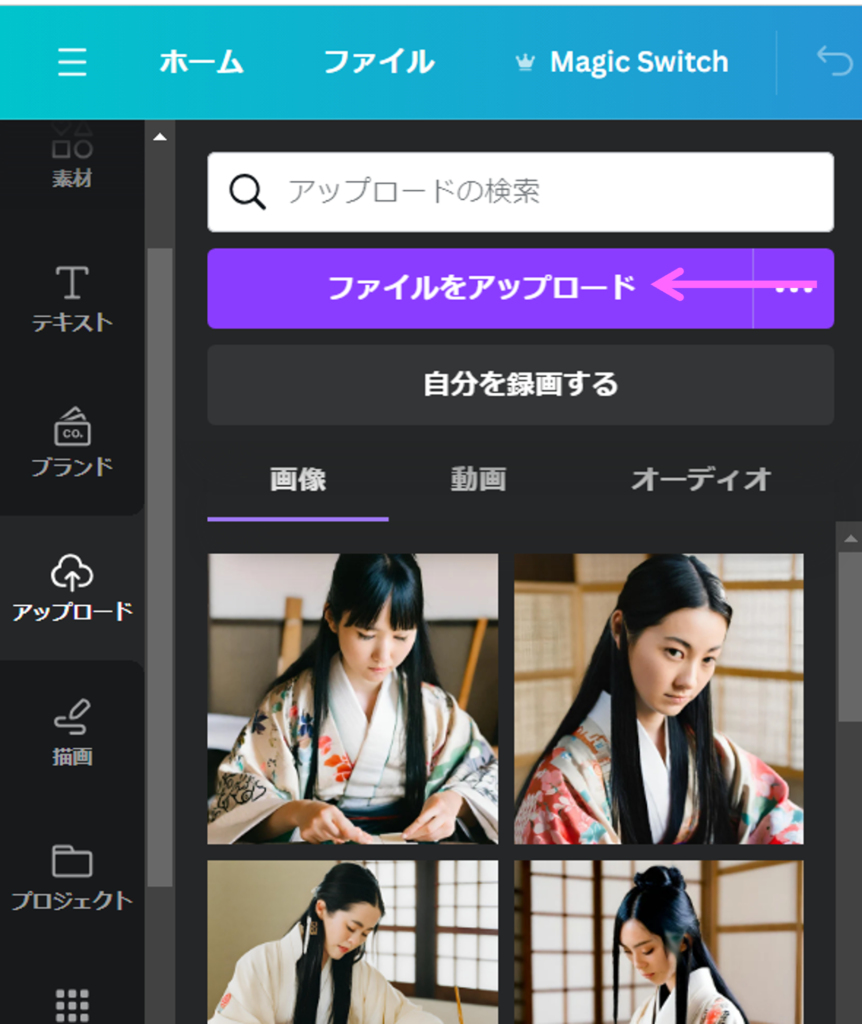
【ファイルのアップロード】をクリックして選択します。
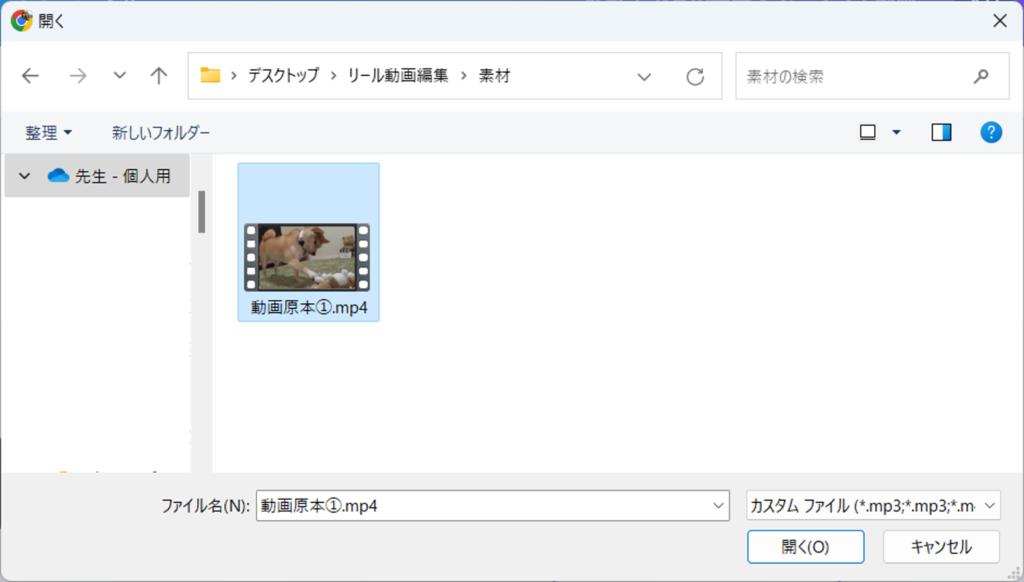
保存している、ファイルを開き、【開く】ボタンを押します。
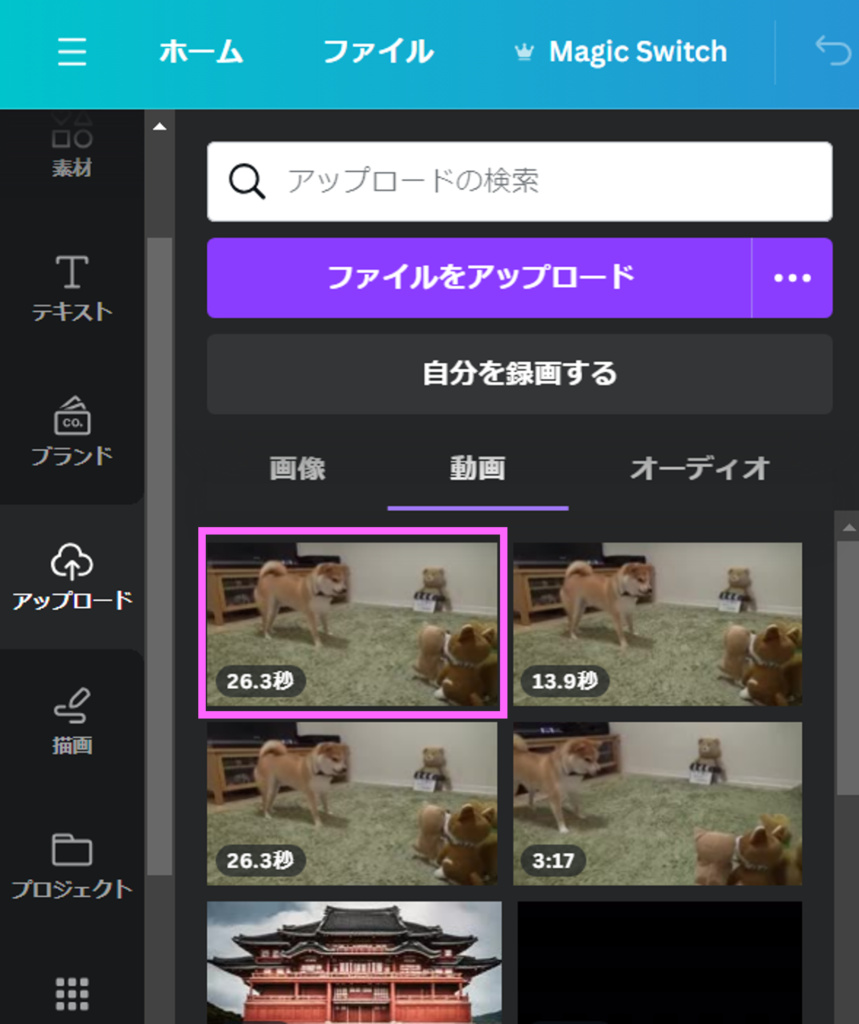
すると【オブジェクトカテゴリ】内に動画がアップロードされます。
アップロード出来た動画をキャンバスに挿入
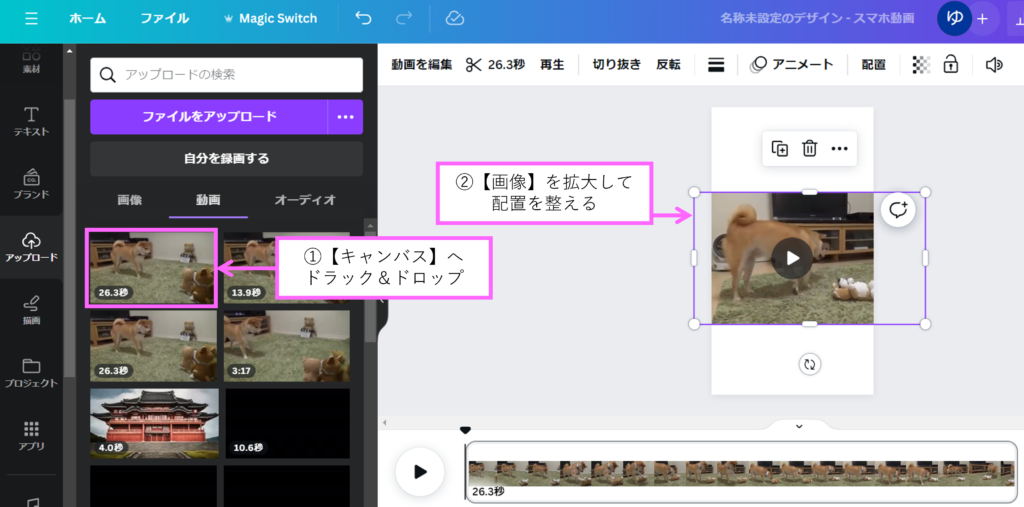
①【アップロード】した動画をクリックか、【キャンバス】へドラック&ドロップすると、【キャンバス】内に動画が配置されます。
②【画像】を拡大・縮小して配置を整えます。
動画のカット
ここからは動画のカット作業をします。
動画の最初をカット
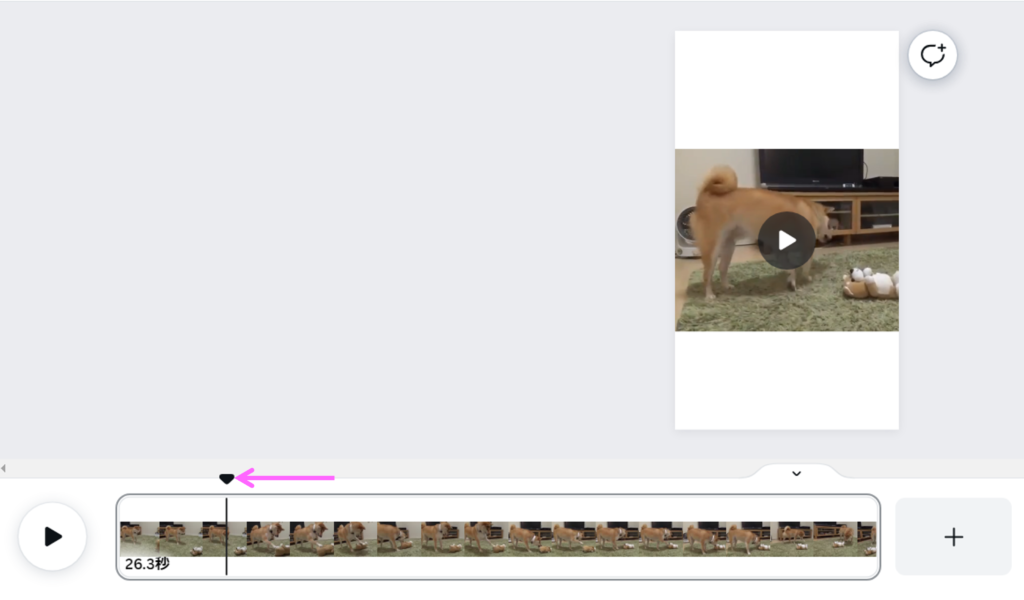
【動画】をカットしたい箇所に【タイムライン】を合わせます。
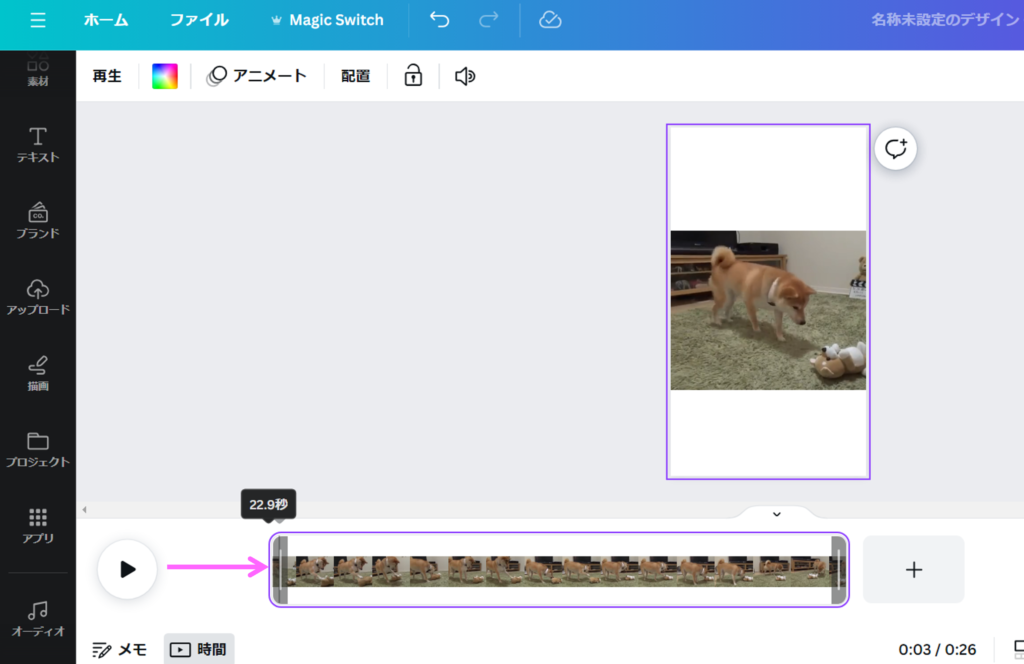
【動画】バーをドラックして、長さを調整します。
動画の途中をカットしする時
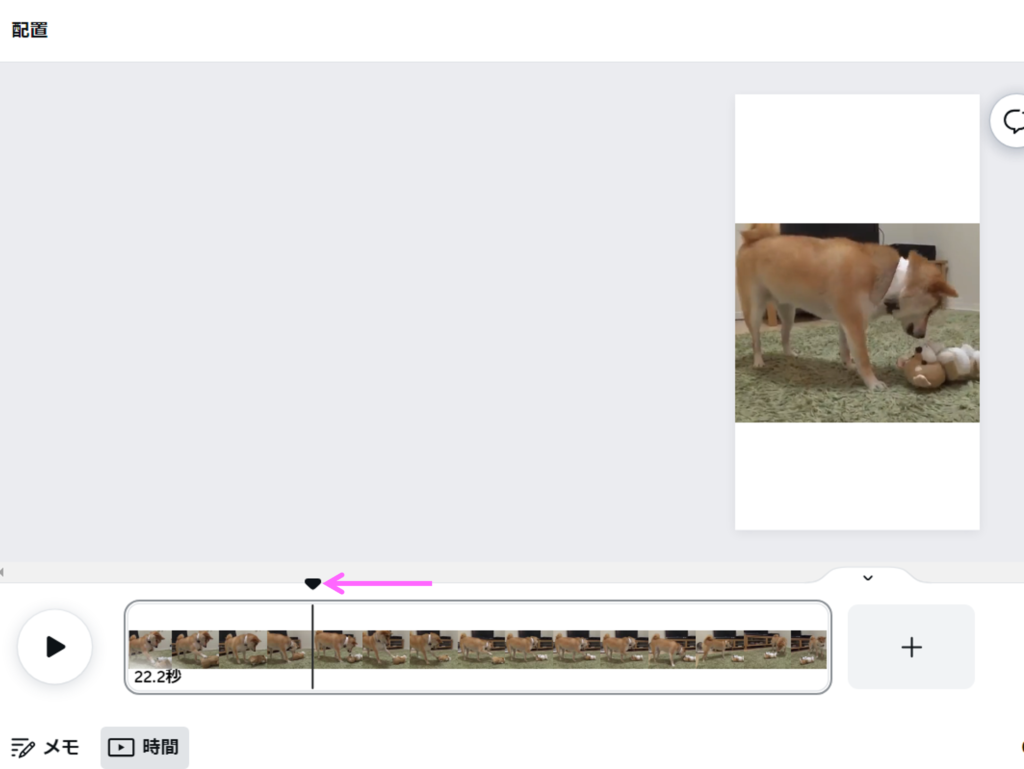
カットする先頭の位置に【タイムライン】を合わせます。
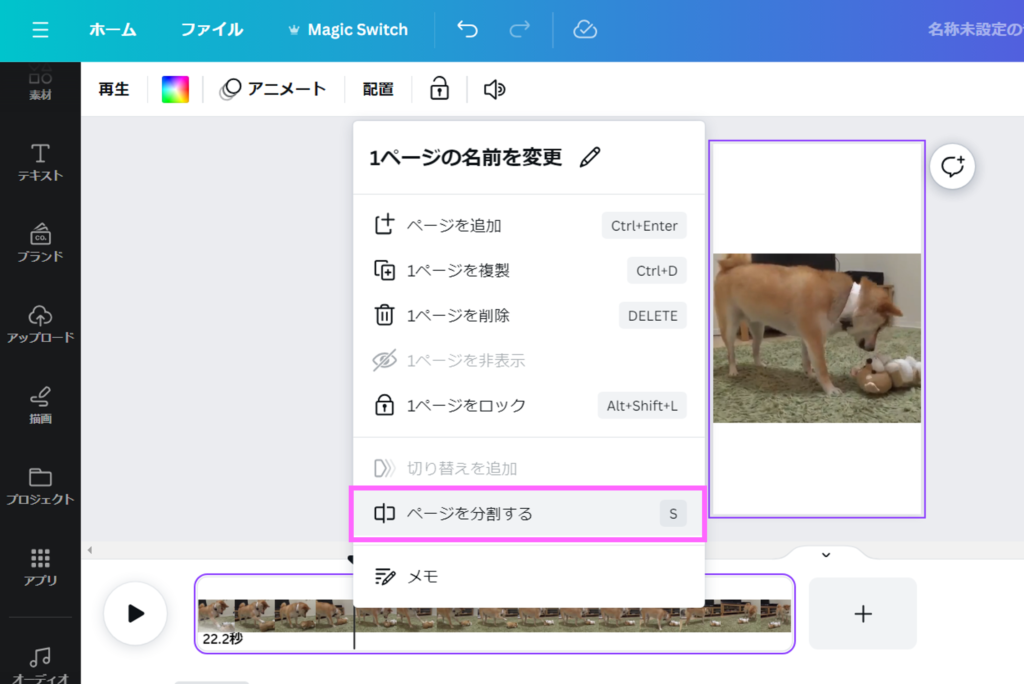
【右クリック】して、【ページを分割する】をクリックして選択します。すると、動画の途中で分割されます。
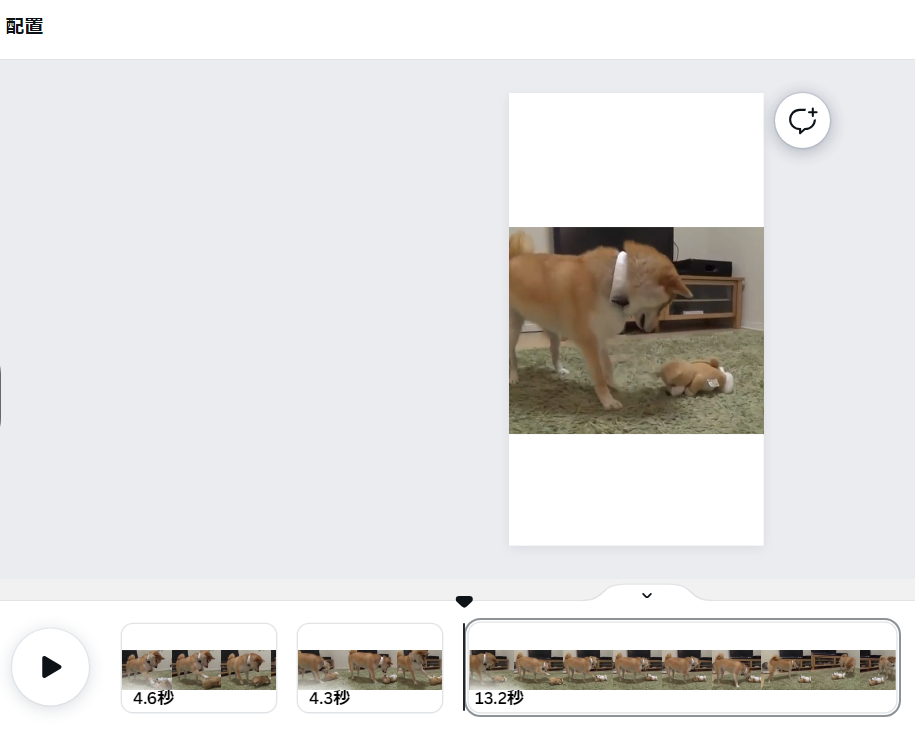
もう一か所分割します。
カットを削除する
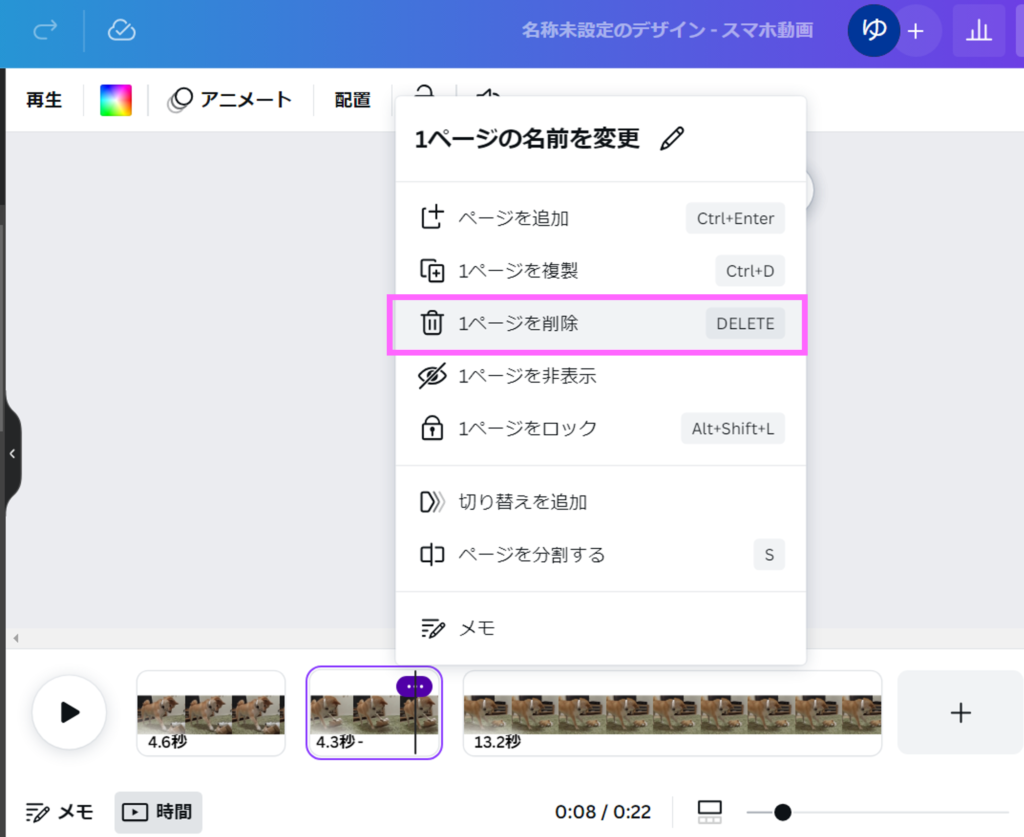
カットしたい動画を選択したら【右クリック】して【メニュー】を表示して【1ページを削除】をクリックします。
これで動画の途中をカットすることが出来ます。
動画の前後をカット
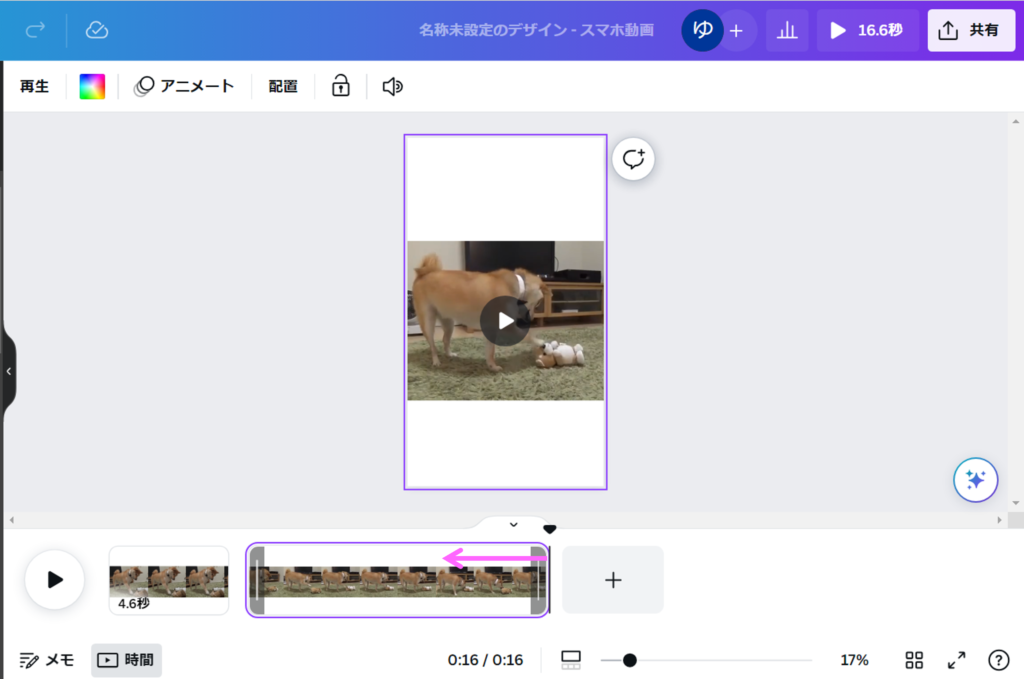
動画の前後をカットしたい場合は、【動画の前後】をドラックすれば良いです。動画のカットは、動画バーの前後を動かすか、カットの場所を決めて削除すると動画の前後がカットされます。皆さんのお使いやすい方でカットしてください。
背景色の変更
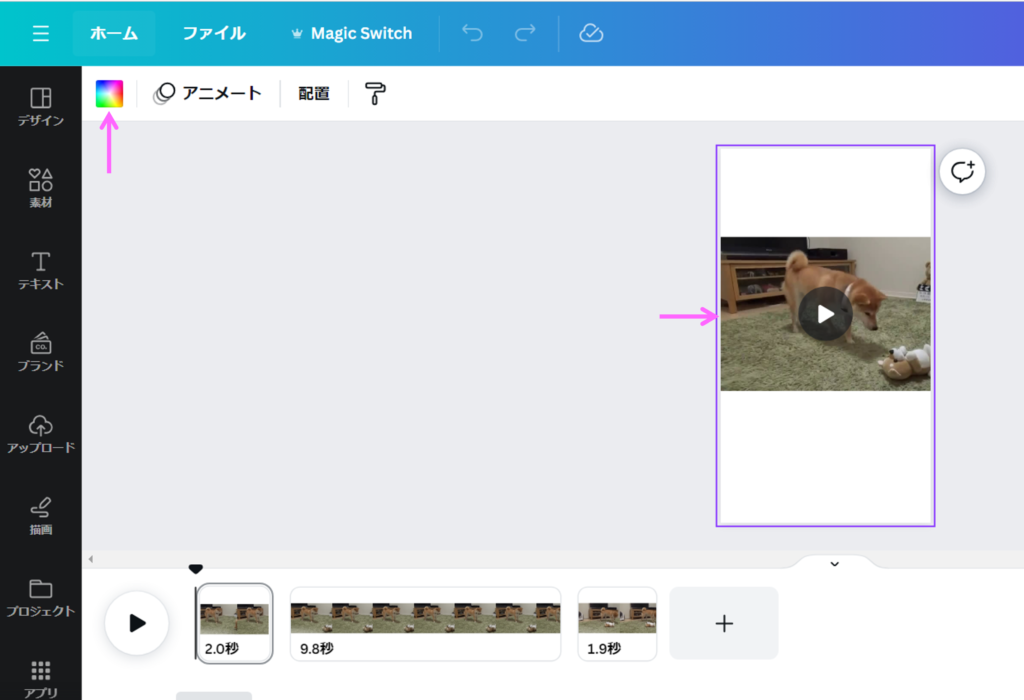
【キャンパス】をクリックして、【メニュー】にある【背景色】を選択します。
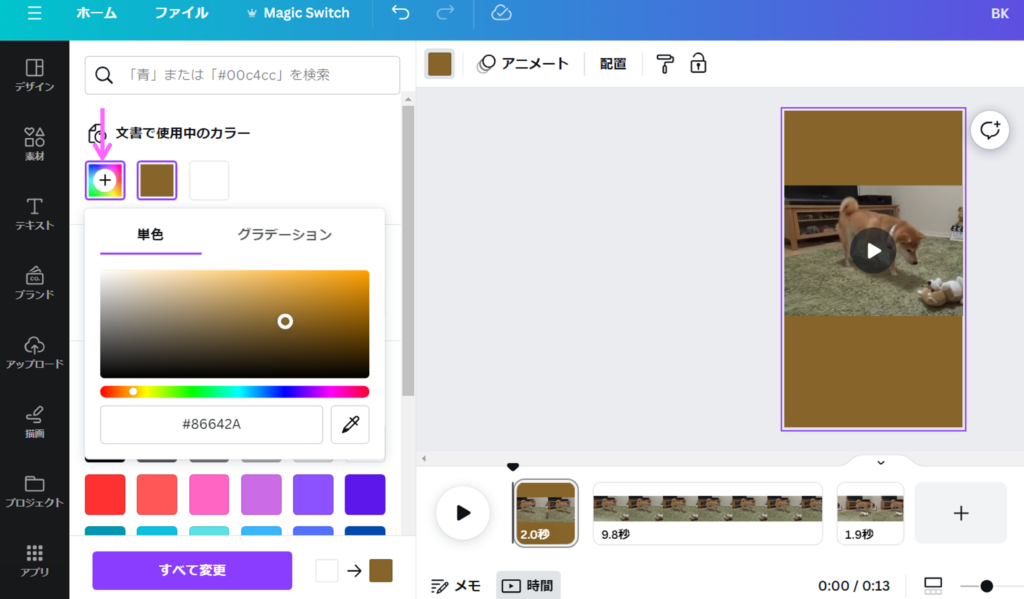
すると【オブジェクトカテゴリ】内にカラーのパレットが表示されます。【新しいカラー】をクリックして、【スライダー】で【カラー】を調整して、背景色を選択します。背景色を選択したら、【オブジェクトカテゴリ】内にある【すべて変更】をクリックして、選択します。
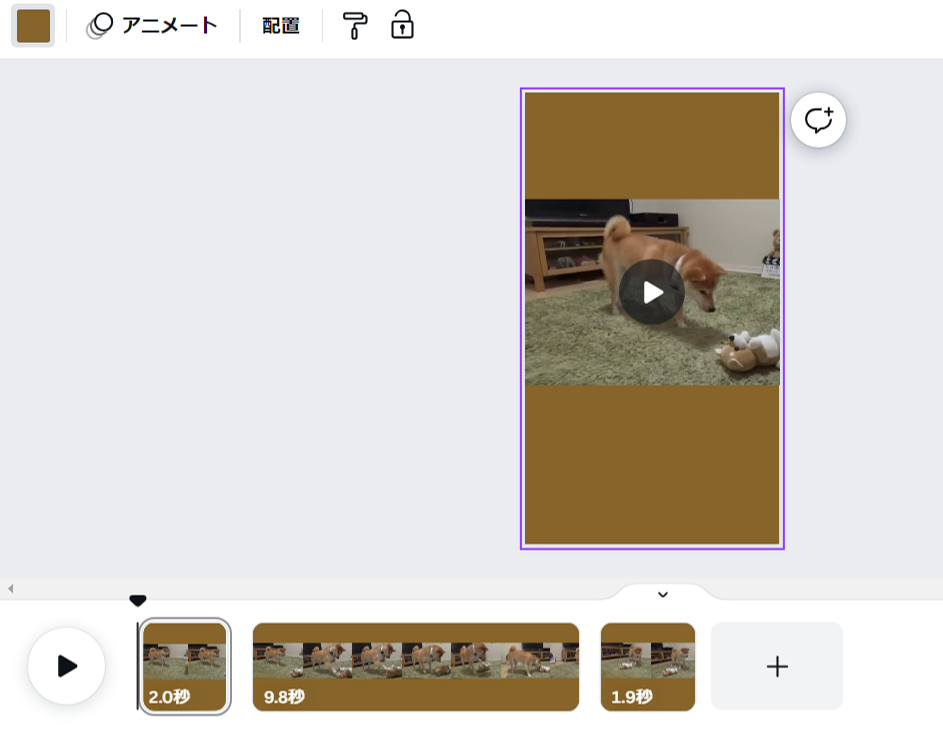
すると、③つに分けた、全ての動画が変更されます。再生して確認します。
テキストの挿入①
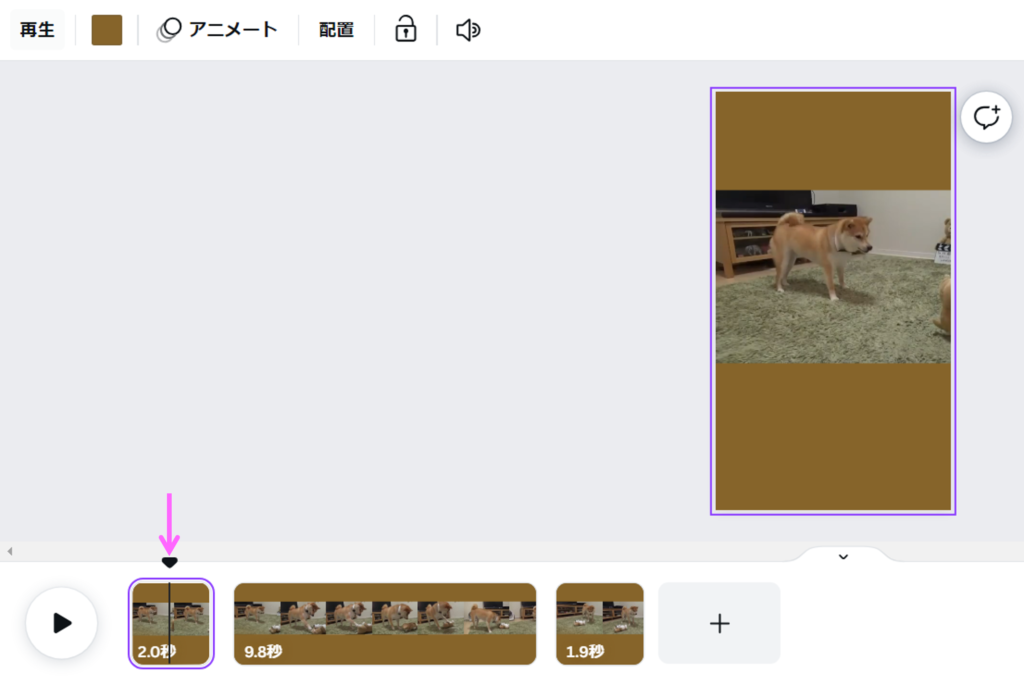
文字を挿入したい箇所に【タイムライン】を合わせます。
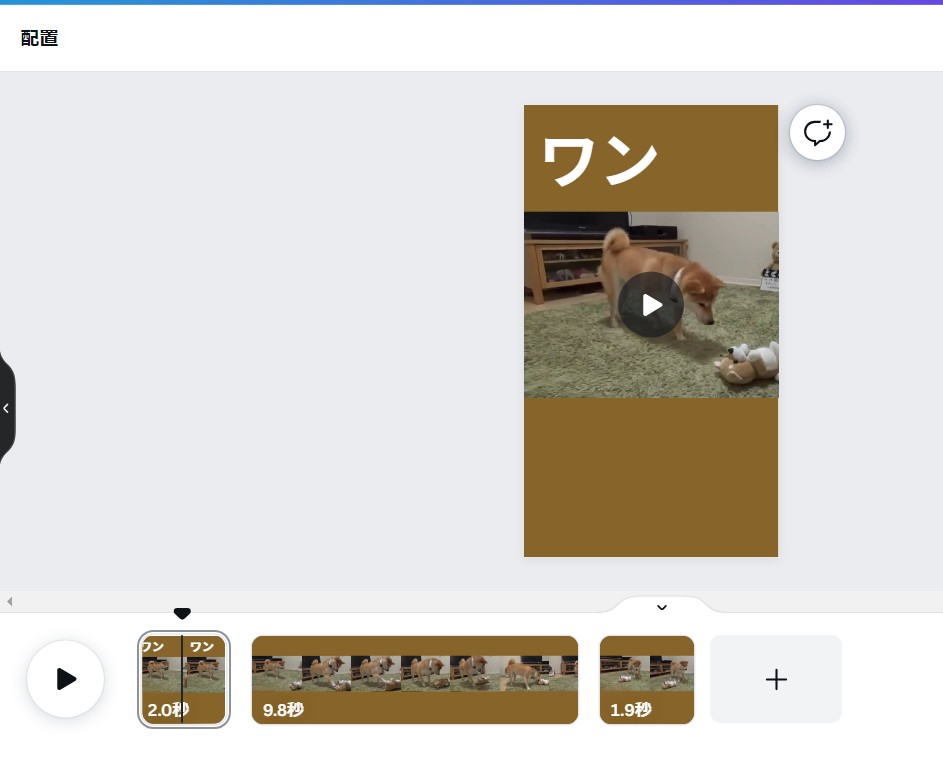
文字を入力します。動画を再生して確認すると、犬が吠えたと同時に、文字が表示されます。
文字の入力の仕方は、こちらの記事の目次をクリックして、確認してください。
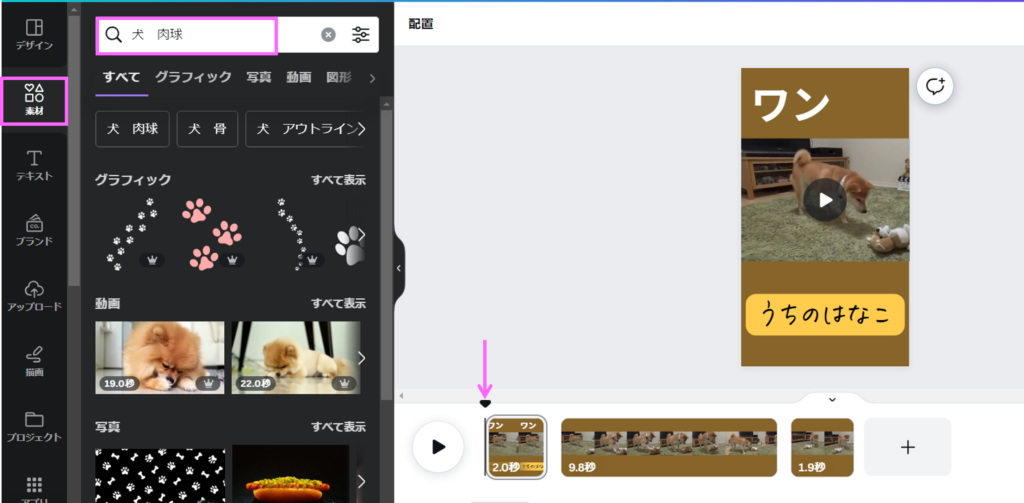
【タイムライン】を一番最初に持ってきて、下にテキストを追加します。次に、【オブジェクトパネル】の【素材】をクリックして、【検索バー】に【犬 肉球】と入力してエンターキーを押します。
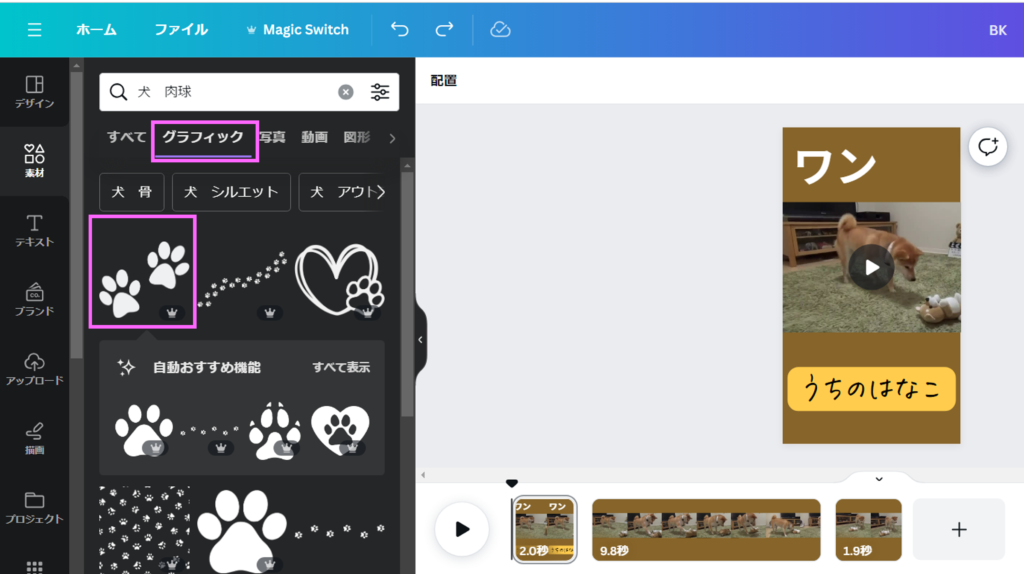
【グラフィック】をクリックすると、【オブジェクトカテゴリー】内に一覧が表示されますので、お好きなものをクリックします。
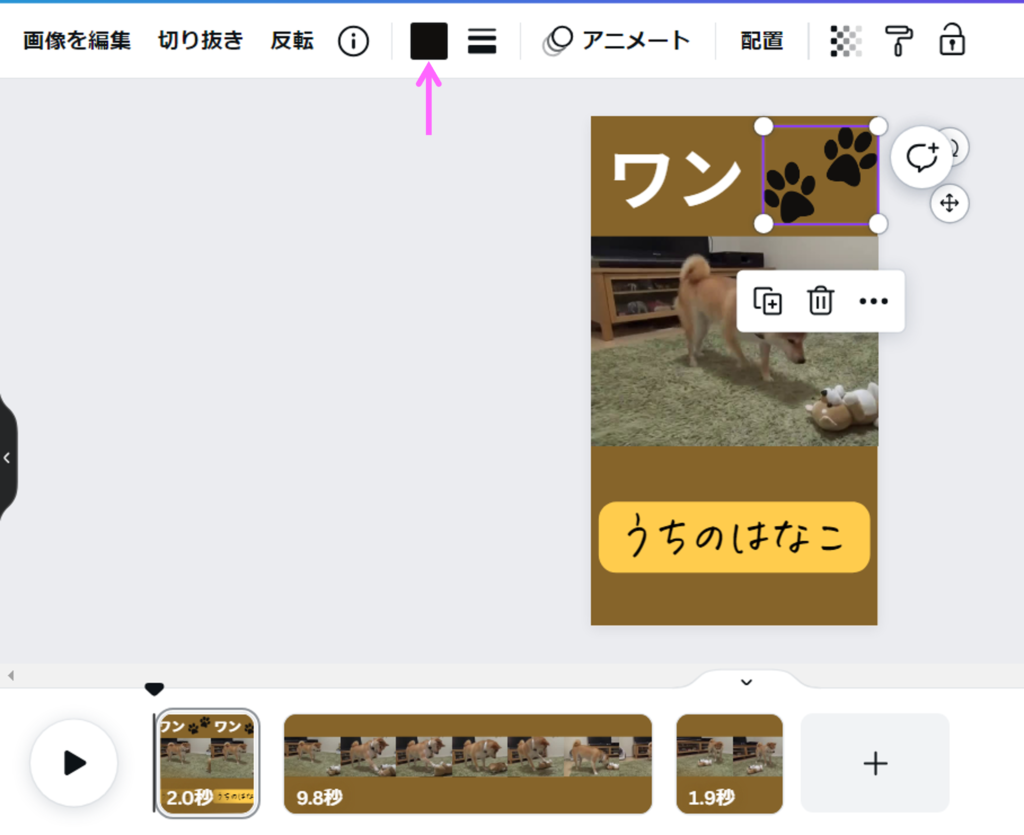
すると、この様に肉球が挿入されますので【メニュー】バーの【カラー】を選択して、背景色の時と同様に好きなカラーを選択します。今回は【デフォルトカラー】から黄色を選びます。
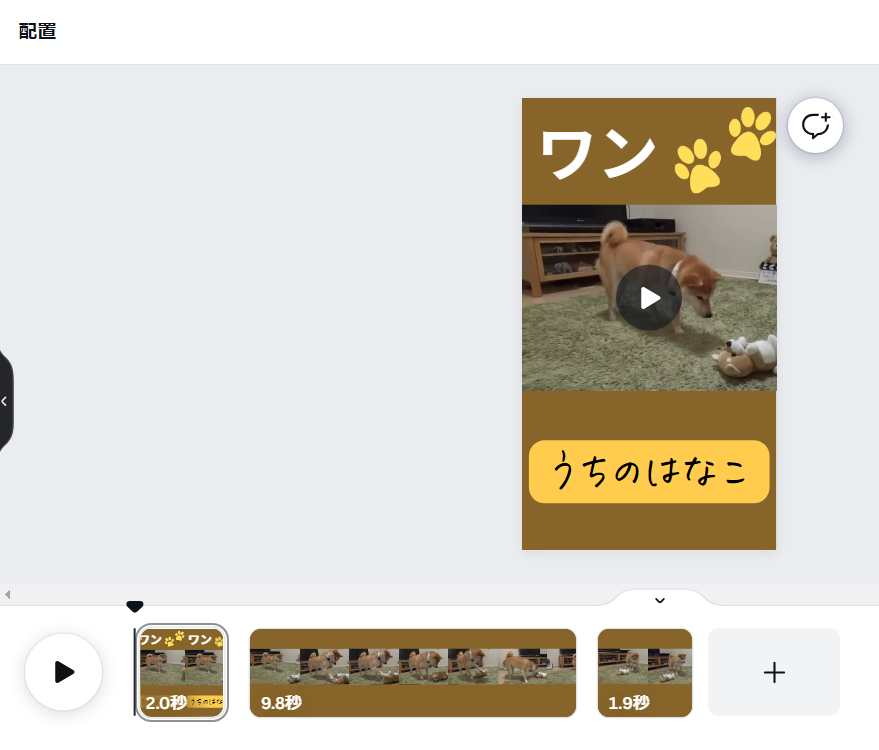
すると、この様になります。
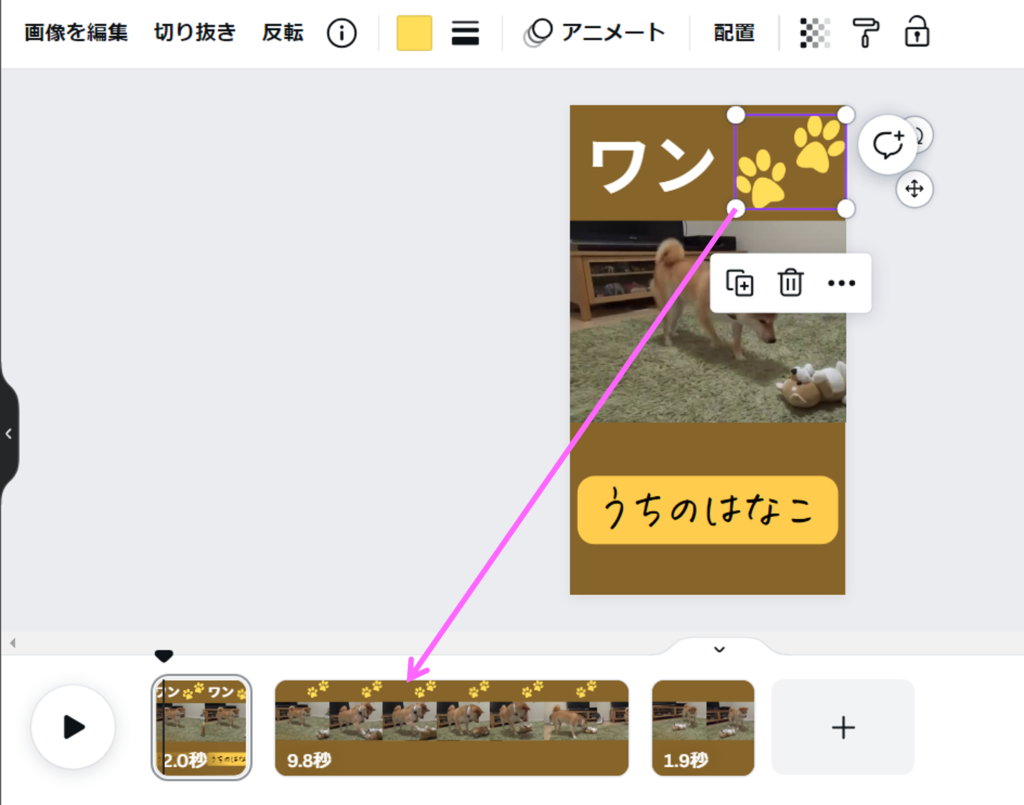
この肉球をコピー&ペーストして、【ペースト】したものを、2個目の動画にドラック&ドロップします。
すると、この様になります。3個目の動画も同じです。ドラック&ドロップしたら、再生して確認してみましょう。
四角形を作る
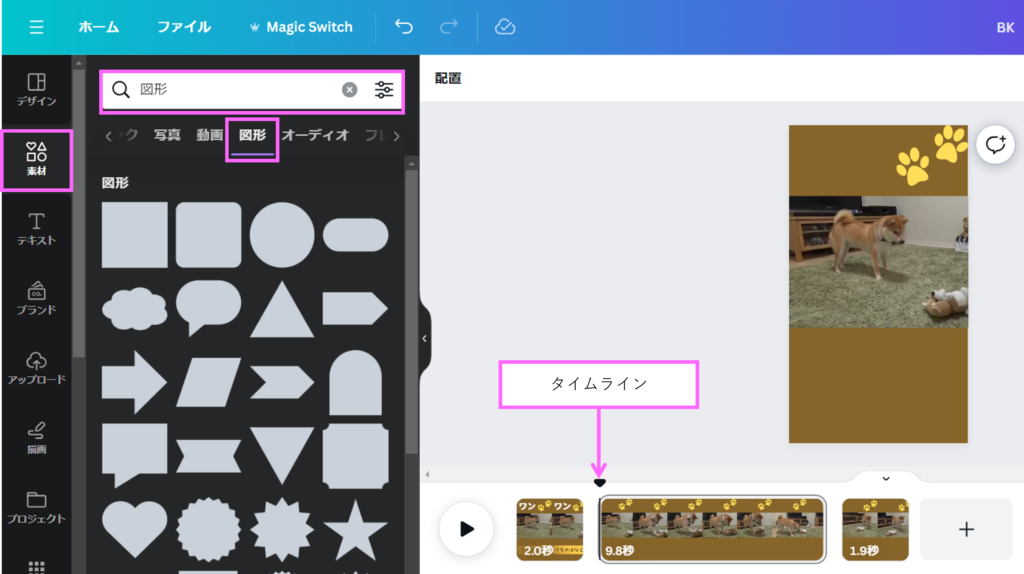
①【タイムライン】を2つ目の動画の最初に合わせます。
②【オブジェクトパネル】内の【素材】をクリックします。
③【検索バー】に【図形】と入力します。
➃【検索バー】下に【図形】がありますので、そちらをクリックして、図形を選びます。
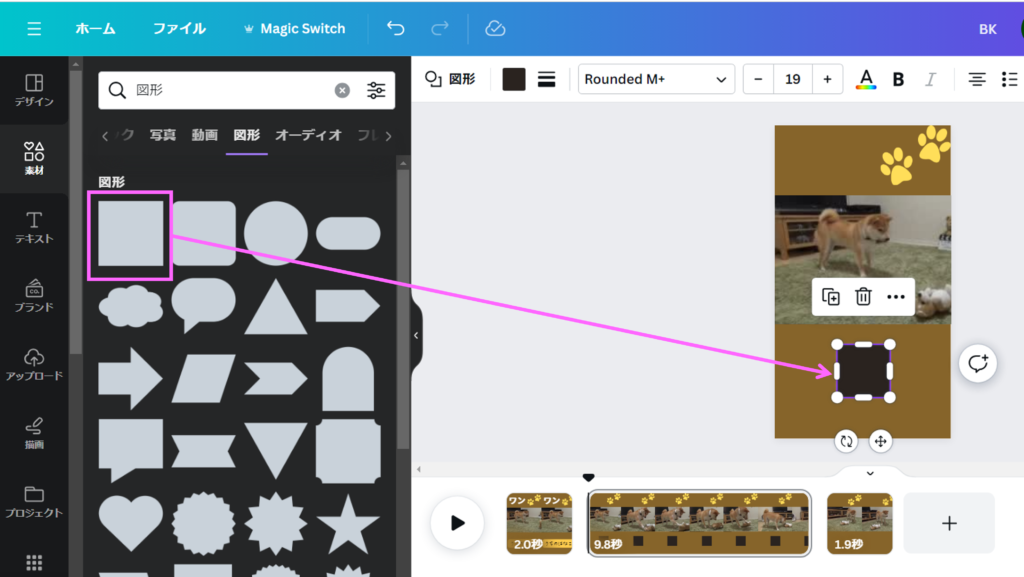
【キャンバス】内に、図形をドラック&ドロップします。すると図形が挿入されます。
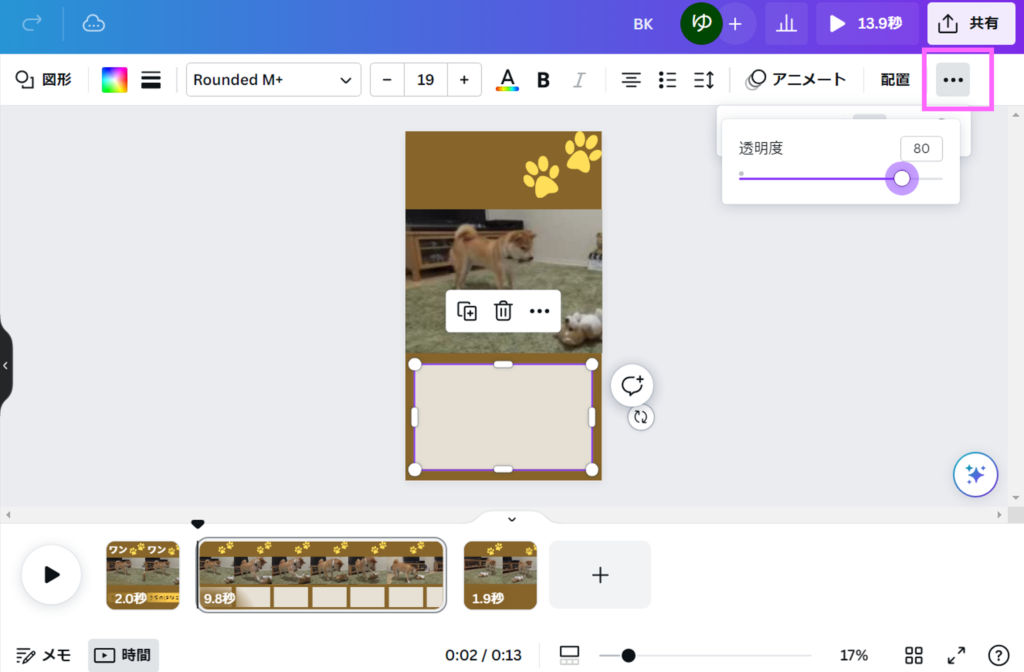
大きさを整えてから、図形の色を白にして、【メニュー】バーの三点ボタンをクリックすると【透明度】が設定出来ますので、クリックすると、スライダーが現れます【透明度】を80位にして、【キャンパス】外をクリックすると、テキストを入れる、四角が完成します。コピーして、3つ目の動画にも貼り付けましょう。
テキストの入力②
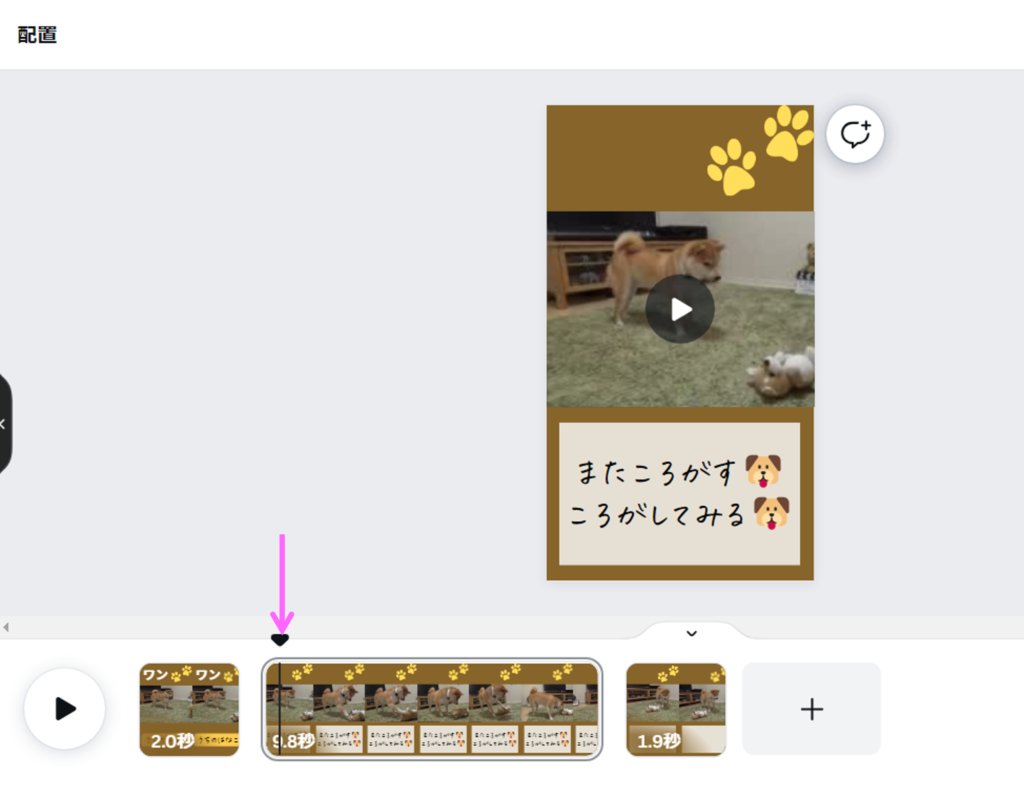
2つ目の動画にタイムラインを合わせて、テキストを入力します。ここでは、2行で入力します。このテキストのタイミングを調整していきます。
タイミング
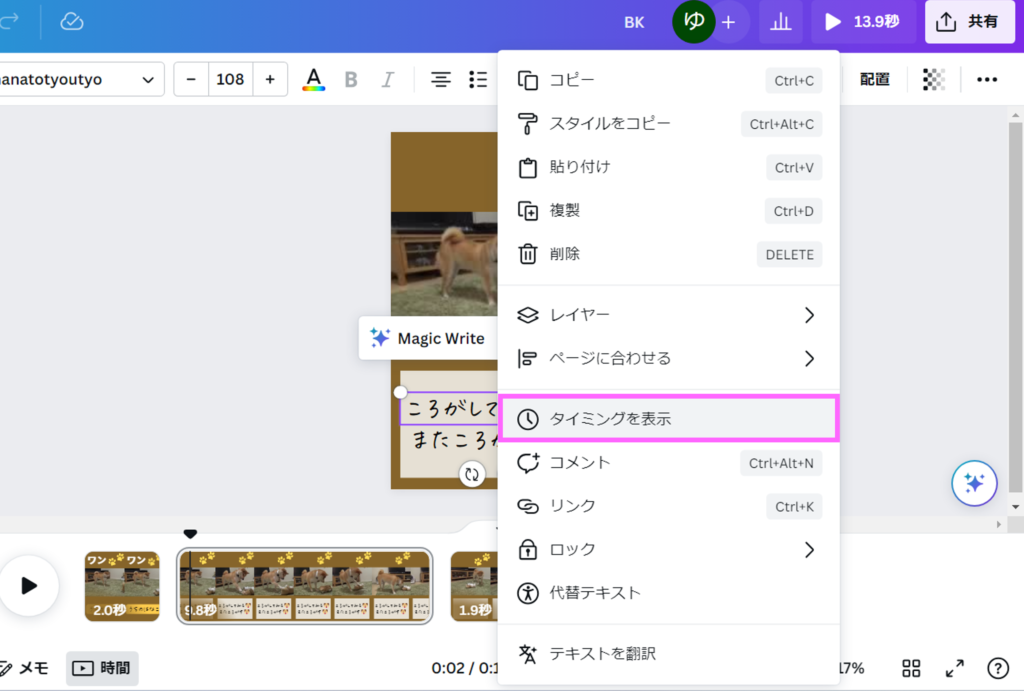
1つ目の文字を右クリックしてすると【ショートカットメニュー】が表示されます。ここでは、【タイミングを表示】をクリックします。
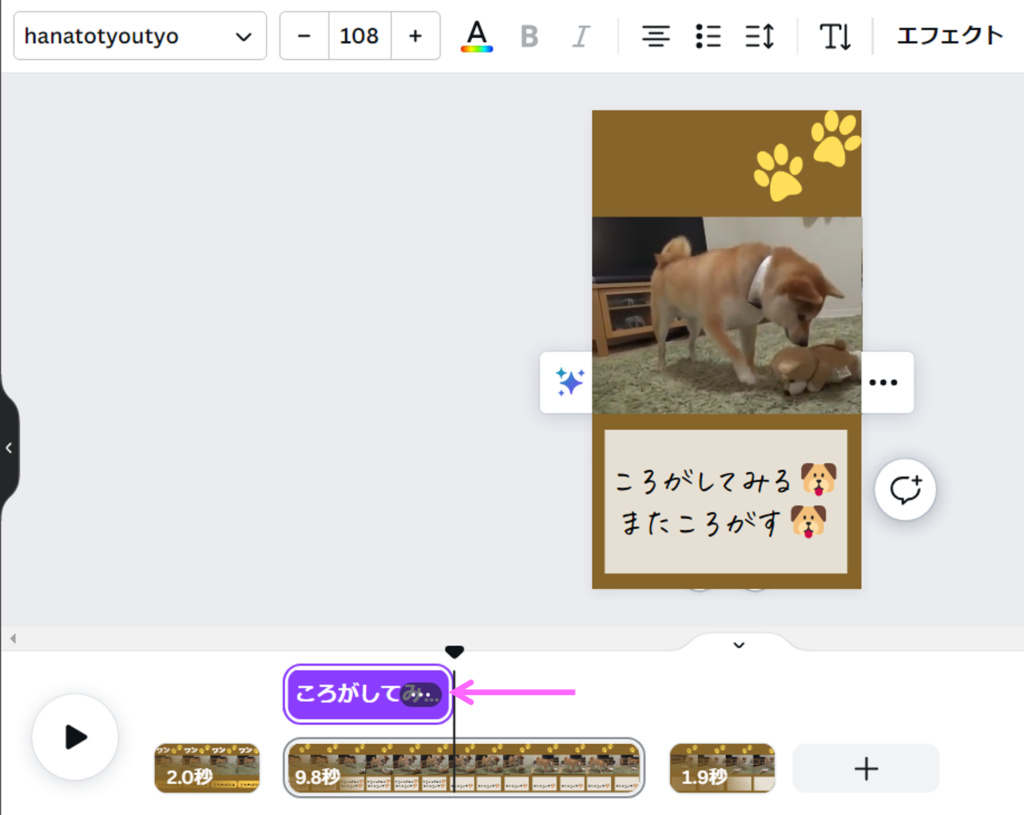
すると、動画の上に文字が現れます。動画の内容に合わせて、文字を移動させます。ここでは、犬が、人形を1回目ころがしています。そのタイミングに合わせて調整します。
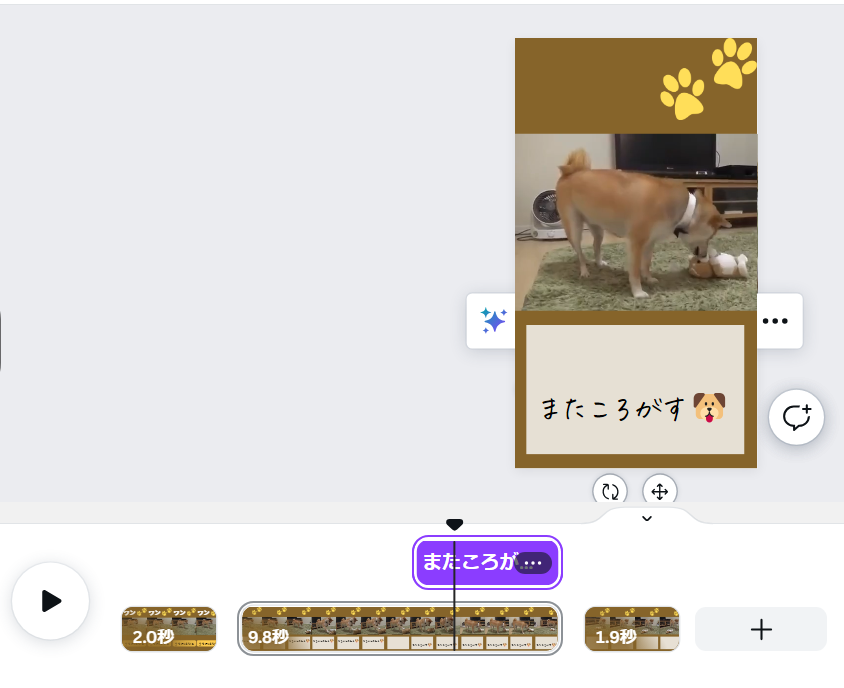
2行目の文字のタイミングも併せます。4.5秒あたりで合わせておきます。
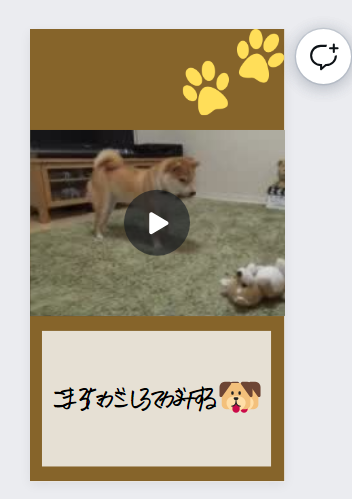
【キャンパス】内をクリックして、文字を重ねます。そして、再生ボタンを押して確認すると、タイミングを合わせながら、文字が表示されます。
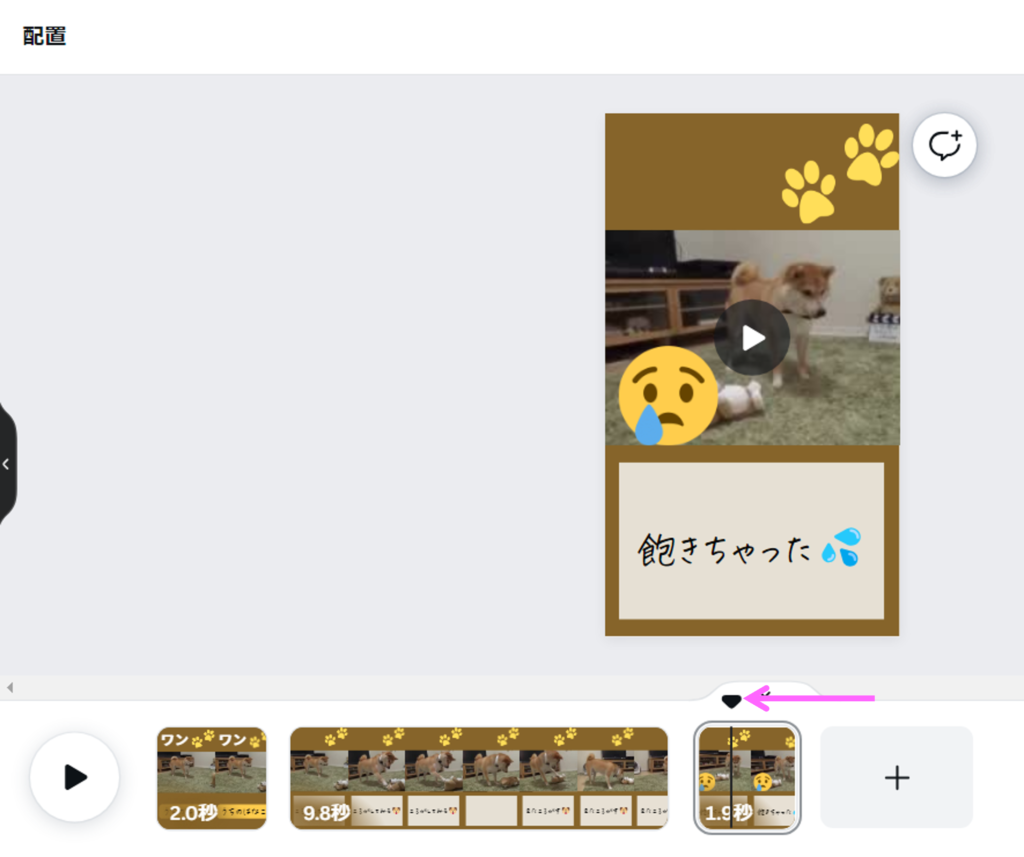
【タイミング】にある、3つ目の動画に、お好きな、グラフィック画像や、テキストを入れます。再生ボタンで確認してみましょう。
最初のワンも同じ様に、タイミングを調整します。
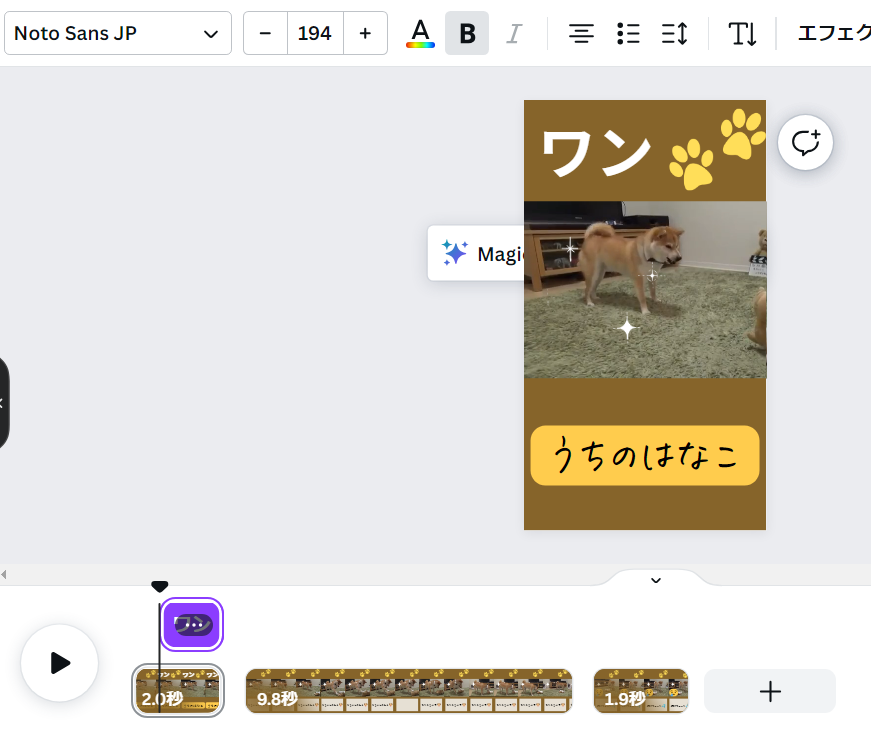
すると、この様になります。動画で確認してみましょう。
動く素材を挿入
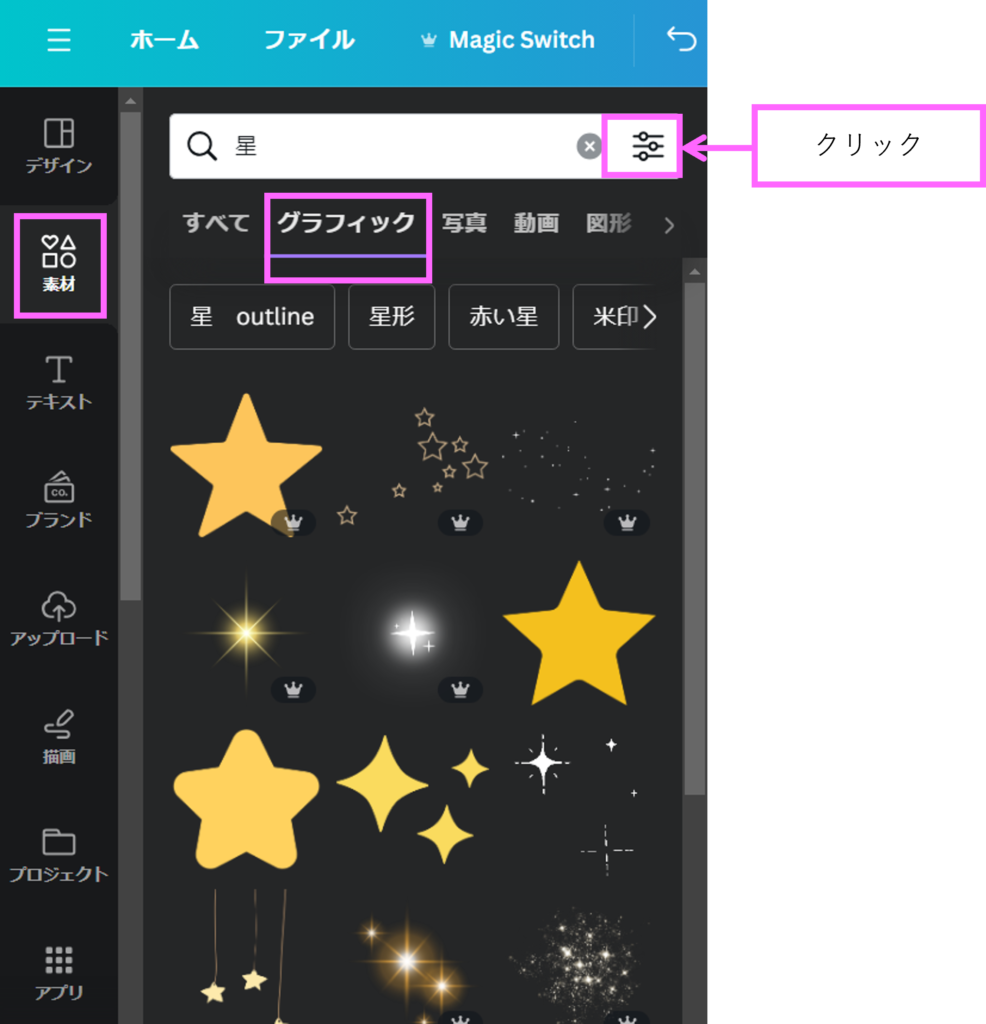
タイムラインを動画の最初に合わせて、【オブジェクトパネル】内の【素材】から【検索】バーに星と入力します。【グラフィック】をクリックして、右上をクリックします。
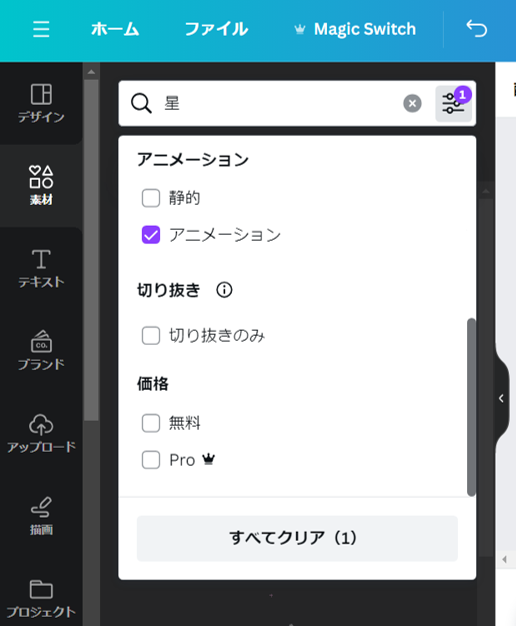
下にカーソルを持って行くと、【アニメーション】とあるので、チェックします。すると、【アニメーション】の素材だけが表示されます。お好きな、素材を選択します。
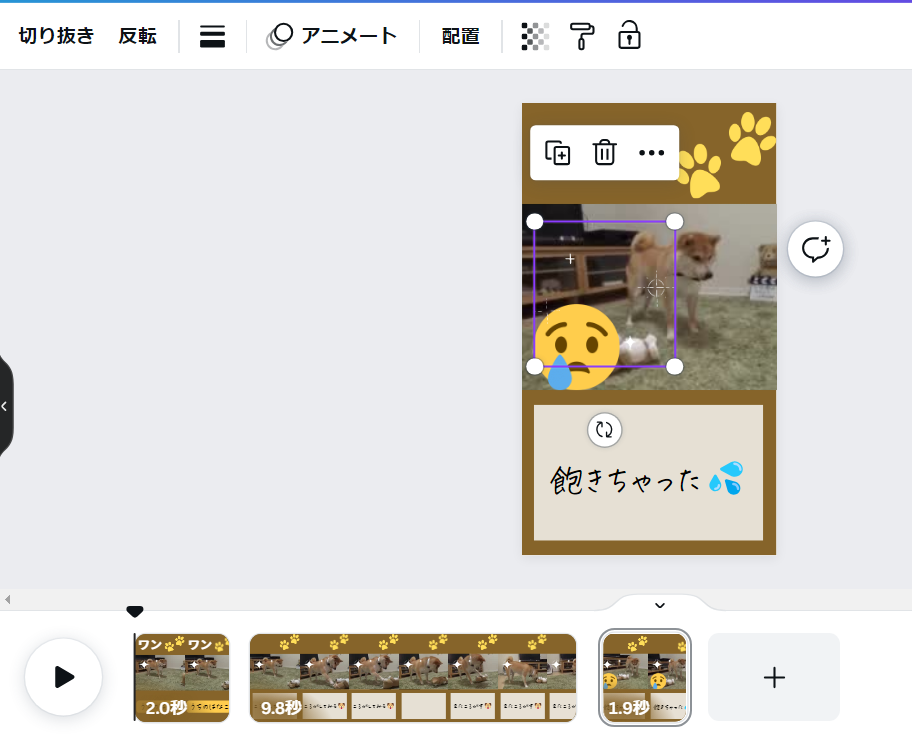
キャンパス内に、アニメーションが挿入できたので、コピー&ペーストで、残り2つのキャンパスに星のアニメーションを作成します。再生ボタンでチェックします。
アニメート・トランディション・音楽の挿入・ダウンロード
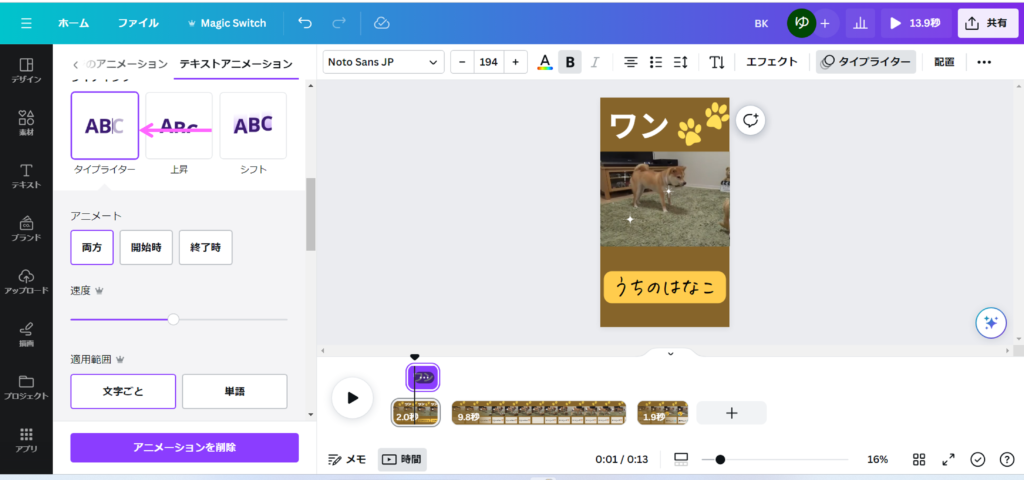
文字をクリックして、【アニメート】をかけます。今回、ワンの文字は【タイプライター】を選択します。
【アニメート】の具体的な書き方は、こちらの記事を参考にしてください。
また、【音楽の挿入】【ダウンロード】方法も下記の記事を参考にしてください。
まとめ
今回は、デザインツールCanvaで作成する、インスタグラムリール動画を作成方法を解説しました。スマホで撮った動画をCanvaで編集すると、作業効率が格段にUPします。皆さんもお試しください。
コメント