Canvaの便利なマジックスタジオについてご紹介します。
Canva AIの使い方
Canvaで写真を使う場合、アップロードから保有する写真を追加するか、写真からCanva内にある写真を使用します。
今回は、Canva内で検索した写真をキャンバスに配置してます。
背景リムーバー
背景リムーバーで背景を削除
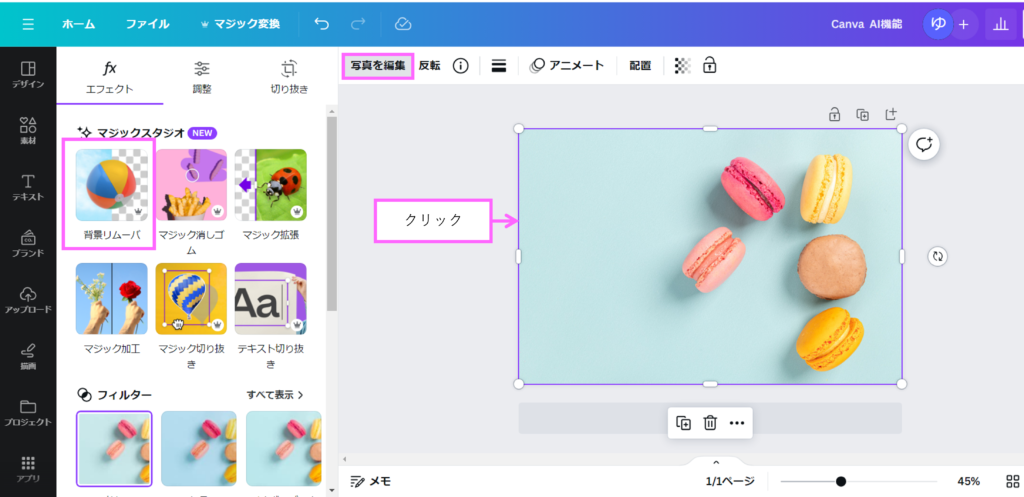
①【キャンバス】内にある写真をクリックします。
②【メニューバー】の【写真を編集】をクリックします。
すると、【オブジェクトカテゴリ】内に【背景リムーバー】があります。【背景リムーバー】をクリックします。
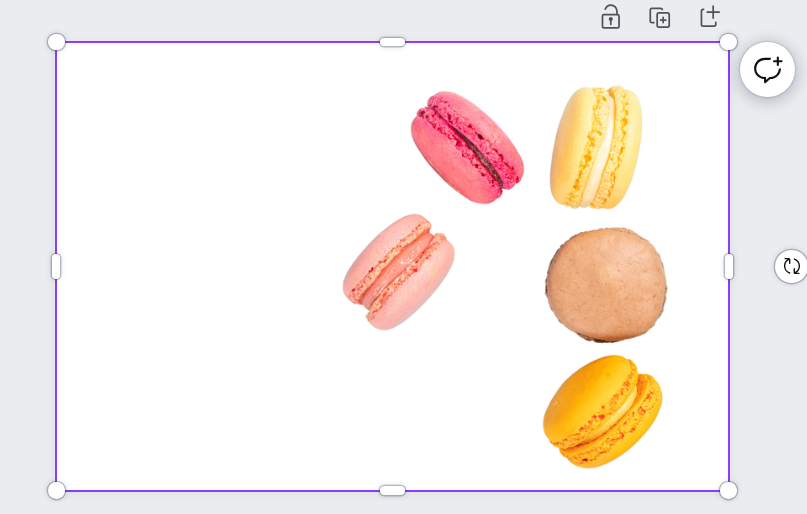
すると、これだけで、自動的に背景が消えます。
背景リムーバーでカスタマイズ
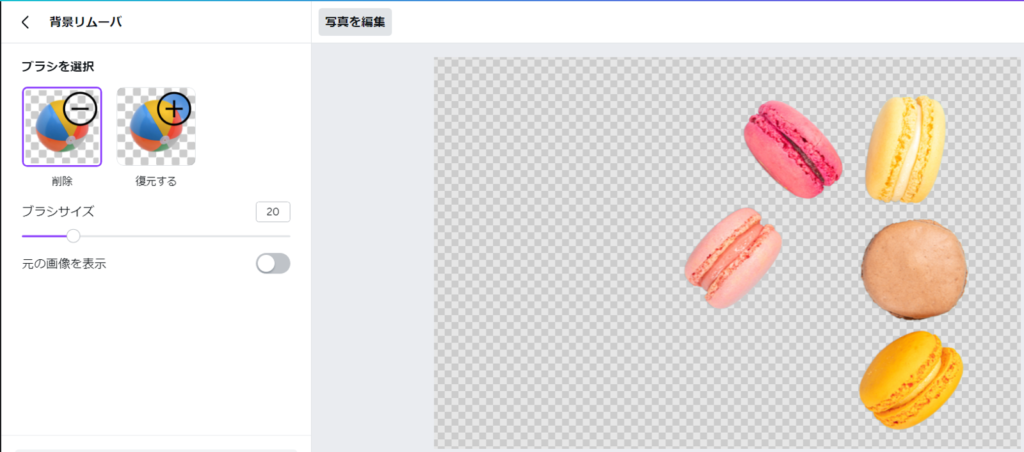
再び、【背景リムーバー】を選択すると、この様な画面になります。ブラシサイズで、作業エリアの調整をします。
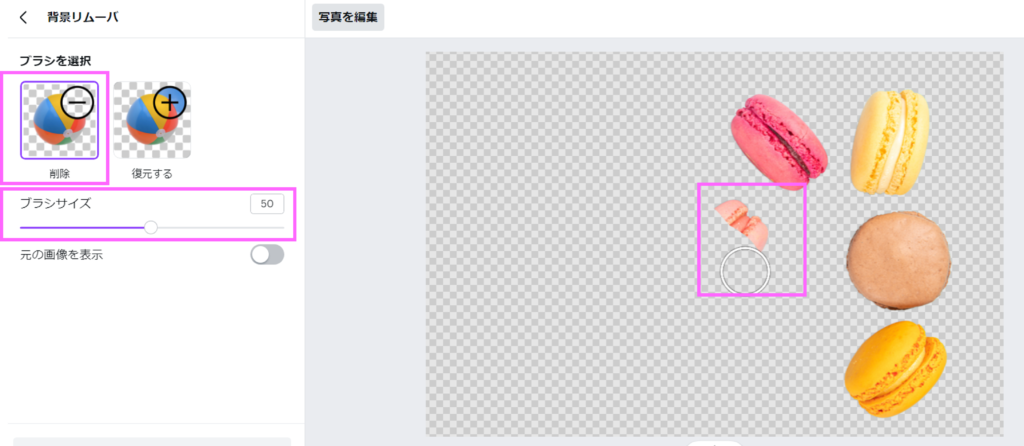
1.【デフォルト】の【削除】の状態で、ブラシサイズのスライダーを50位にして、【キャンパス内】のマカロンをドラックします。すると、キャンパス内のマカロンが消えて透明になります。
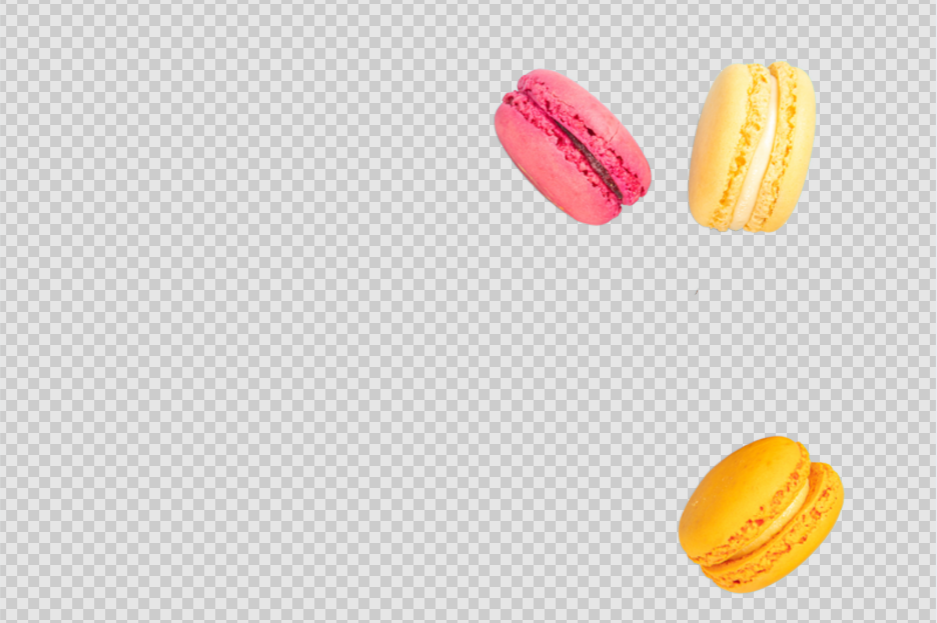
この様な形でマカロンを2つ消します。
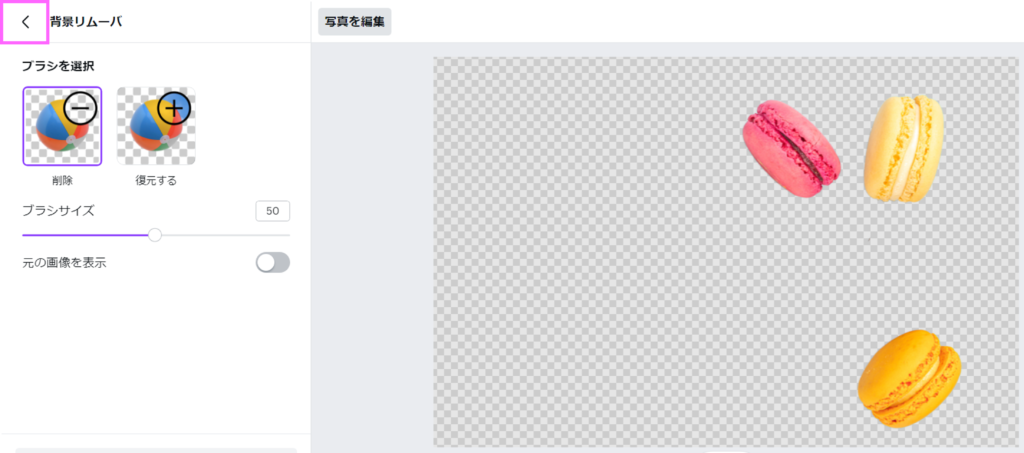
右上の三角ボタンで、キャンバスに戻ります。確認してみましょう。
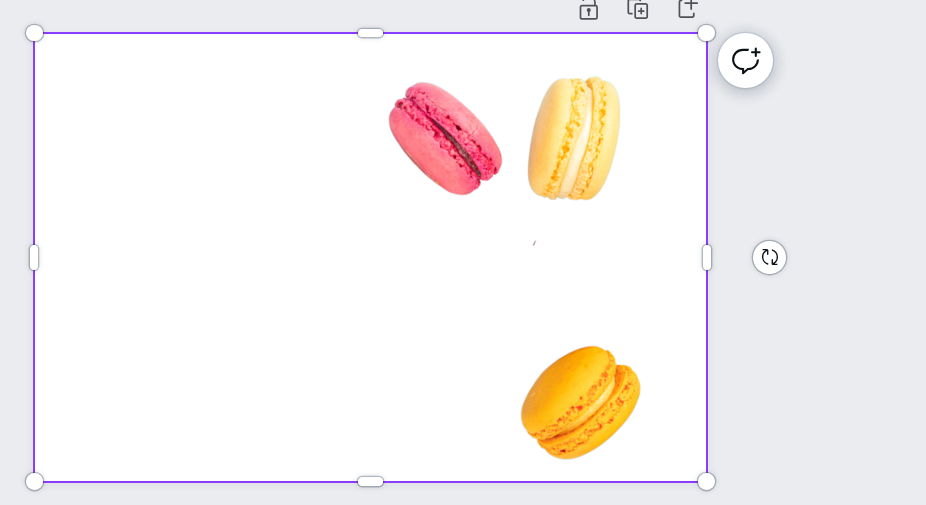
すると、この様に、編集が反映されています。
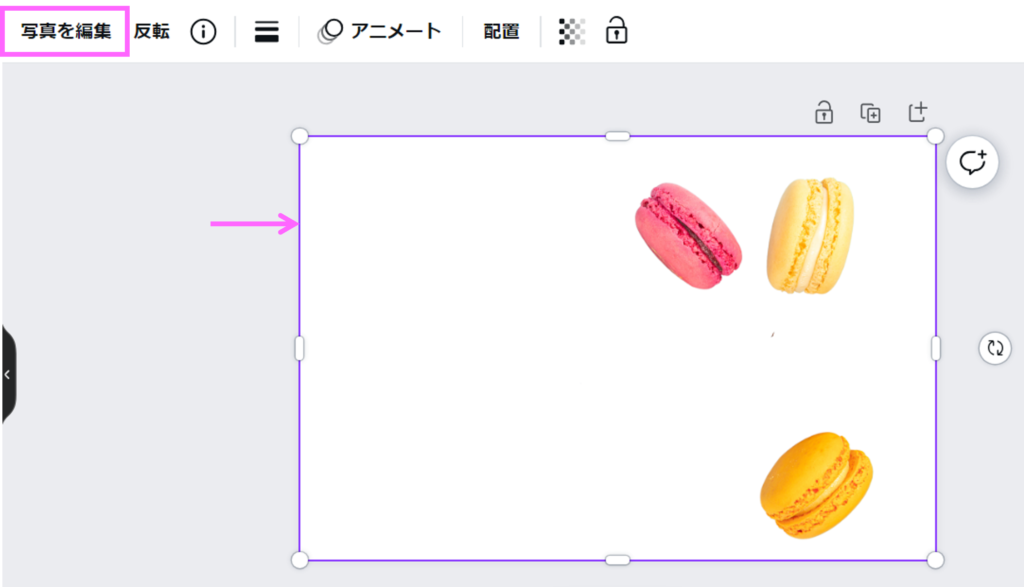
もう一度、【キャンバス】を選択して、【写真の編集】をクリックします。
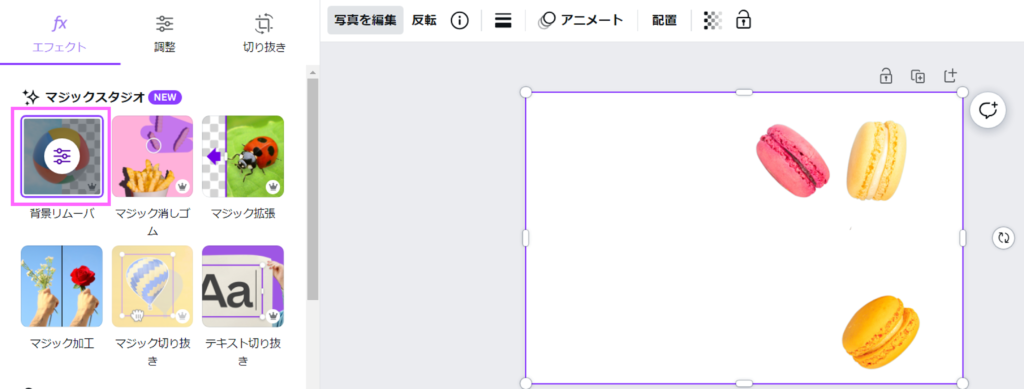
【背景リムーバー】を選択します。
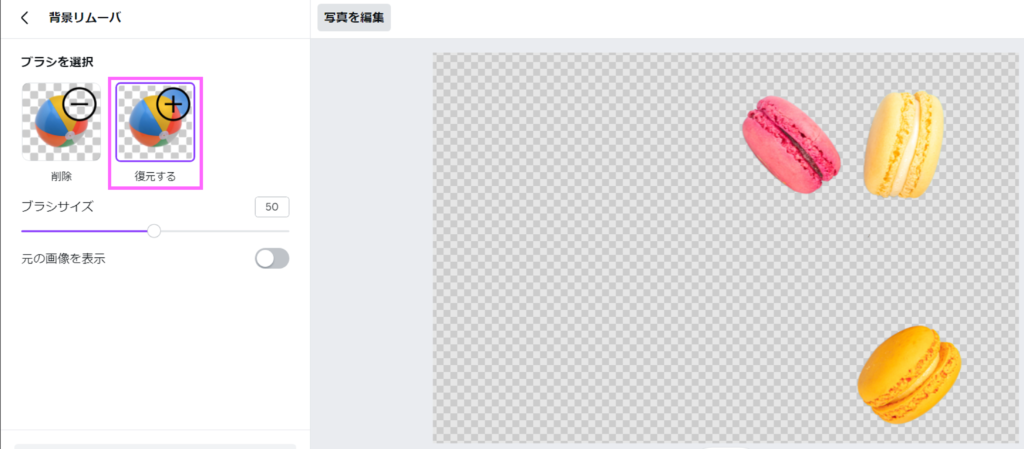
次は削除したものを復元するので【オブジェクトカテゴリ】内の【復元する】をクリックして【ブラシサイズ】は【50】位にします。
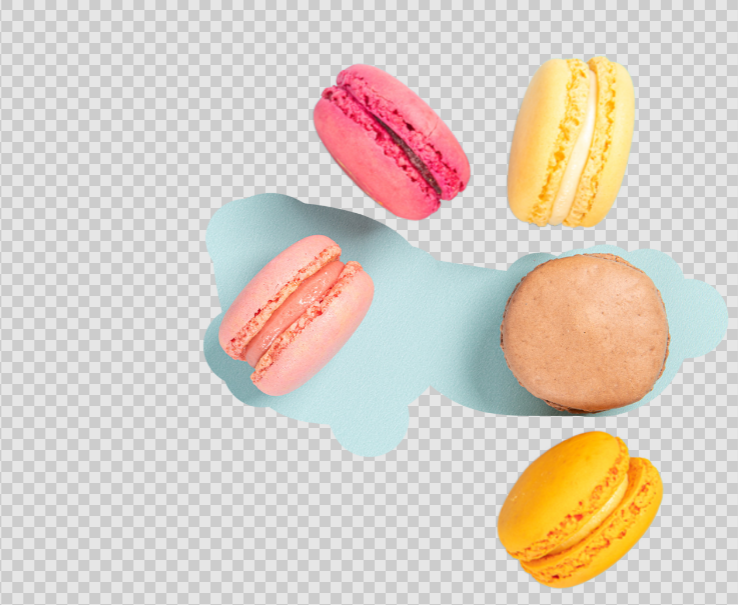
この様に、【ブラシ】を使って削除した所をドラックして、復元します。手動で編集する場合は、ブラシサイズの大きさを設定して、削除と復元するを切り替えながら編集しましょう。
ツールのリセット
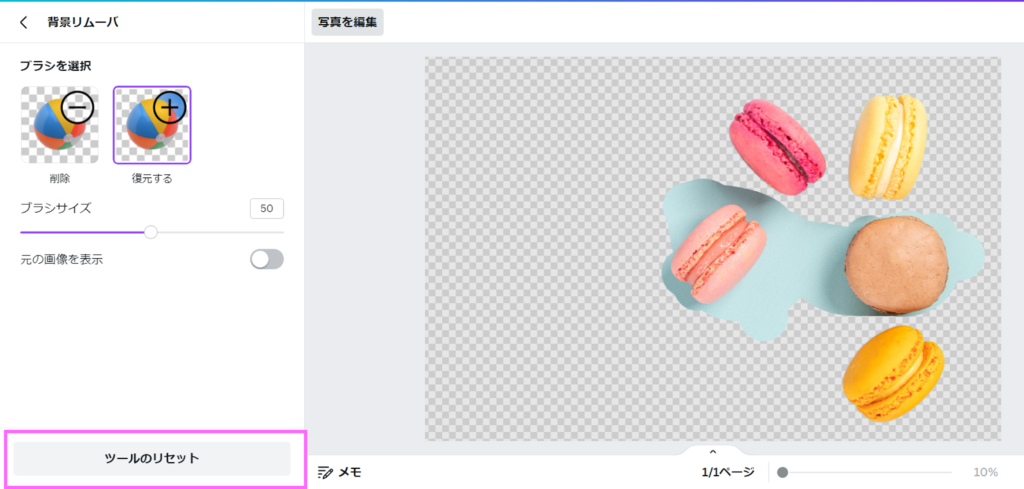
【ツールのリセット】ボタンをクリックすると、
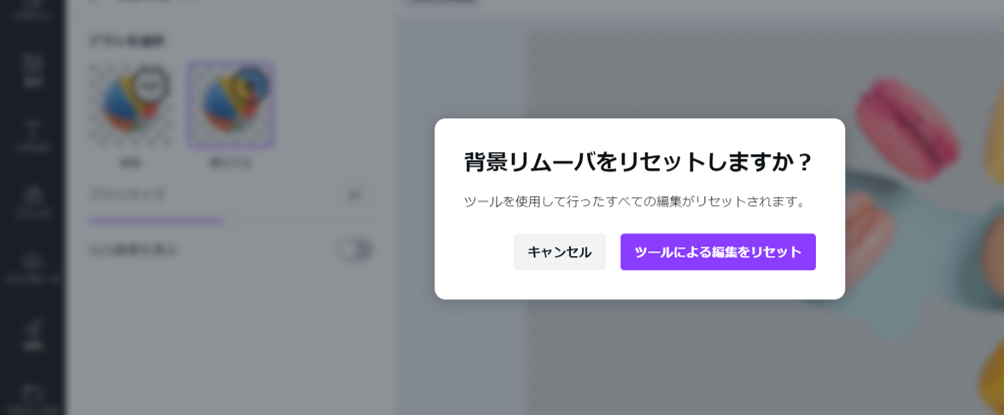
【背景リムーバー】をリセットしますか?というポップアップが表示されます。ここでは、【ツールによる編集をリセット】をクリックします。
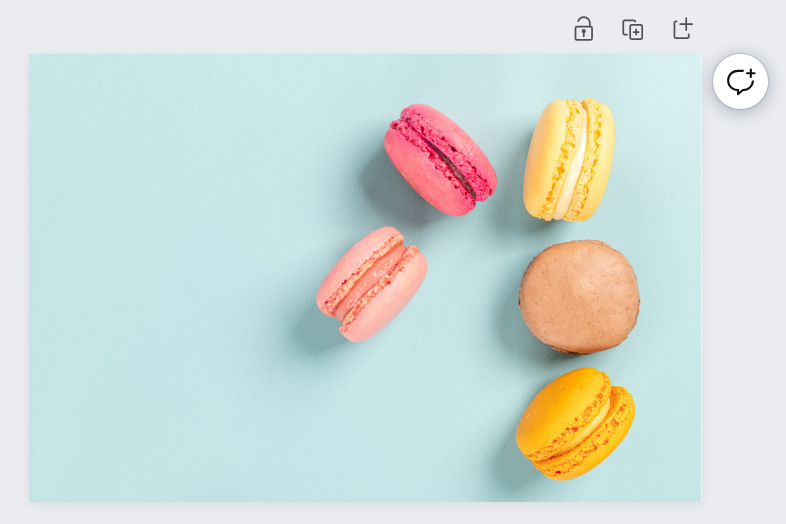
すると、背景がリセットされ、元の写真に戻ります。
背景リムーバーでで写真の背景を変更
背景リムーバーで背景を削除したら、
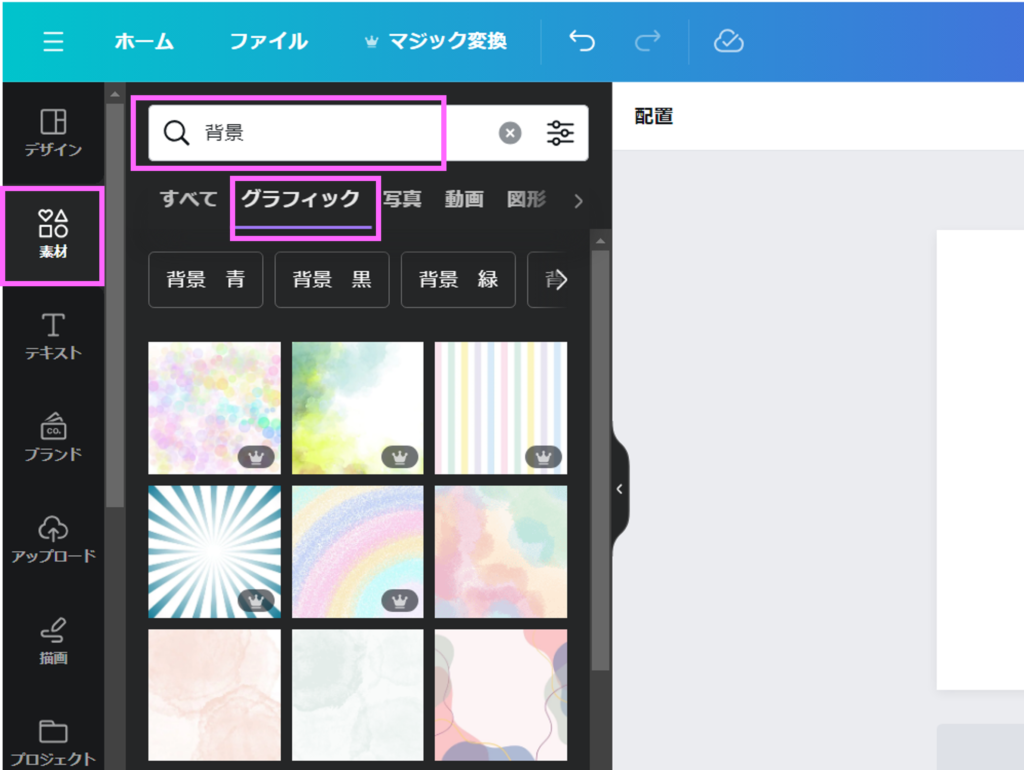
【オブジェクトパネル】内の【素材】をクリックして、【検索フィード】に【背景】と入力して、エンターキーを押します。
次に【グラフィック】を選択すると
【オブジェクトカテゴリ】内に背景の一覧が表示されます。※お好みの背景を選択します。
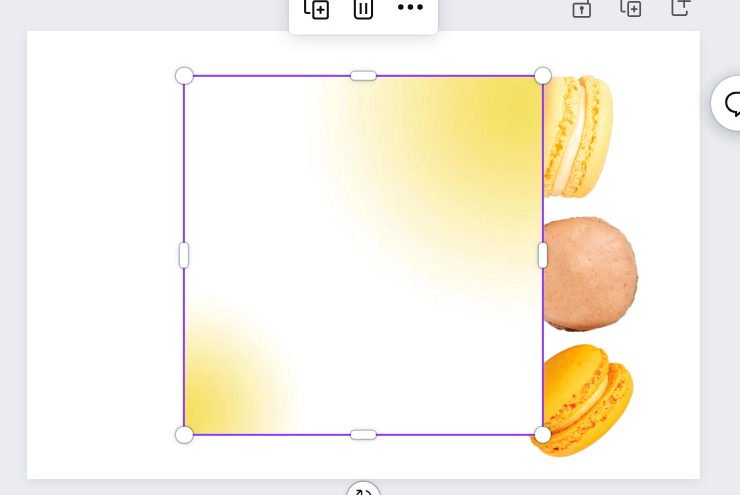
背景が【キャンパス】内に挿入されます。
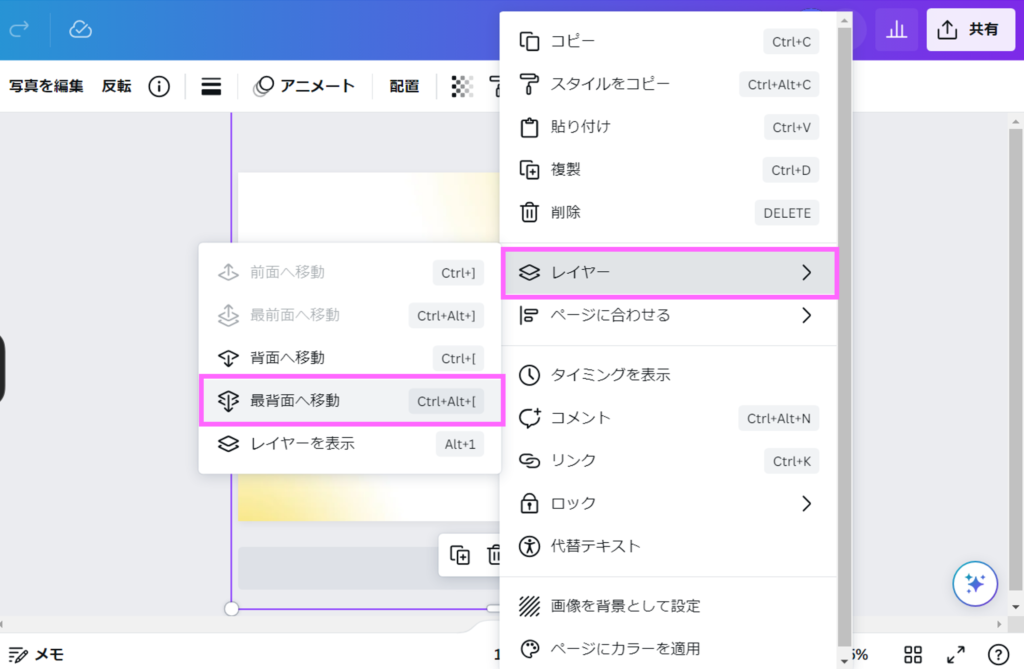
【背景】の大きさを調整したら、【背景】を右クリックすると、ショートカットメニューが表示されます。
【レイヤー】にマウスポインタを合わせ【最背面へ移動】をクリックして選択します。
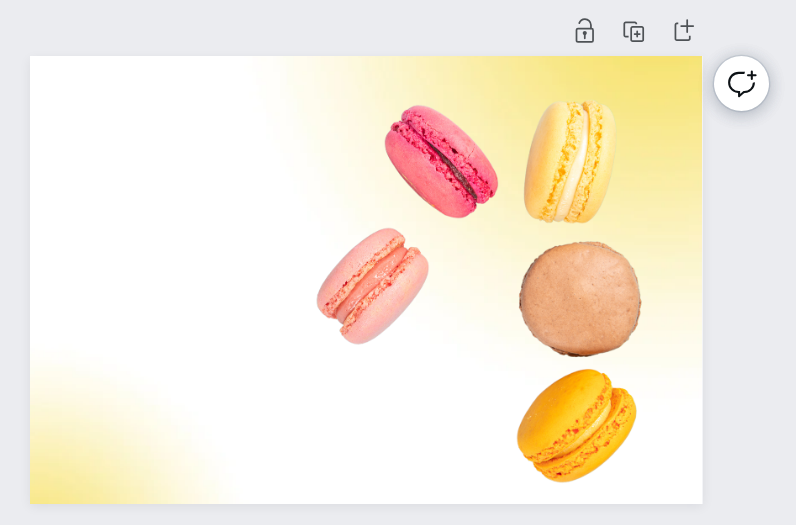
すると、この様に背景が変更出来ます。
写真の任意のエリアを削除する方法
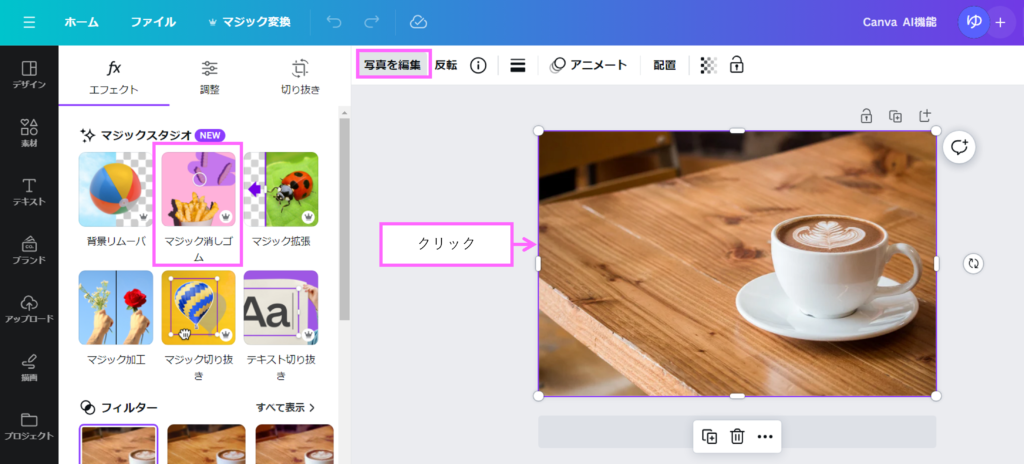
①【キャンパス】内の写真をクリックして選択します。
②【メニューバー】の【写真を編集】をクリックして選択します。
③【オブジェクトカテゴリ】内【マジック消しゴム】をクリックします。

すると、【オブジェクトカテゴリ】内に【マジック消しゴム】が表示れます。ブラシサイズを設定します。
今回は【60】にブラシサイズを設定します。そして、コピーの上をブラシでドラックします。
ドラックをする際、はみ出しても大丈夫です。ドラックを解除します。
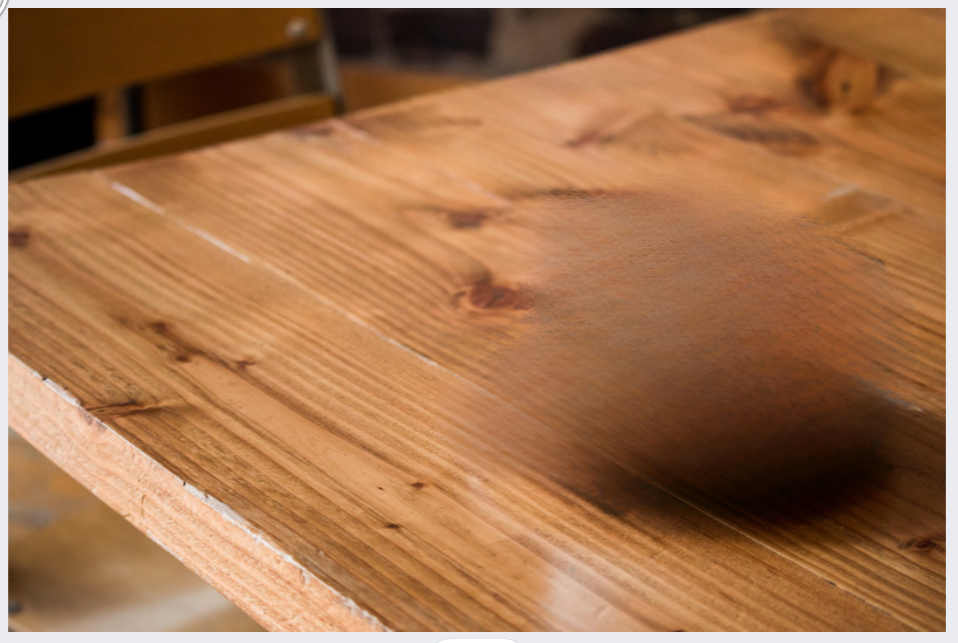
すると、【キャンバ】内のコーヒの画像が消えます。
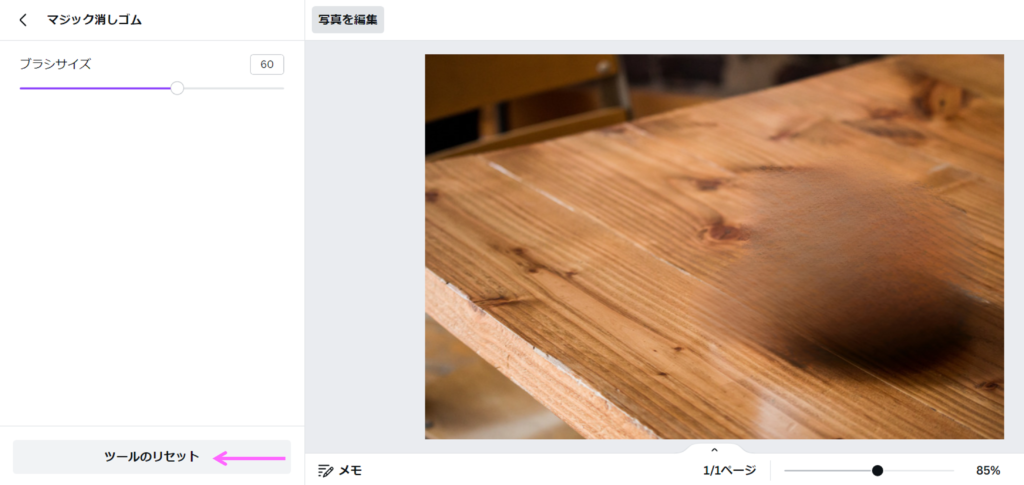
【ツールのリセット】ボタンを押すと、編集がリセットされます。
マジック拡張
マジックリサイズ機能は、作成したデザインをワンクリックで様々なプラットフォームに適したサイズに変更できます。
例えば、画像のようにInstagramの投稿用に作成した正方形のデザインをワンクリックでTwitter投稿用の長方形のサイズに変更することが可能です。
株式会社アーティス
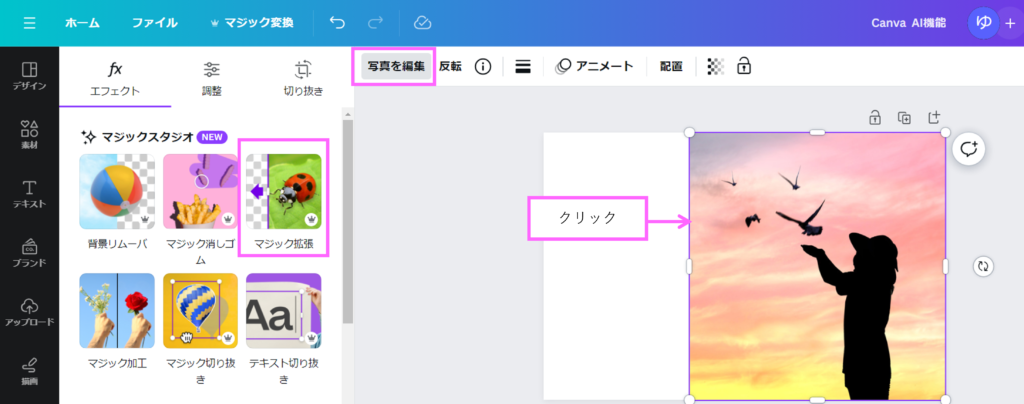
①【キャンパス】内の写真をクリックして選択します。
②【メニューバー】の【写真を編集】をクリックして選択します。
③【オブジェクトカテゴリ】内【マジック拡張】をクリックします。
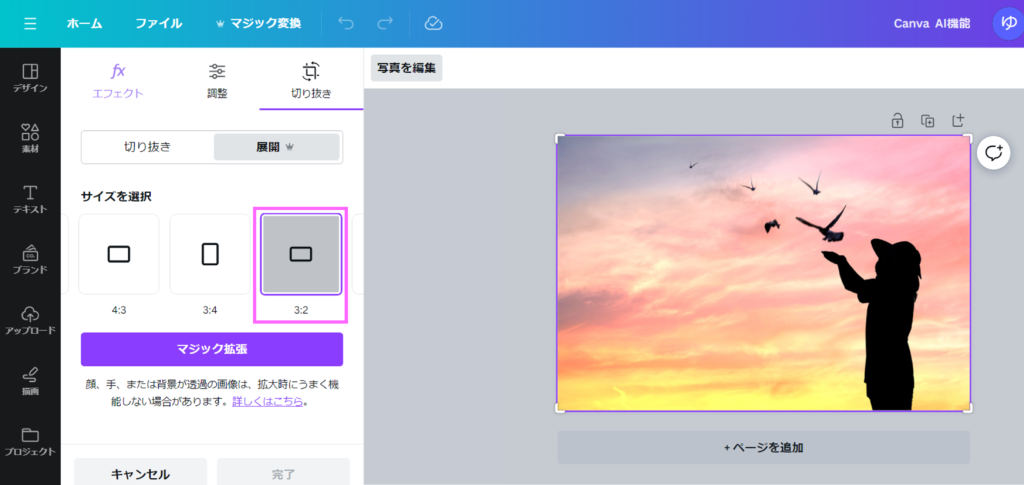
ここでは、ページ全体に合わせたいので、このキャンパスは、3:2に設定してあります。
【オブジェクトカテゴリ】内の【3:2】をクリックします。
そうすると、【オブジェクトカテゴリ】内に【マジック拡張】ボタンが表示されます。クリックして選択します。
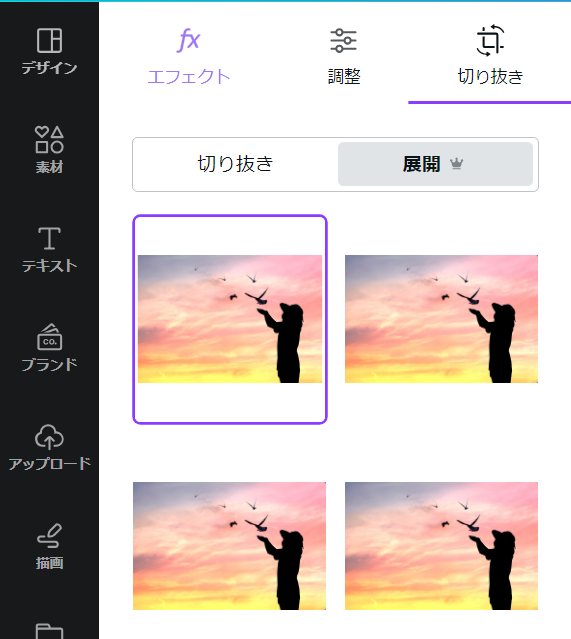
すると、【オブジェクトカテゴリ】内にこのような候補が出てきます。気に入った、ものをクリックして選択します。
すると、【キャンバス】内に、プラットフォームに適したサイズに変更できます。
任意のエリアを編集する方法
マジック加工①
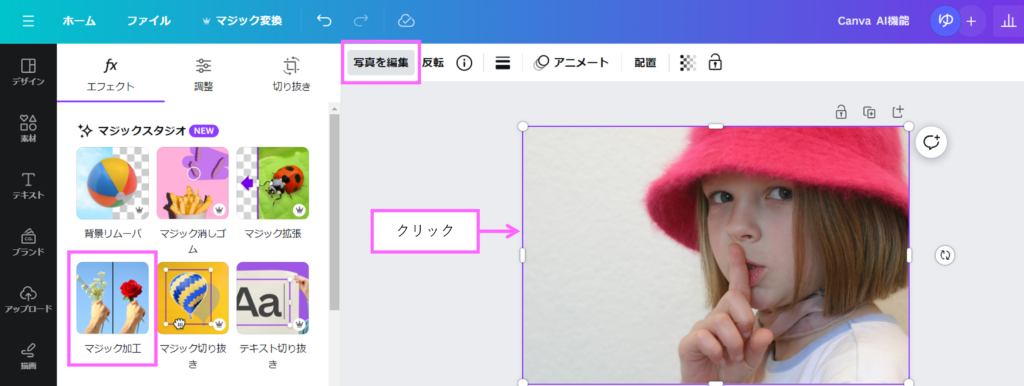
①【キャンパス】内の写真をクリックして選択します。
②【メニューバー】の【写真を編集】をクリックして選択します。
③【オブジェクトカテゴリ】内の【マジック加工】をクリックします。

【オブジェクトカテゴリ】内の【ブラシサイズ】を【15】に設定します。次に、女の子の目の上をクリックして、【続行】ボタンを押し、編集内容を記入します。
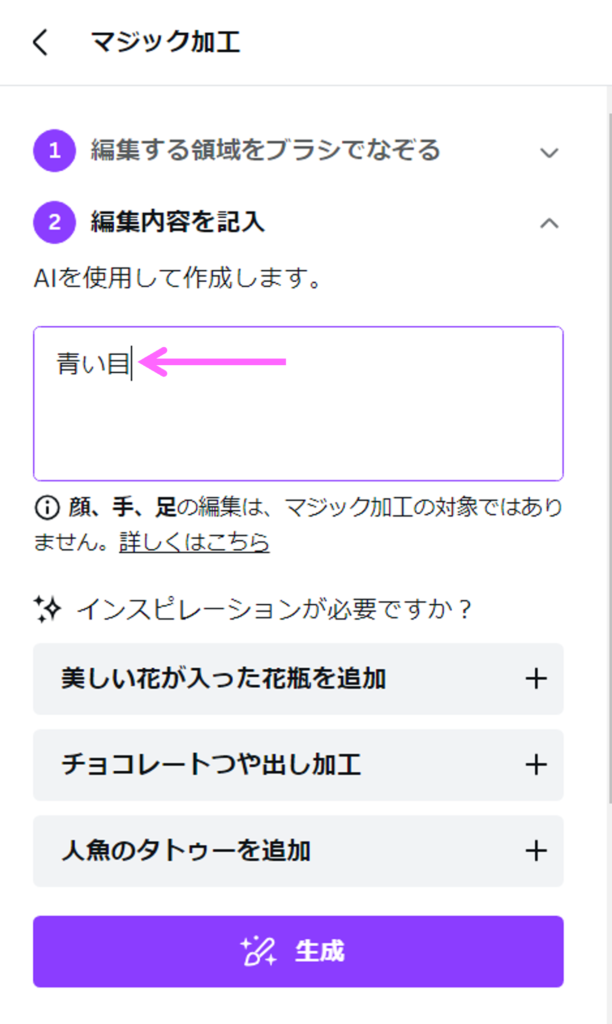
【オブジェクトカテゴリ】内の【編集内容の記入】の欄に【青い目】と入力します。※具体的に入力すると、イメージに近いものになります。【生成】ボタンをクリックします。
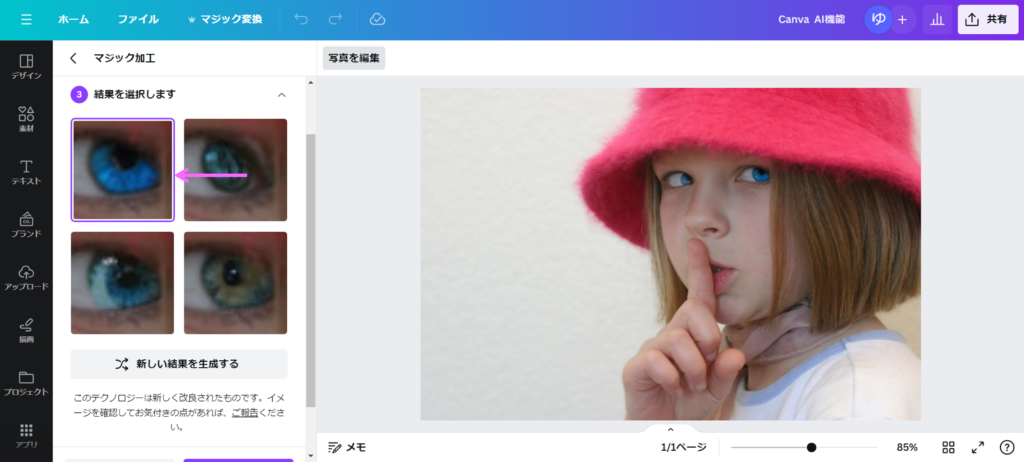
すると、この様な一覧が出てきます。クリックすると、子供の瞳が、青になります。一番下の、【完了】ボタンをクリックすると、確定します。
マジック加工②
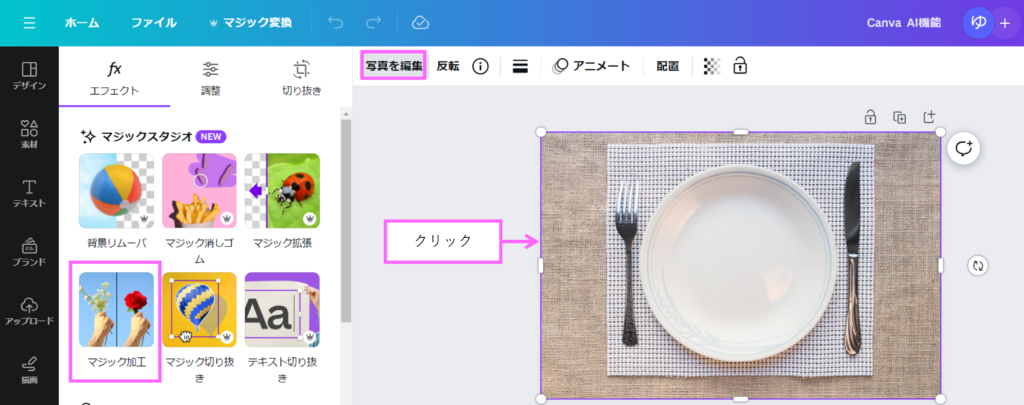
①【キャンパス】内の写真をクリックして選択します。
②【メニューバー】の【写真を編集】をクリックして選択します。
③【オブジェクトカテゴリ】内の【マジック加工】をクリックします。
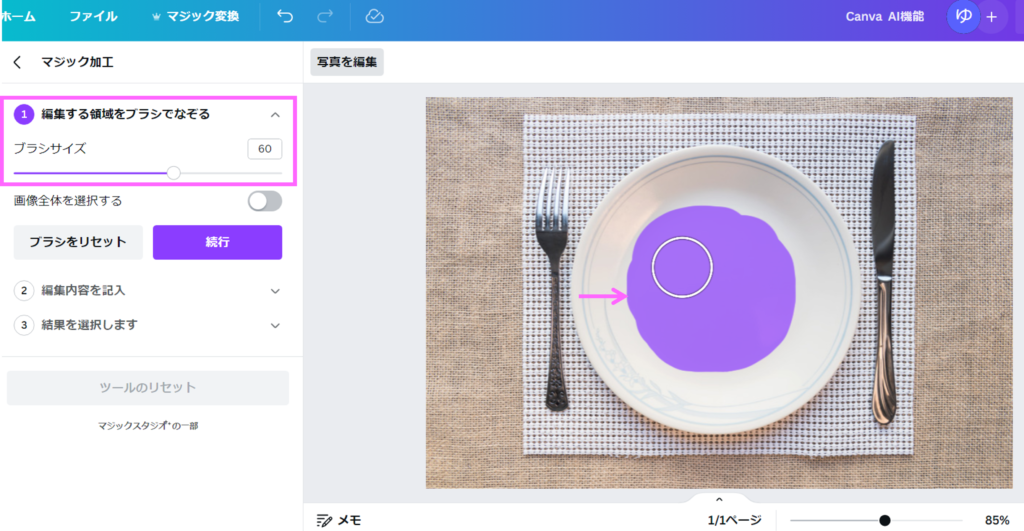
【オブジェクトカテゴリ】内の【ブラシサイズ】を【60】に設定します。次に、皿の上を選択して、【続行】ボタンを押します。
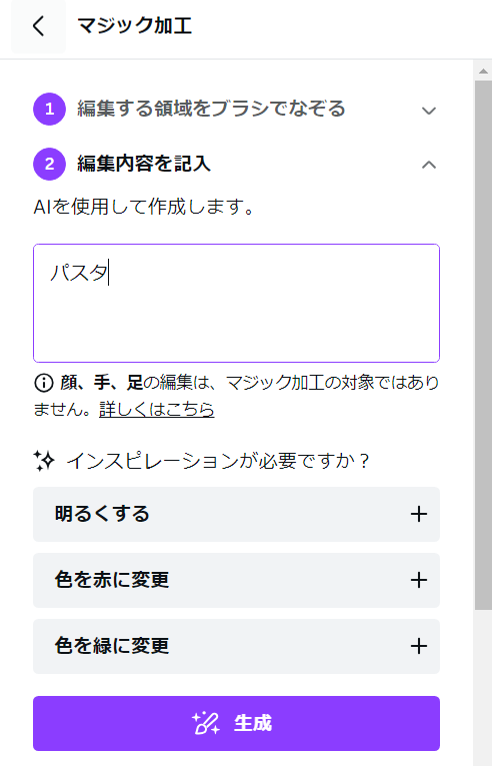
【オブジェクトカテゴリ】内の【編集内容の記入】の欄に【パスタ】と入力します。※具体的に入力すると、イメージに近いものになります。【生成】ボタンをクリックします。
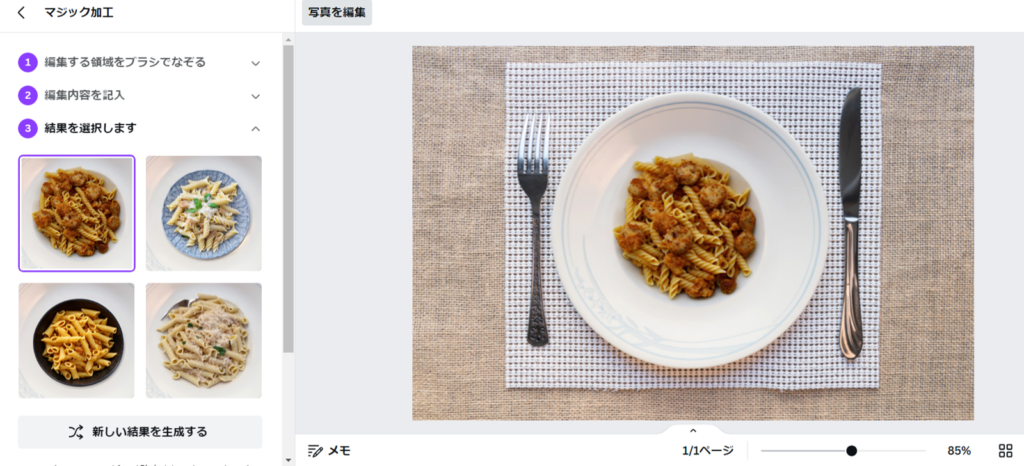
すると、この様な一覧が出てきます。クリックすると、お皿の上がパスタになります。一番下の、【完了】ボタンをクリックすると、確定します。
マジック切り抜き
こちらの機能は、選択した画像の人物だったり、対象のものをくりぬいてくれる機能になります。実際に操作していきましょう。
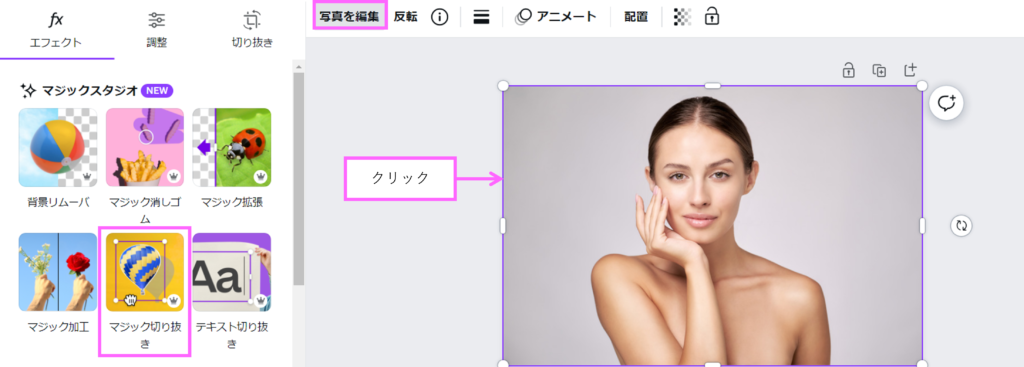
①【キャンパス】内の写真をクリックして選択します。
②【メニューバー】の【写真を編集】をクリックして選択します。
③【オブジェクトカテゴリ】内の【マジック切り抜き】をクリックします。
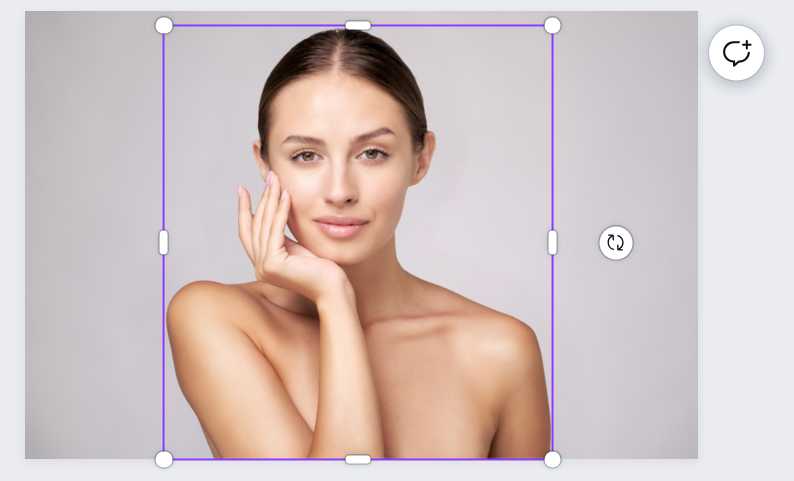
すると、この様に、人物だけくりぬいてくれます。
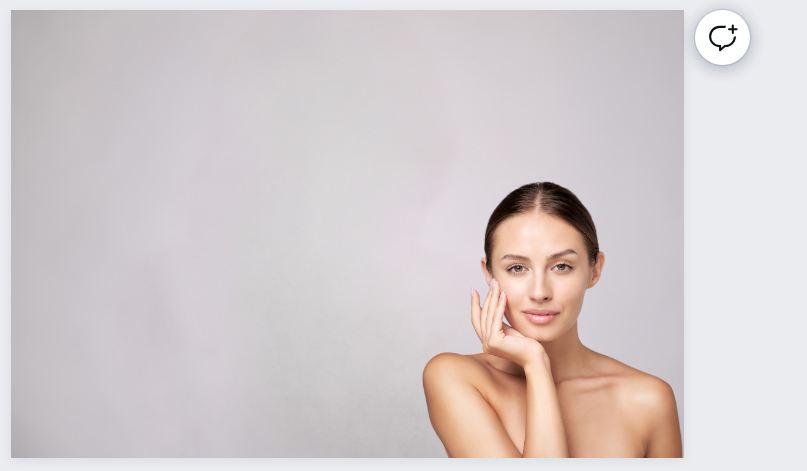
この様に、空いたスペースに文字などを入れると、サムネイルを作成するときは、割と、被写体が中央にいるとき、ずらす事が出来るので、とても、便利な機能です。
テキスト切り抜き
前回は被写体の切り抜きをしたのですが、次の写真の中の文字を切り抜くことが出来ます。
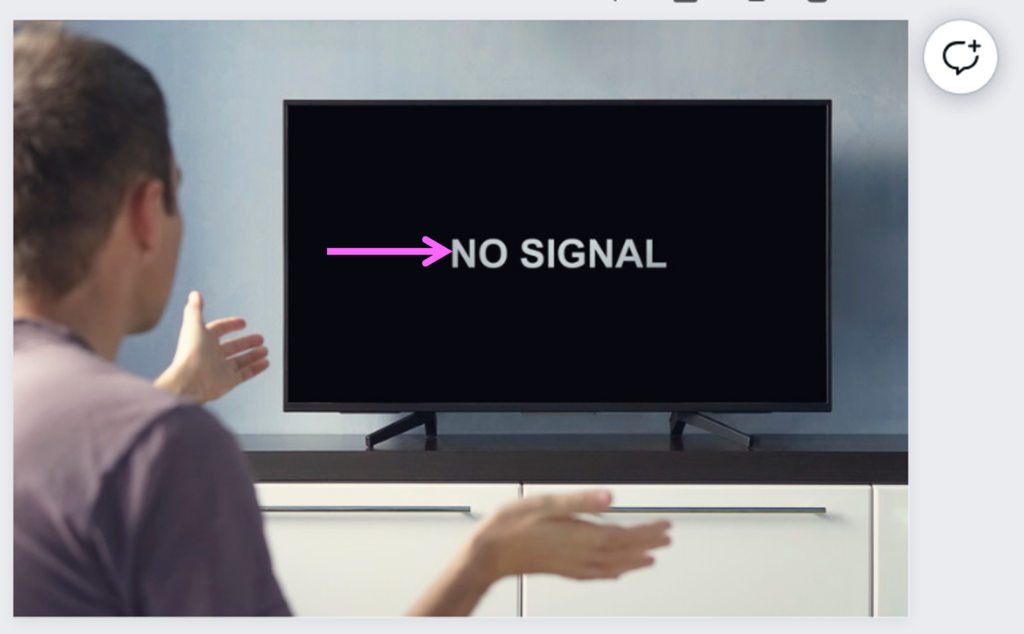
こちらに表示されている文字だけを、切り抜きます。
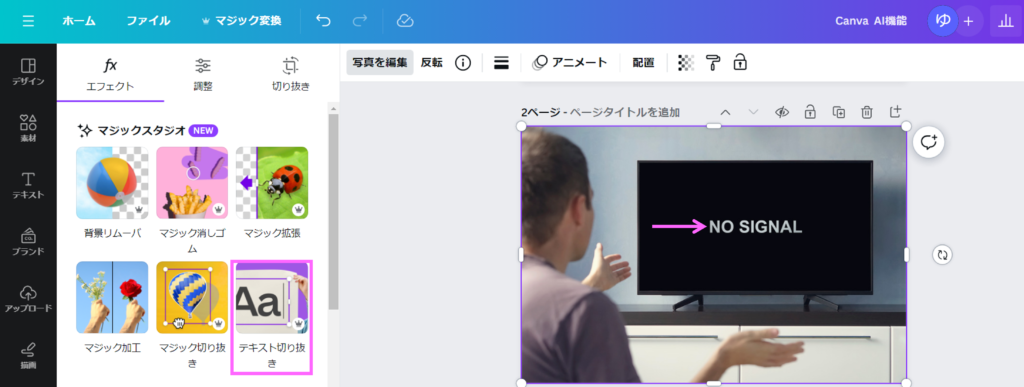
①【キャンパス】内の写真をクリックして選択します。
②【メニューバー】の【写真を編集】をクリックして選択します。
③【オブジェクトカテゴリ】内の【テキスト切り抜き】をクリックします。
しばらくすると、画像の読み取りが完了します。
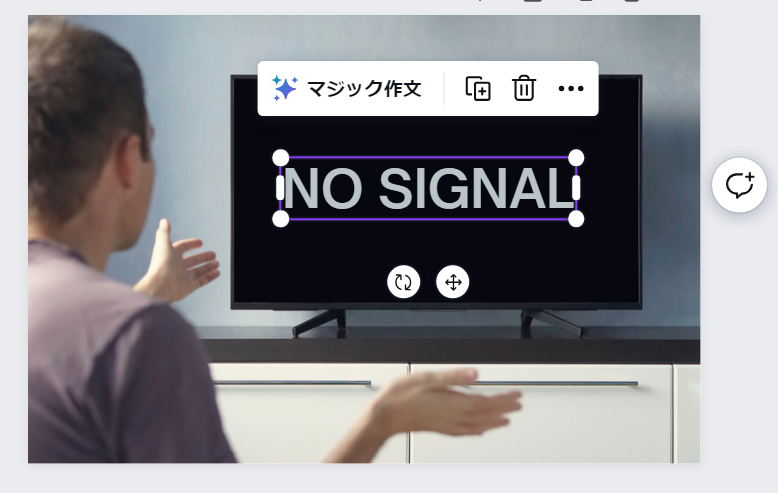
すると文字を切り抜くことが出来ます。
この様に、画像を拡大して編集することも可能です。
めとめ
今回は、Canvaで、便利なAIをご紹介しました。例えば、ブログのアイキャッチや、サムネイルを作成など、とても活躍する機能だと思います。皆さんも、このご紹介した、6つの方法を試してみてはいかがでしょうか?


コメント