

表を作成する場合は、WordやExcel、PowerPointといった、MicrosoftOfficeのアプリケーションで作成する方は多いと思います。
表は、Canvaでも簡単にキレイに作成できます。
又、MicrosoftOfficeは、パソコンにアプリケーションをインストールが必要ですが、Canvaはその必要がありません。
今回は、Canvaで表を作成する方法をご紹介します。
Canvaの表作成機能
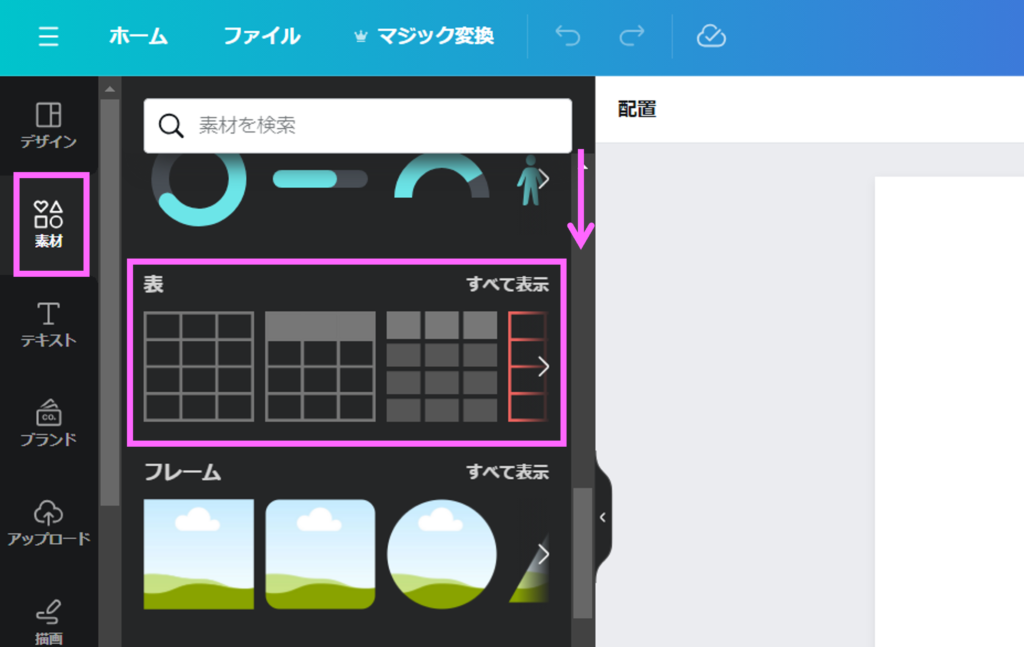
まず、【オブジェクトカテゴリ】の【素材】をクリックします。すると、【オブジェクトパネル】内で下にスクロールしていくと、【表】が表示されます。
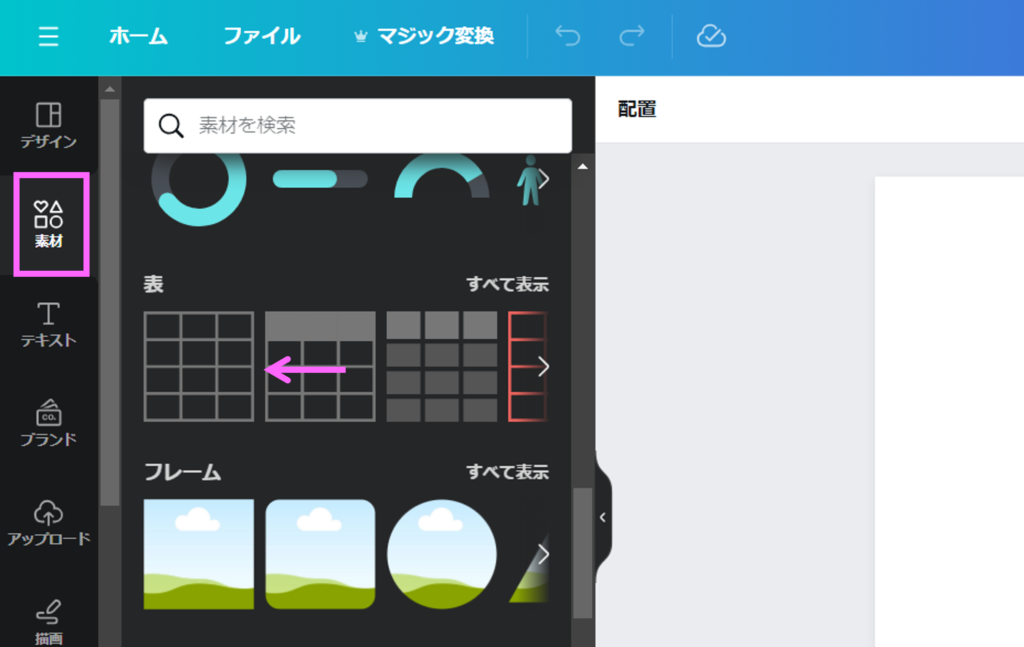
【表】をクリックします。
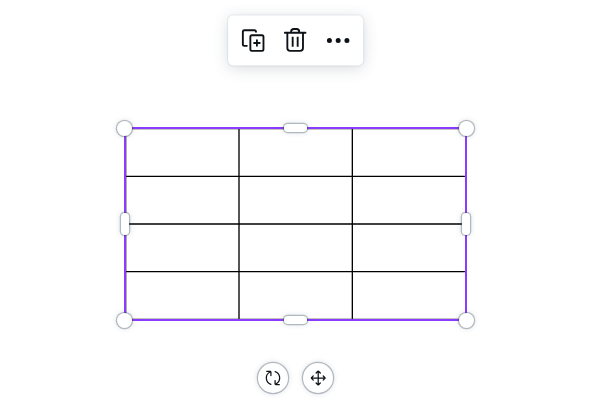
すると、【キャンパス】内に【表】が挿入されます。
拡大
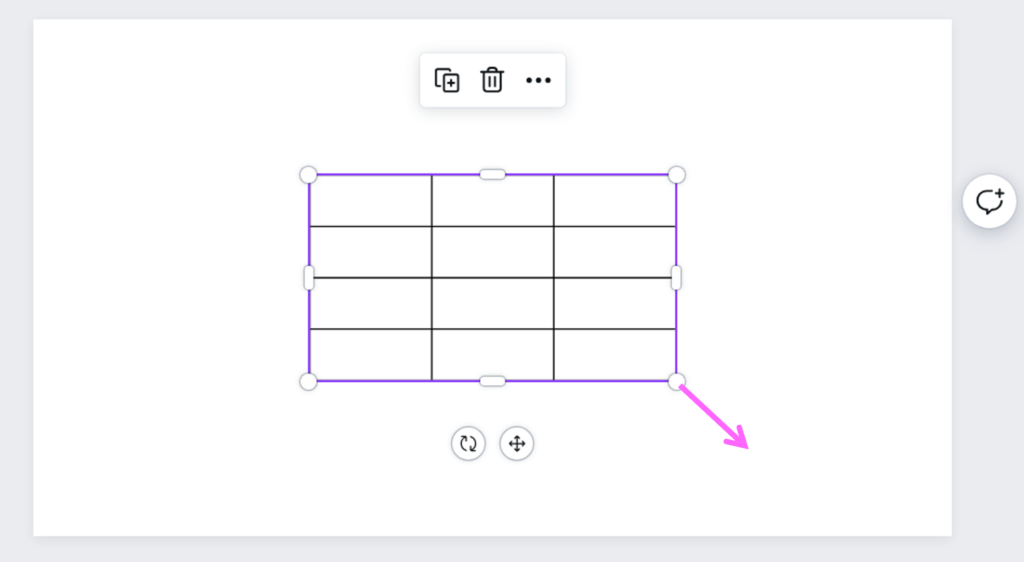
【表】をクリックすると、【バウンティングボックス】が表示されます。右下にカーソルを合わせて、【右下】にドラックします。
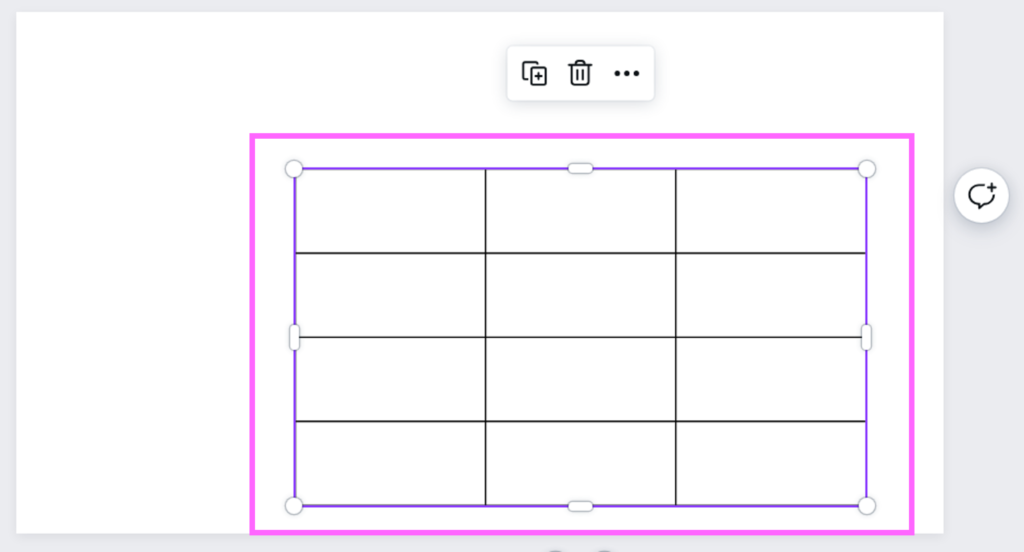
すると、【表】全体が拡大されます。
移動
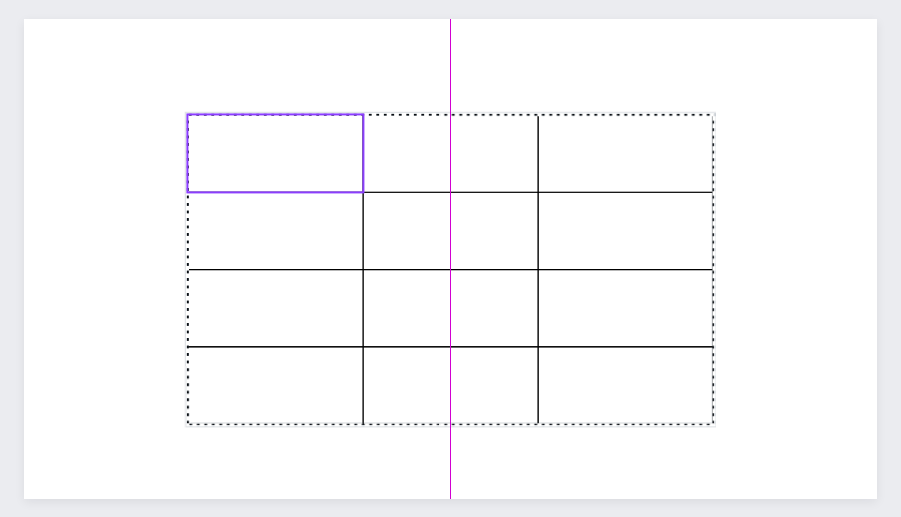
表の何処かをクリックして、【ドラック】すると、全体を移動することができます。
表にテキストを入力
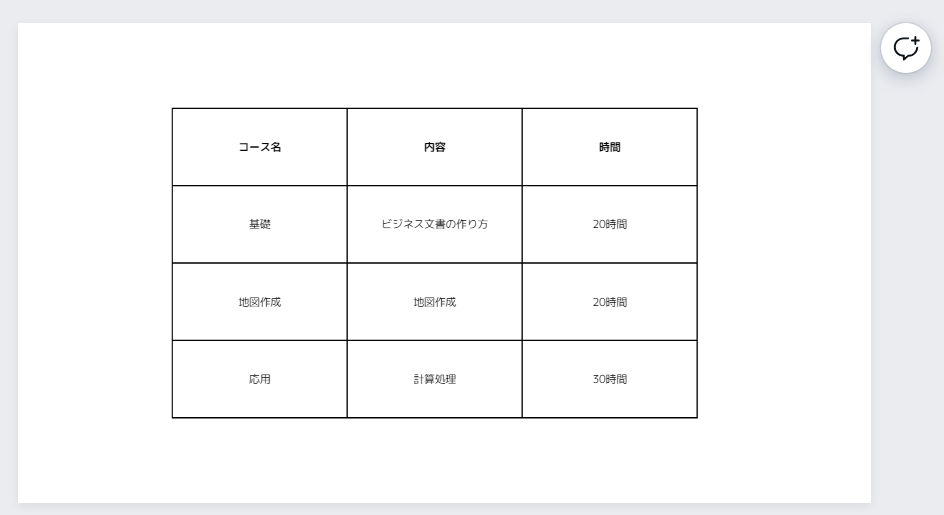
表にテキストを挿入する場合は、テキストを入力したいセルを【ダブルクリック】します。
セルをダブルクリックするとテキストカーソルが表示されるので、この状態でテキストの挿入が可能です。
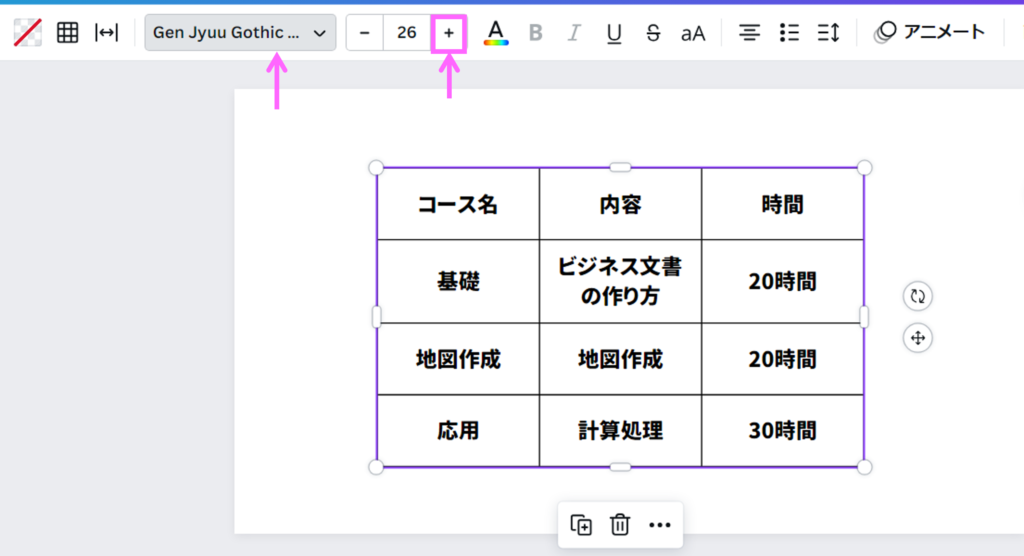
【メニュー】バーの【+】ボタンをクリックすると、文字が拡大していきます。又、フォント▼からフォントを変えることも可能です。
行・列の追加
行の追加
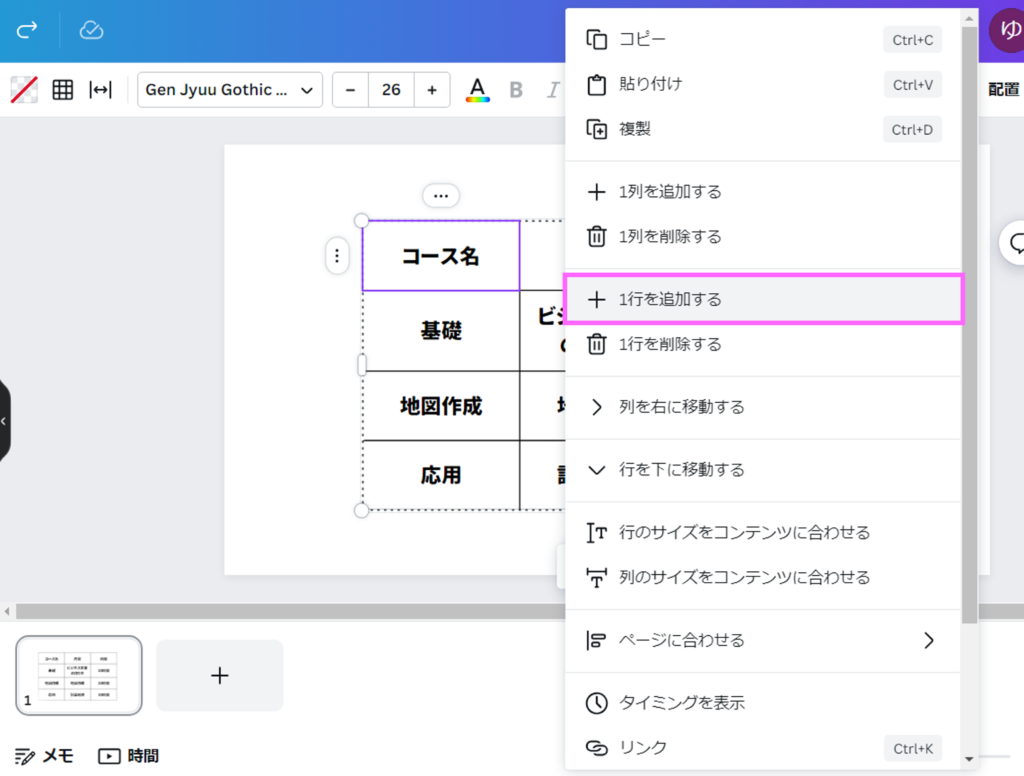
【表】を右クリックするとショートカットメニューが表示されます。【1行を追加する】をクリックして選択します。
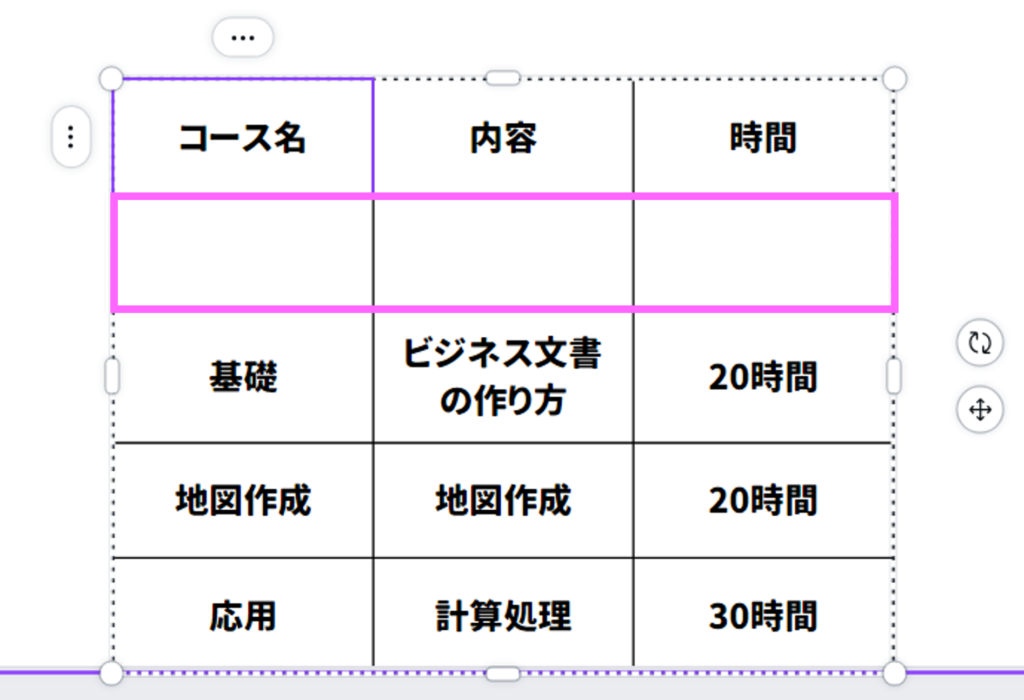
すると、1行分追加されます。
列の追加
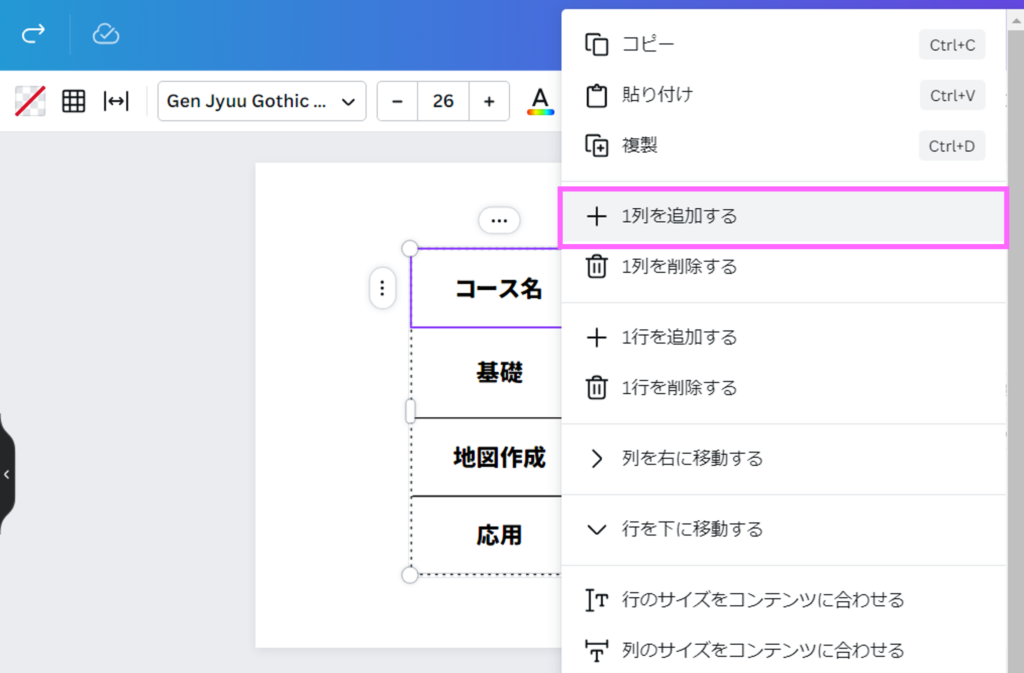
【表】を右クリックするとショートカットメニューが表示されます。【1列を追加する】をクリックして選択します。
又は、上の3つポチをクリックすると、ショートカットメニューが開きます。
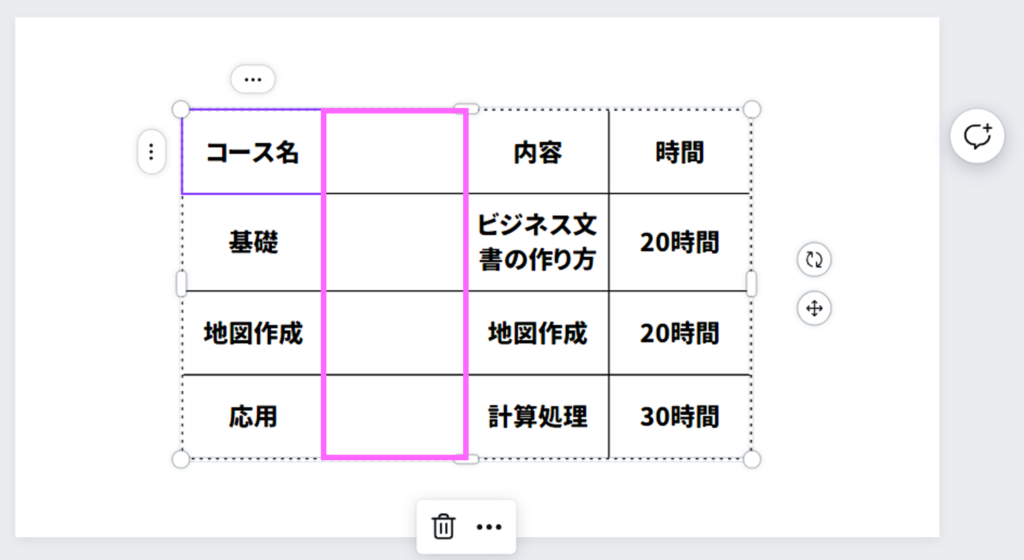
すると、1列分、追加されます。
列の削除

【表】を右クリックするとショートカットメニューが表示されます。【1列を削除する】をクリックして選択します。
又は、横の3つぽちをクリックします。
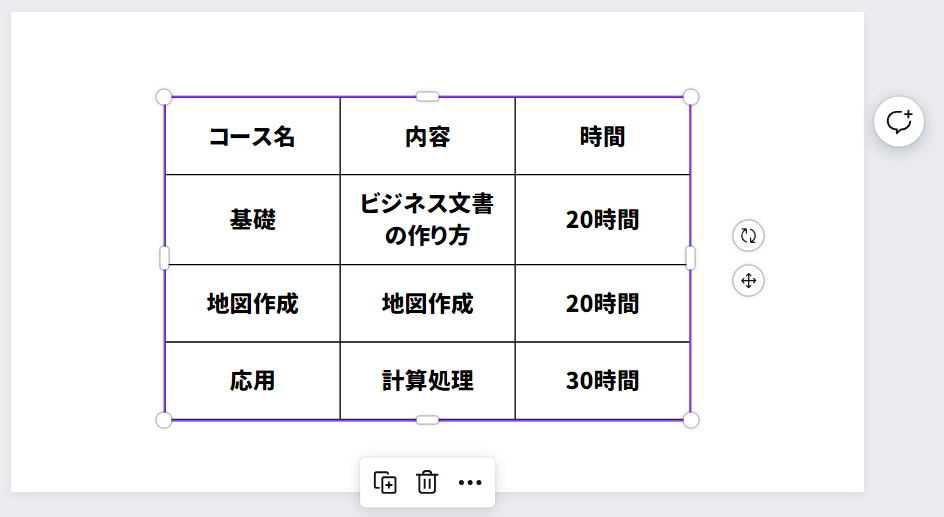
すると、1列分【行】が削除されます。
セルの幅を均等にする
行の高さを均等にする
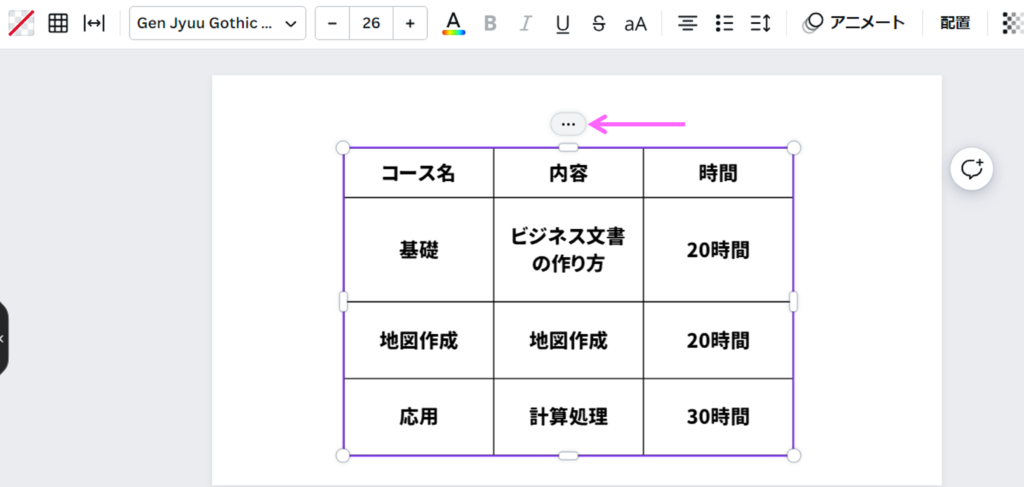
【表】を選択して上の3つぽちをクリックします。
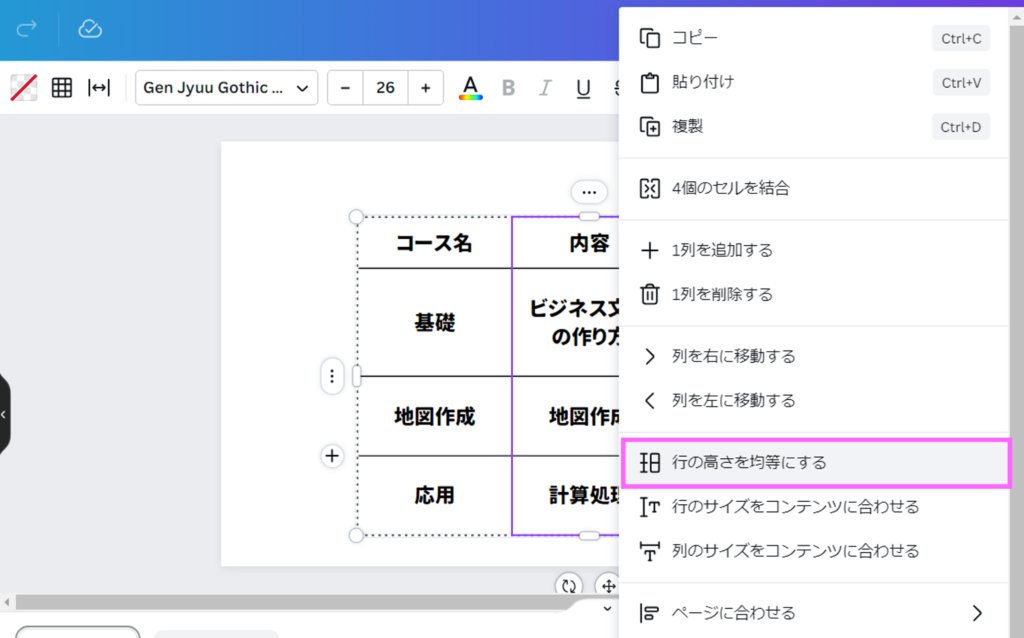
すると、ショートカットメニューが表示されます。【行の高さを均等にする】をクリックして選択します。
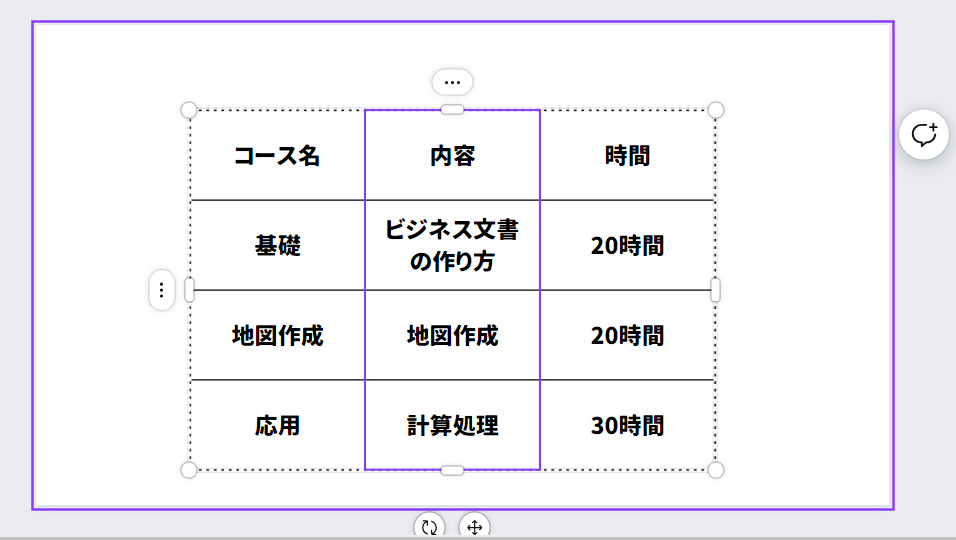
すると、行の高さが均等になります。
列の高さを均等にする
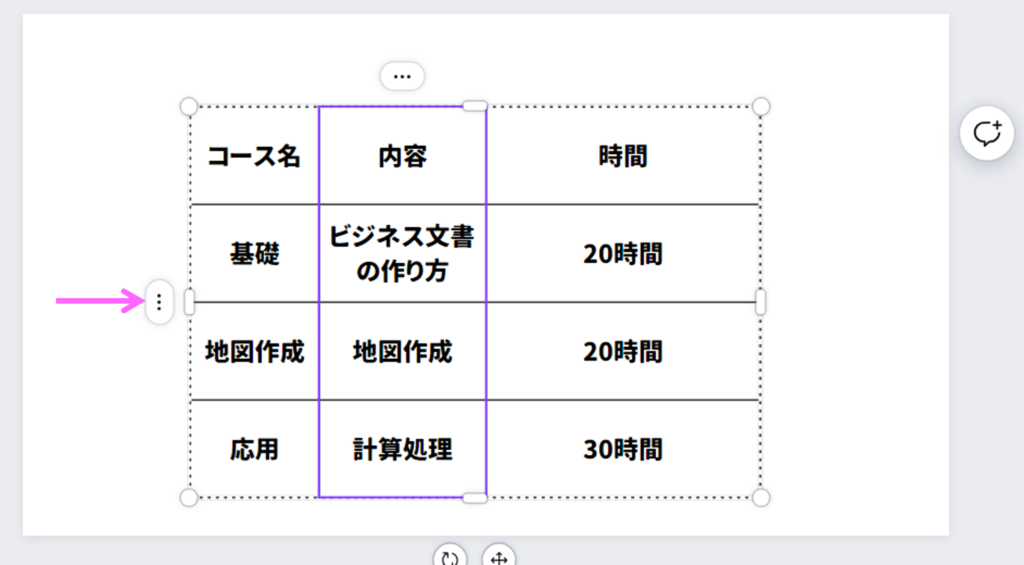
【表】を選択して左の3つぽちをクリックします。
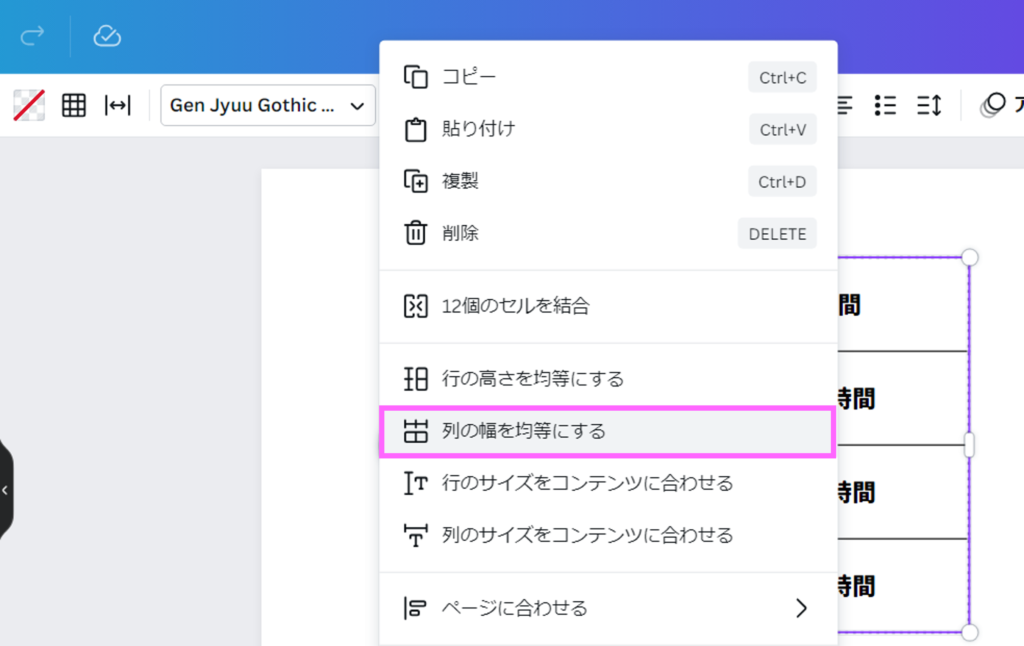
すると、【ショートカットメニュー】が表示されます。【列の幅を均等にする】をクリックします。
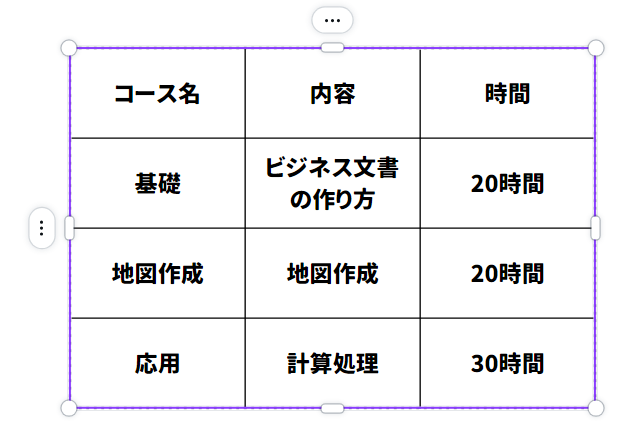
すると、行の幅が均等になります。
表の間隔をあける

【表】をクリックして、【メニュー】バーの【セルの間隔】をクリックします。
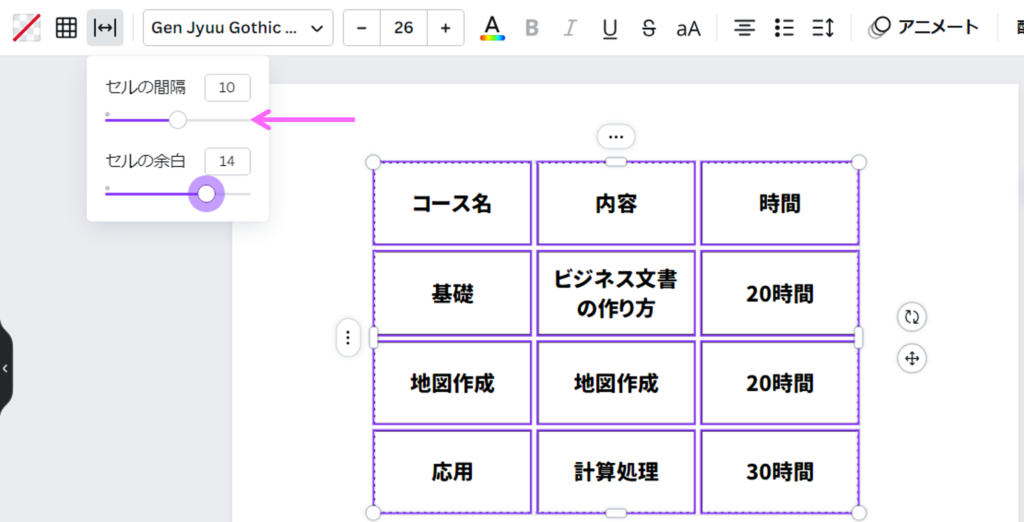
すると、スライダーが表示されます。【セルの間隔】を【10】に設定して【キャンパス】外をクリックします。
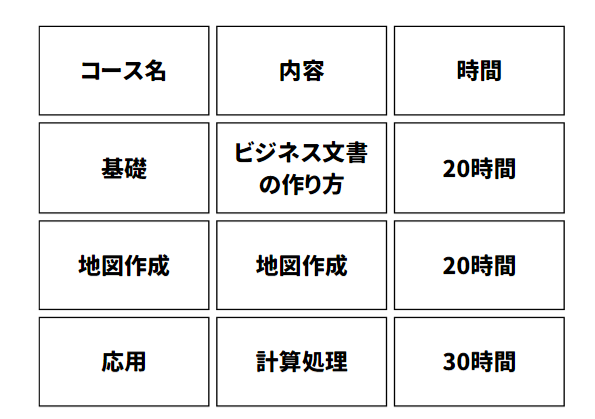
すると、この様に、【表の間隔】を空けることが出来ます。
表のセルに色をつける
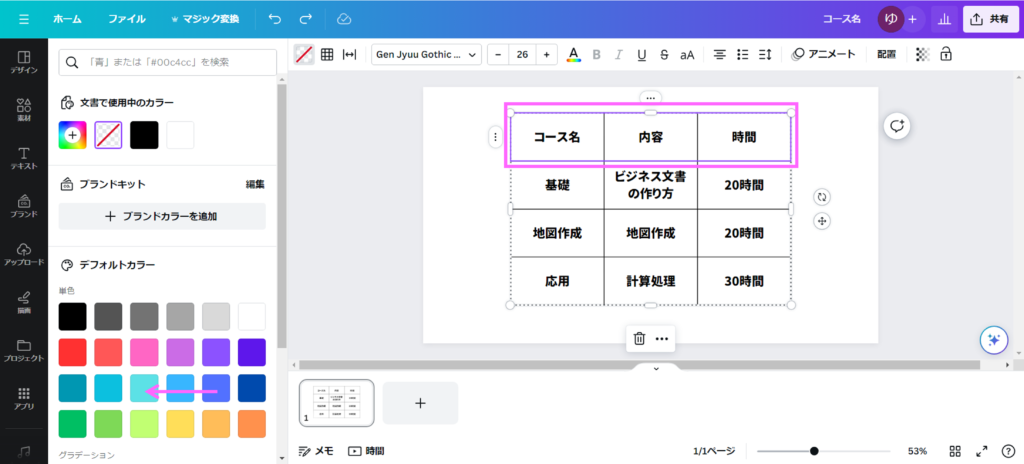
表の見出しを、ドラックして選択します。【メニュー】バーの【カラー】をクリックすると【オブジェクトパネル】内にカラーのパレットが表示されます。【水色】を選択します。
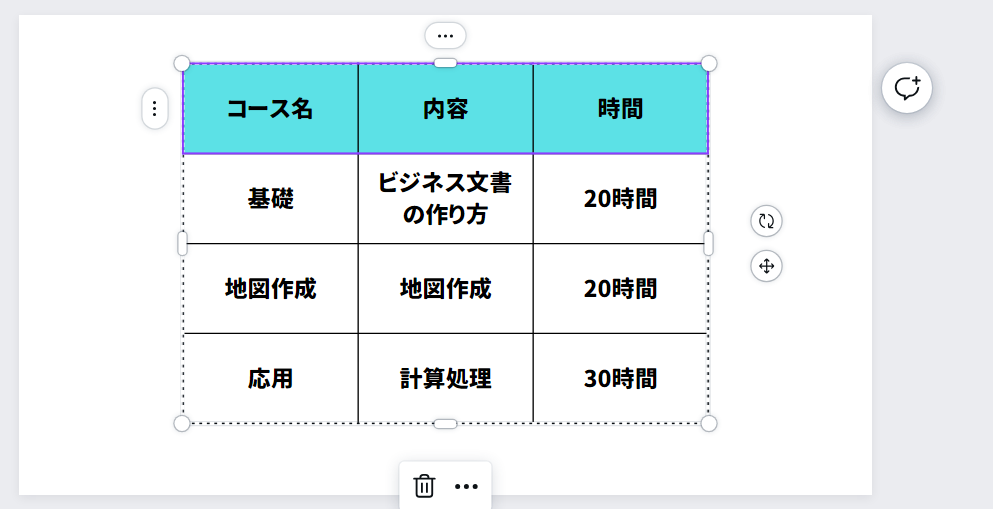
すると、見出しのセルの背景が、水色に変更されます。
セルの入れ替え
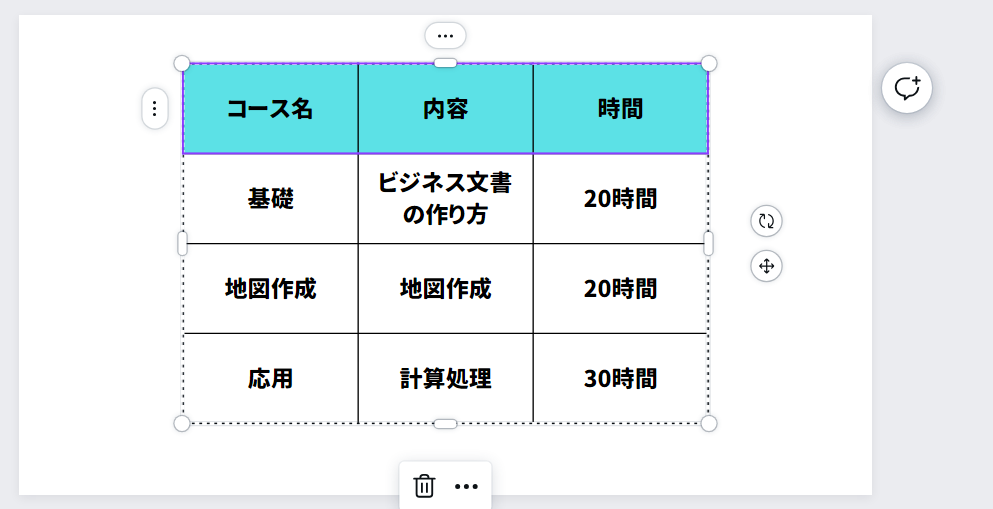
見出しの、【時間】と【内容】の列を入れ替える方法をご紹介します。
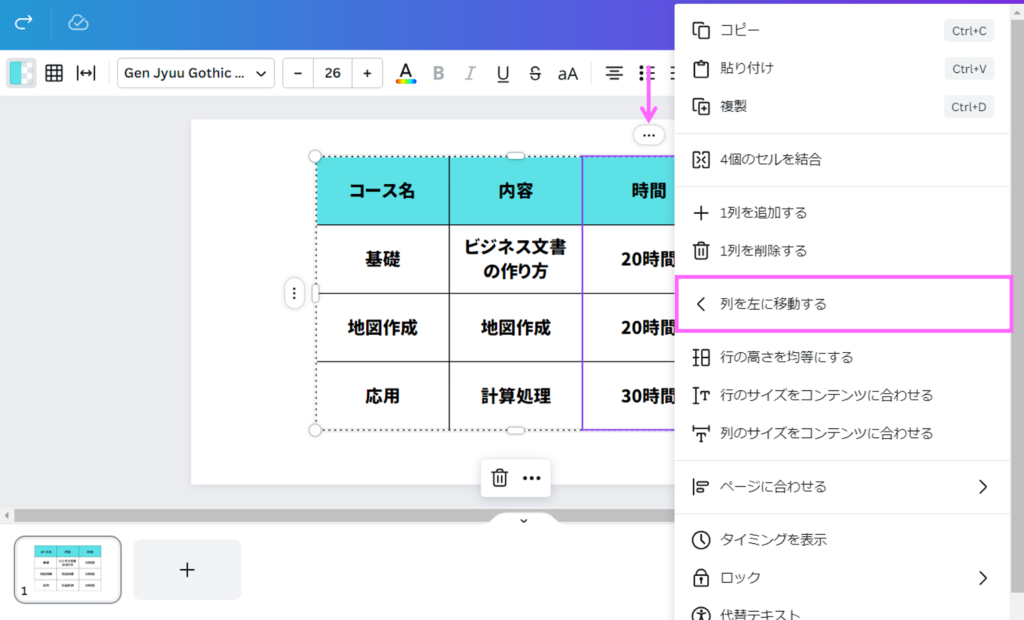
並びかえたい列をクリックします。上の3つポチをクリックして、【列を左に移動する】をクリックします。
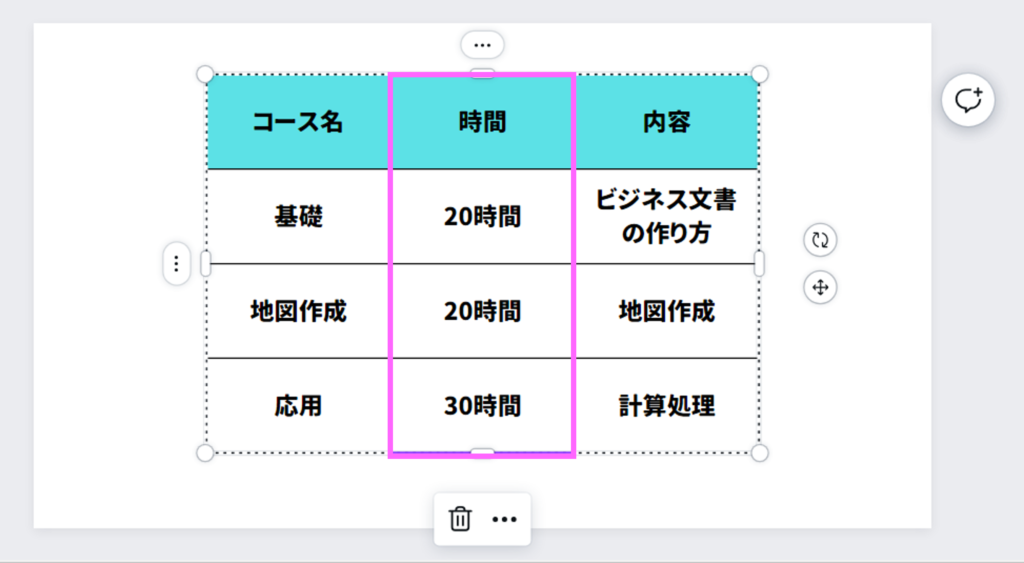
すると、列が入れ替わります。行も同じ方法です。
セルの結合
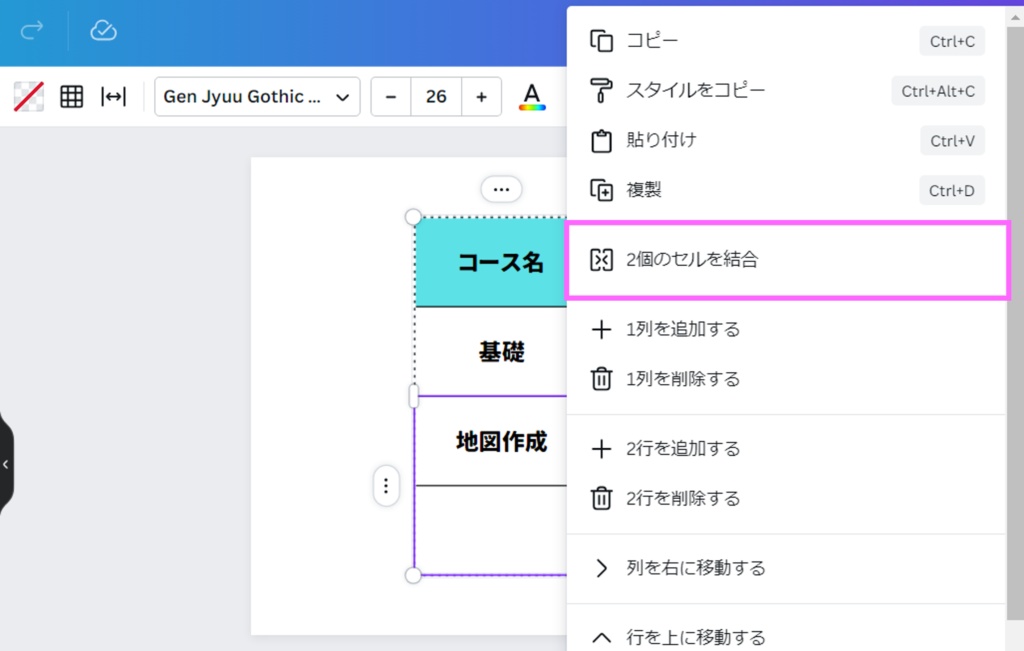
セルの結合を行う場合は、結合したいセルを2つ以上選択して右クリックをします。
右クリックすると、ショートカットメニューが表示されるので、画面赤枠の「2個のセルを結合(数字は選択したセルの数によって変動します。)」をクリックします。
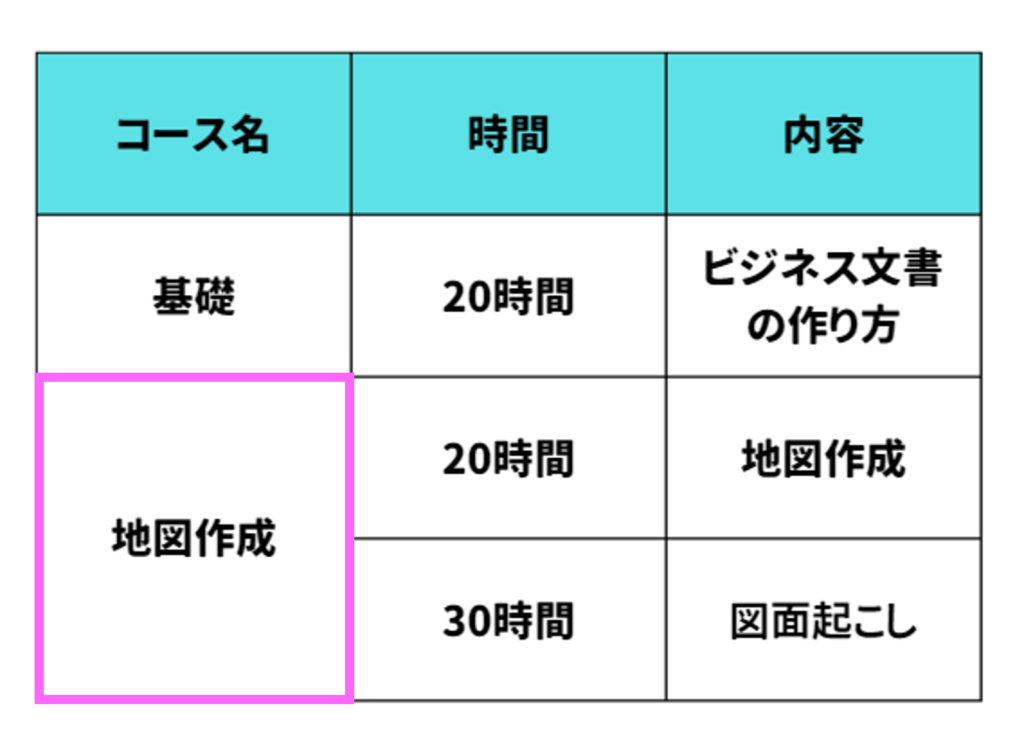
すると、画面赤枠のように2つのセルを1つに結合することができます。
罫線の表示・非表示
表のように罫線がついている場合は、罫線の表示・非表示を変更できます。
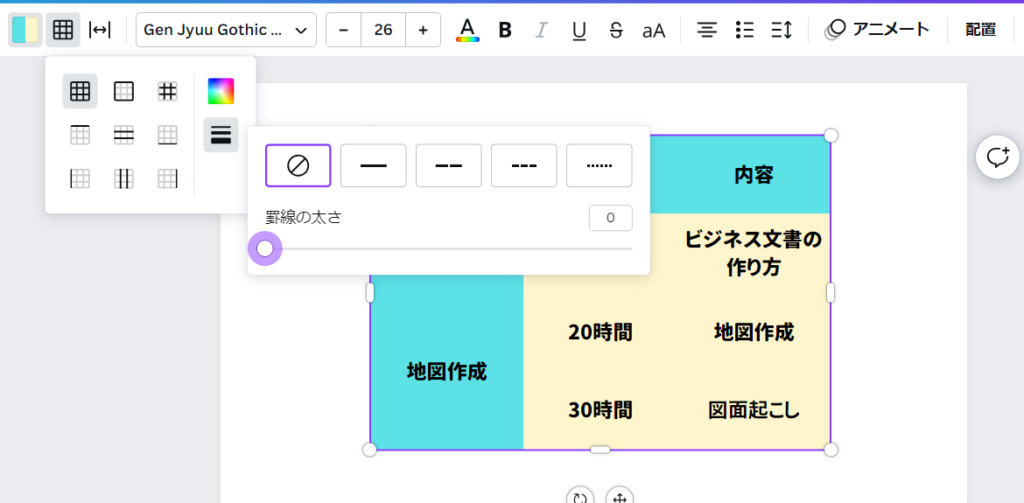
表全体を選択して【メニュ】バーの【罫線】をクリックします。
すると、ポップアップメニューが表示されるので【罫線スタイル】をクリックします。
すると【スライダー】が表示されるので、【罫線の太さ】を【0】にします。

すると、表の罫線を非表示にすることができます。
まとめ
今回は、Canvaで表を作成する方法をご紹介しました。
他にも便利な機能がたくさんあるので、引き続き紹介していきます。
是非ご活用ください。


コメント