

今回は、Canvaでプレゼン資料を作成していきます。この記事は、プレゼン資料の作り方から利用方法までご紹介します。
Canvaでプレゼン資料の作成
概要
Canvaでプレゼン資料がおススメな理由は?
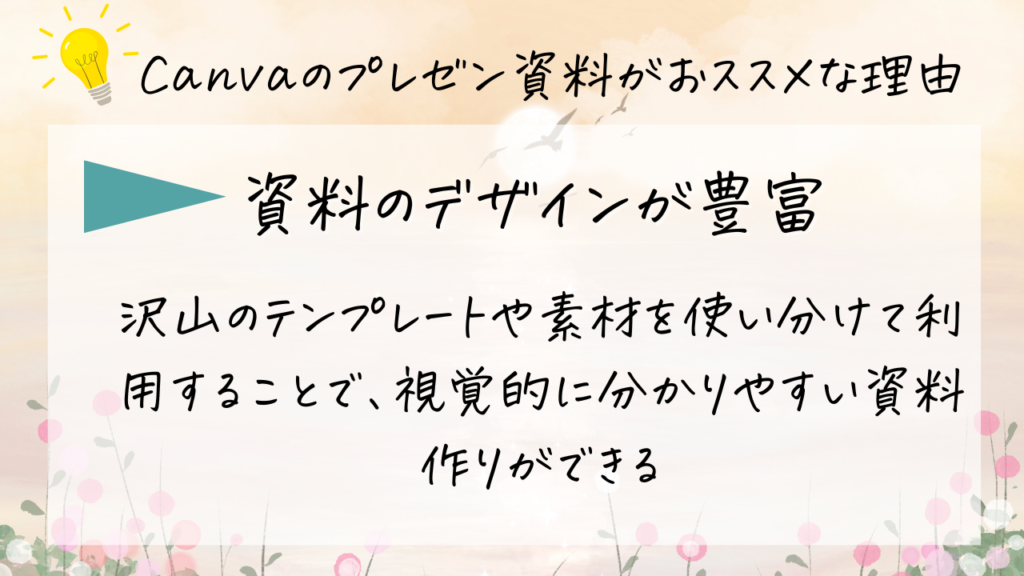
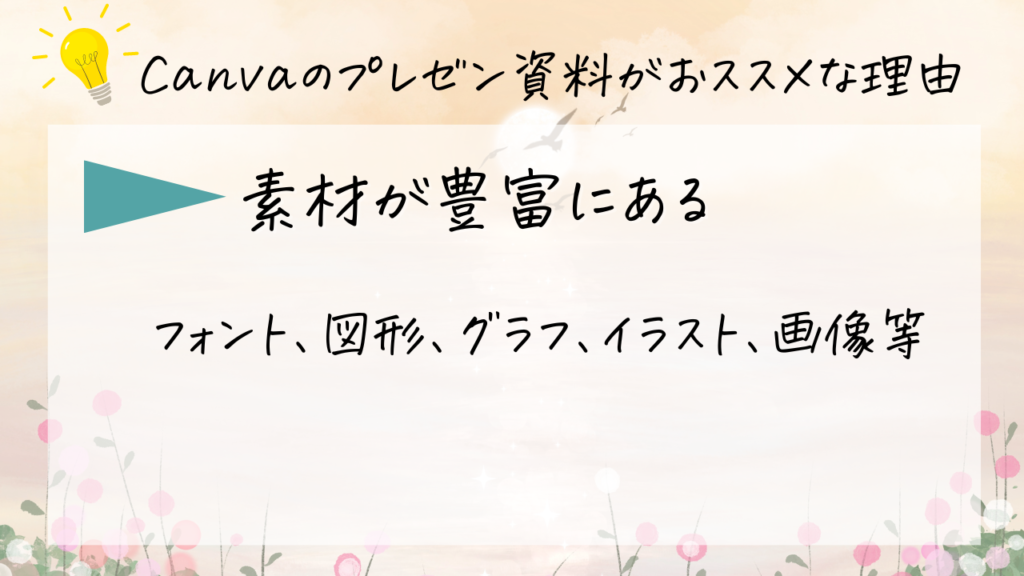
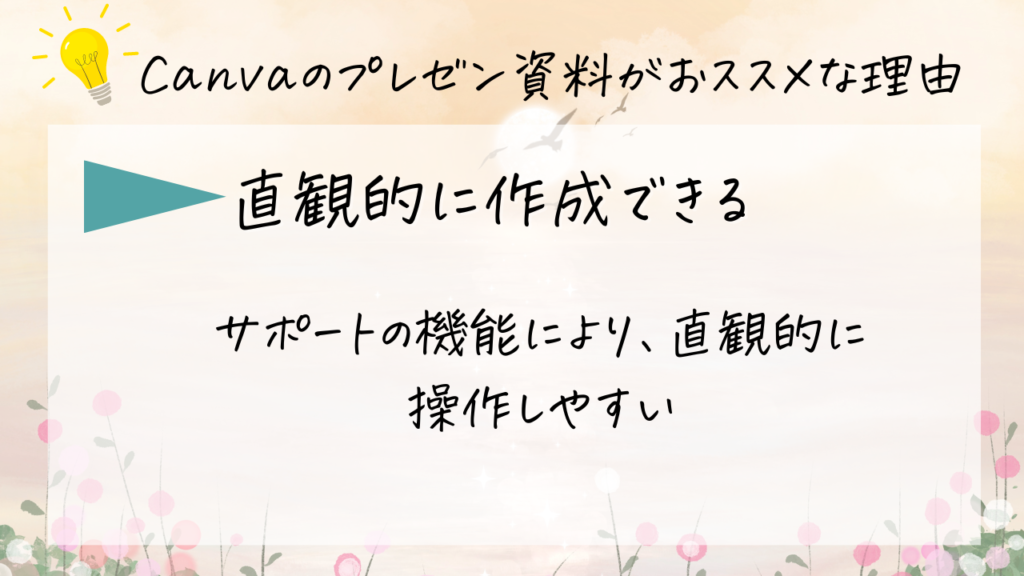
Canvaでプレゼン資料を作成
テンプレートの準備
実際にコースを作りながら、Canvaの使い方を解説します。ここでは、コースの冒頭部分のコースを作成します。
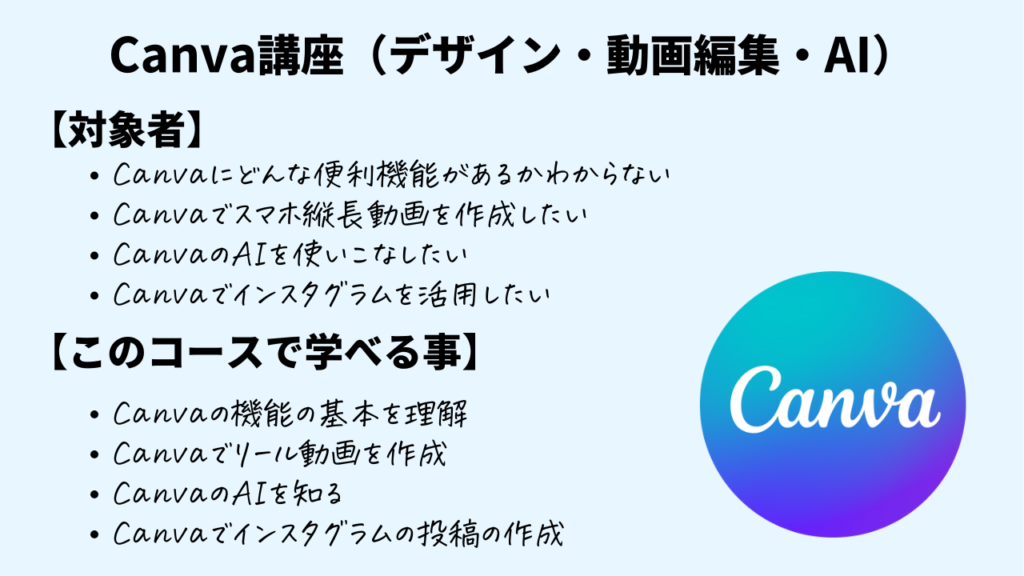
この様なコースになっています。この様な、感じのテーマで、Canva操作をしたい方を対象としたコースを作成します。
対象者の中で、Canvaにどんな便利機能があるのかわからないと言った方を対象にしています。
このコースで学べる事は、この様なことです。こういったコースの下準備をして、コースの冒頭部分を作成します。
どの様な、テーマでも入れていく部分になりますので、是非、ご参考にしてください。
テンプレートの選択
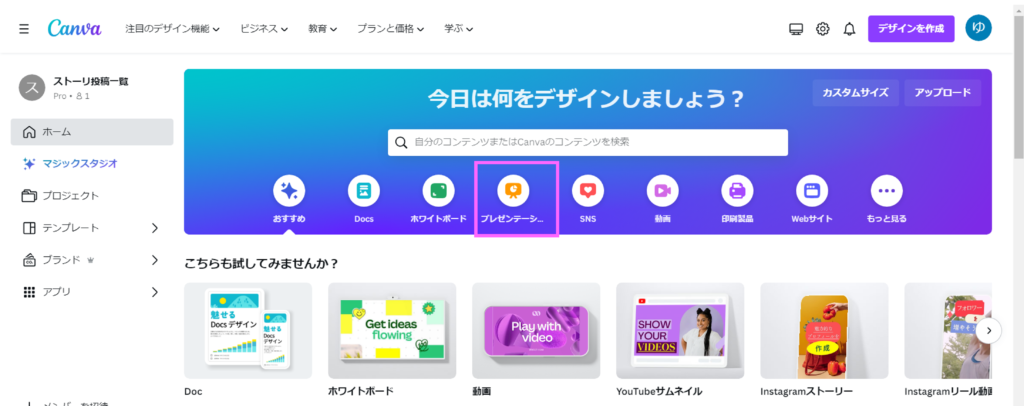
まず、デザインのジャンルで【プレゼンテーション】をクリックして選択します。
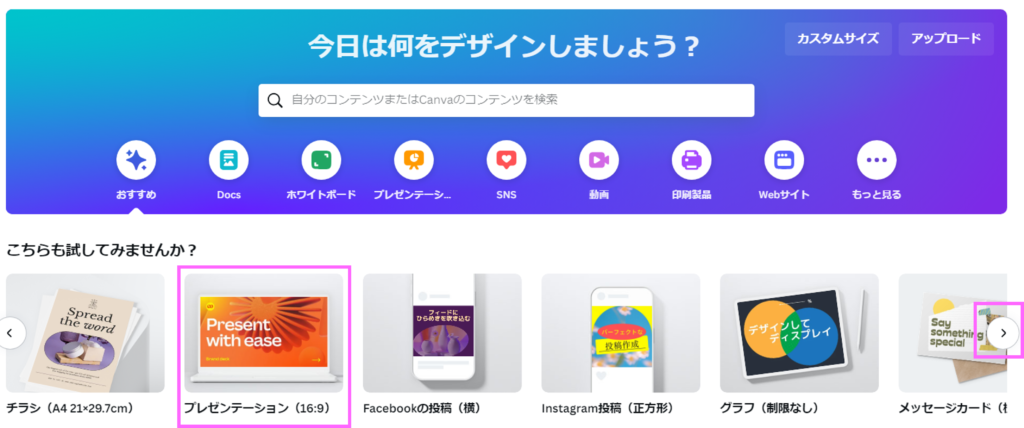
丸い右矢印をクリックすると、画面がスクロールしていくので、そこから【プレゼンテーション(16:9)】をクリックして、選択します。
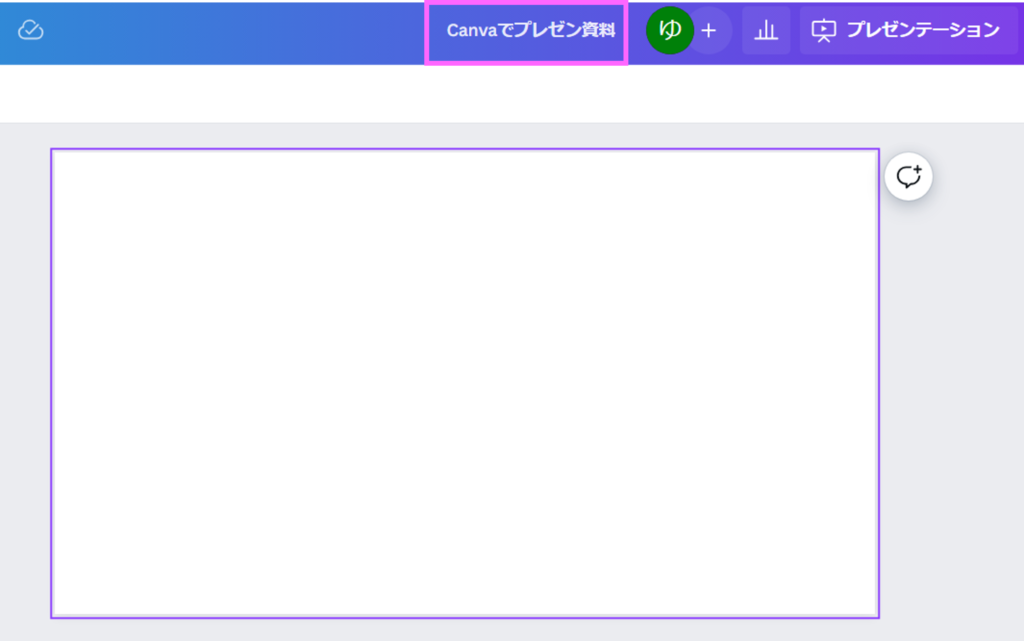
すると、白紙の【キャンバス】が表示されます。ここでは、このプレゼンテーションの名前が未設定になっているので、【Canvaでプレゼン資料】と名前を付けておきます。
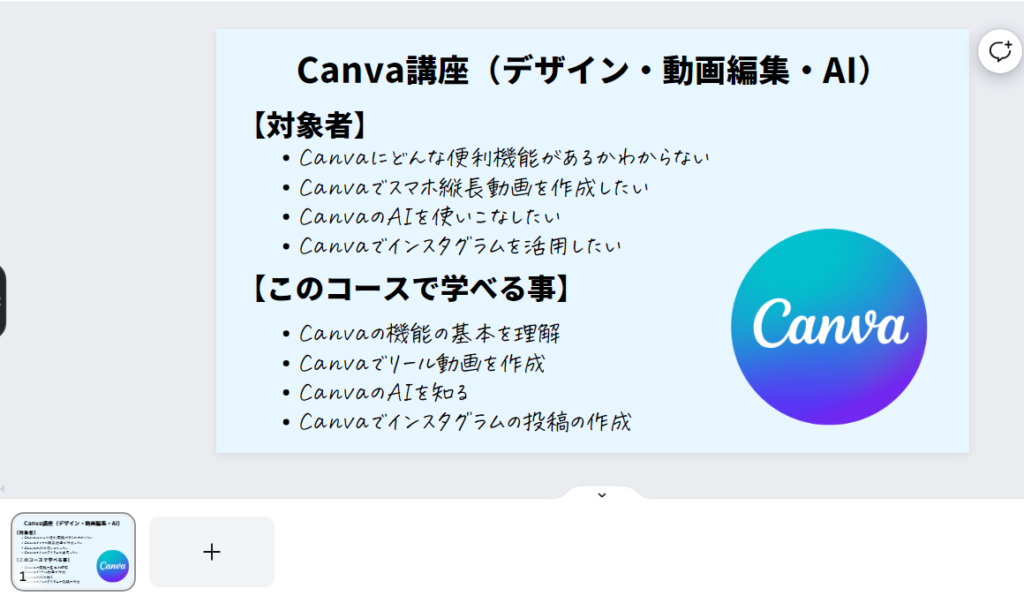
先ほど、ご説明したテンプレートをこの様に、1枚目に作成しておくと、スライドを作りやすいです。
テンプレートの選択
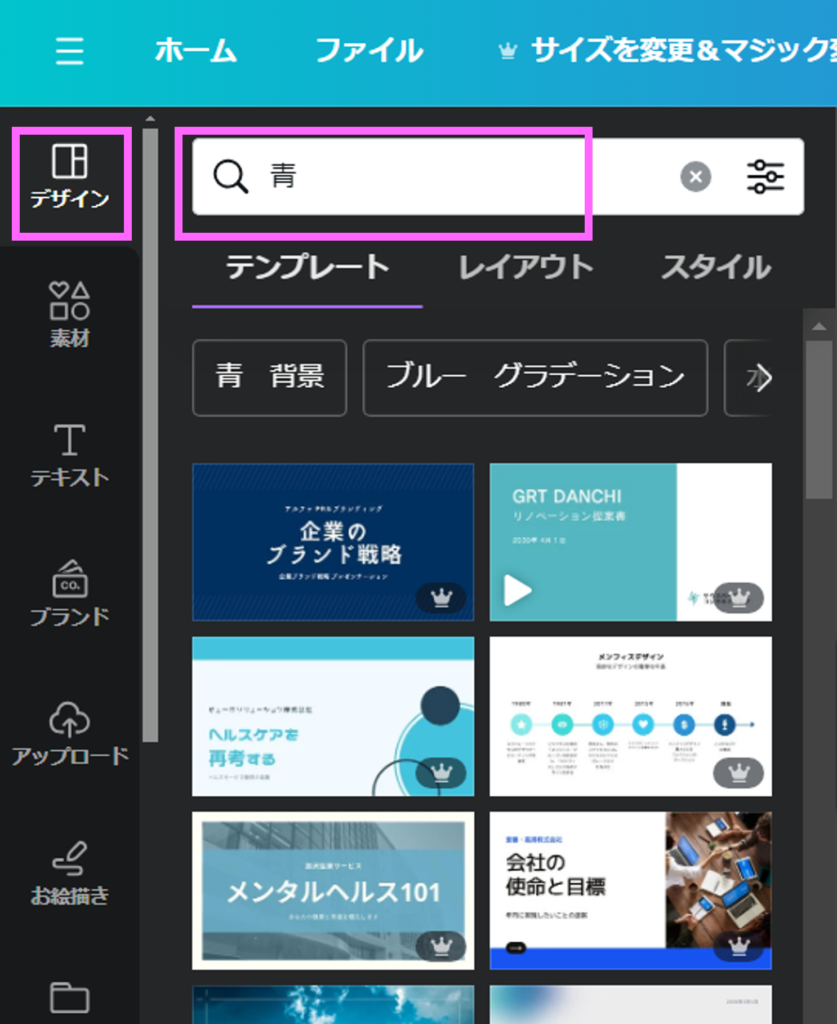
【オブジェクトパネル】内の【デザイン】をクリックすると、【テンプレート一覧】が表示されます。ここから絞っていきます。今回は、【検索フィード】に【青】と入力すると、青系のテンプレート一覧がひょうじされます。
テンプレートにカーソルを合わせると、中身がプレビューされます。
皆さんの気に入ったテンプレートを選びます。右下に【王冠マーク】がついているものは、Canvaproになります。今回は上から4番目のテンプレートを選びます。
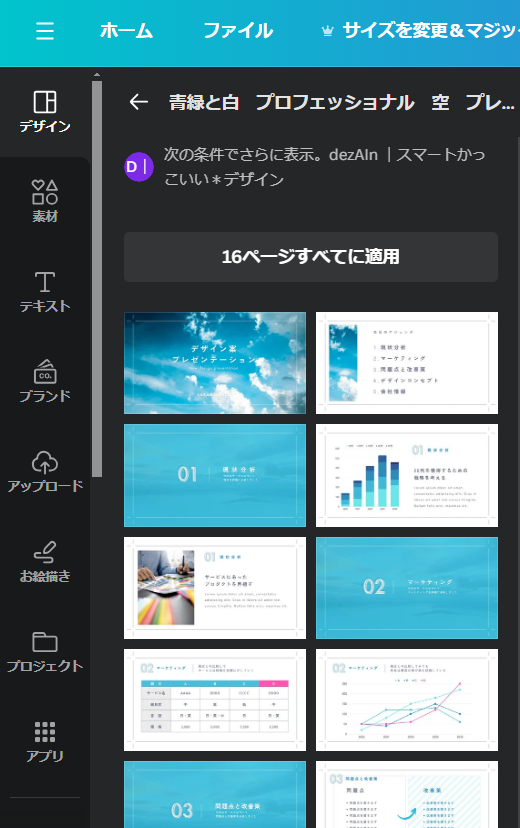
すると、テンプレートが展開されます。この中から、まずはタイトルページを設定していきます。
スライドの挿入
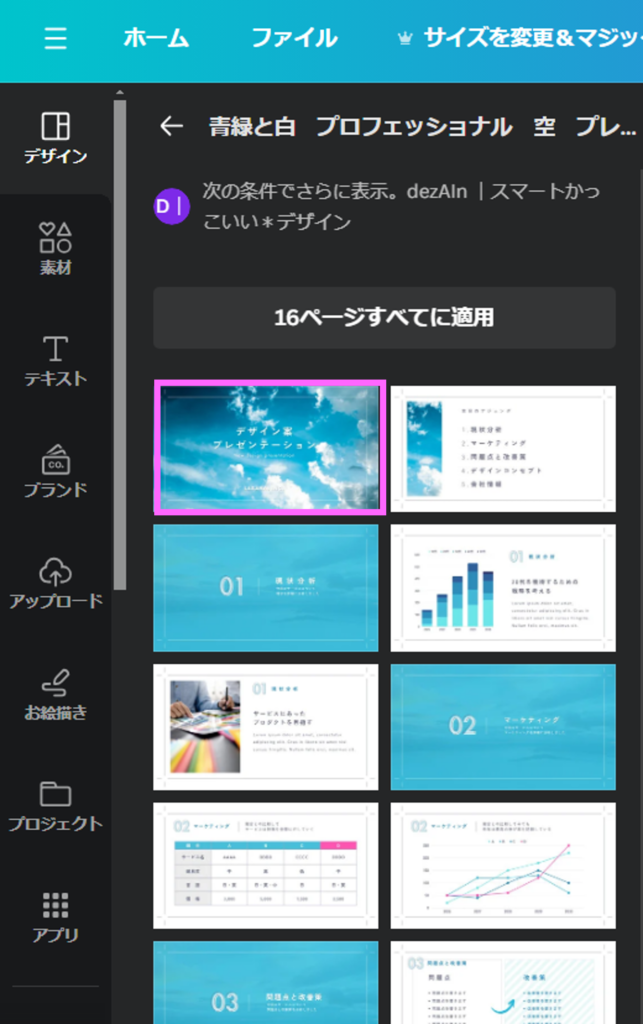
試しに、一番上のテンプレートを、クリックして選択します。
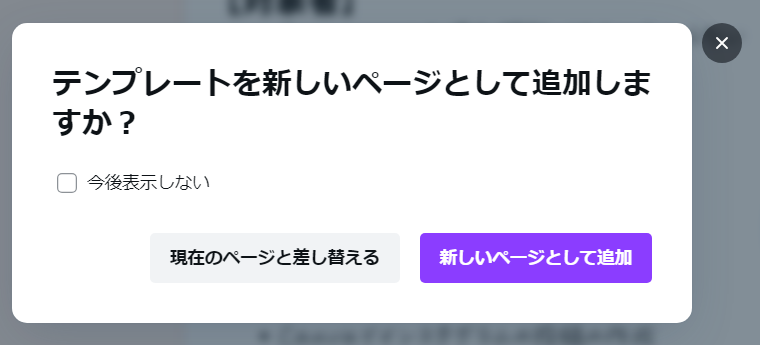
すると、この様な、ポップアップが表示されるので、【新しいページとして追加】ボタンをクリックして選択します。
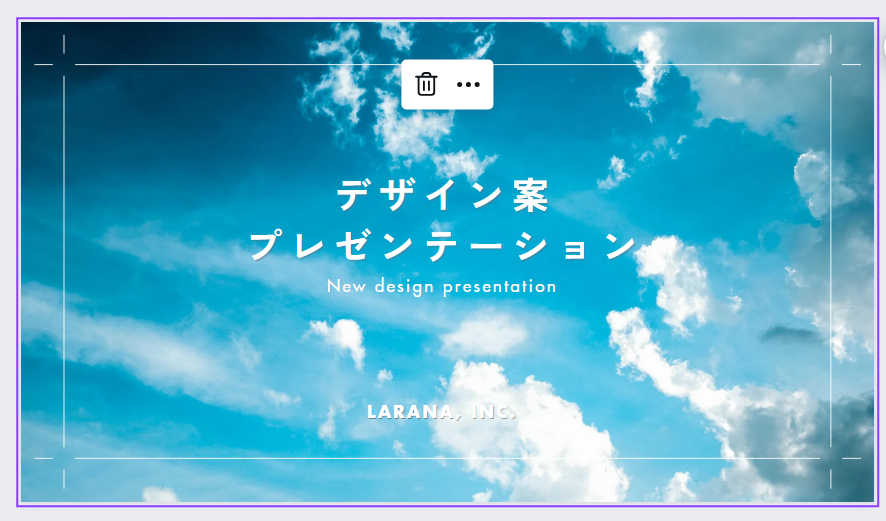
すると【キャンパス】内に、テンプレートが挿入されます。
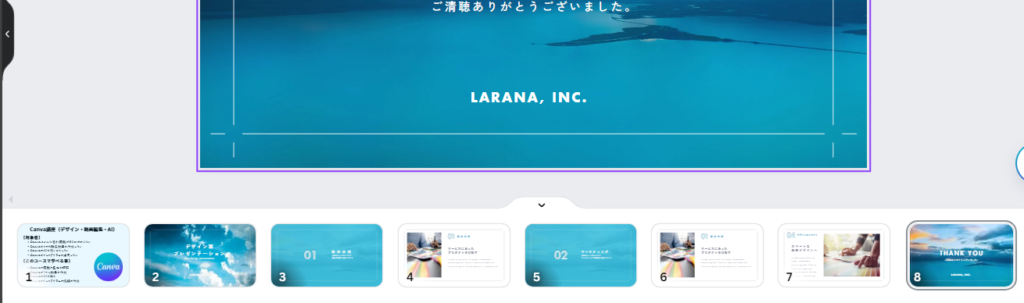
気に入ったものを、【キャンパス】の下に、ドラック&ドロップしても、テンプレートが挿入されますので、
お好きなデザインのものを、ドラック&ドロップします。
背景のカスタマイズ
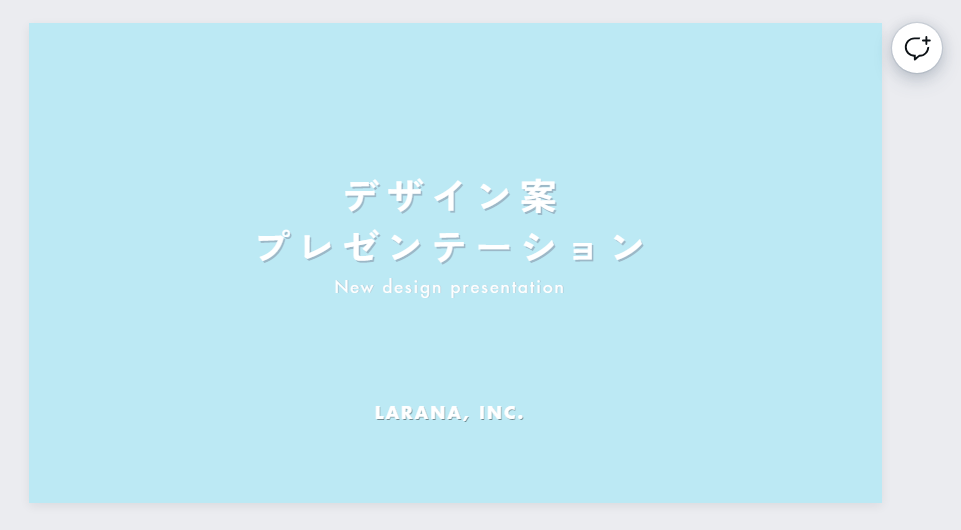
ここでは、背景を消して、四角形を使って、色を変更し、透明度を調整します。透明度は、30%位にしておきます。こちらの操作は、下記の記事を参考にしてください。
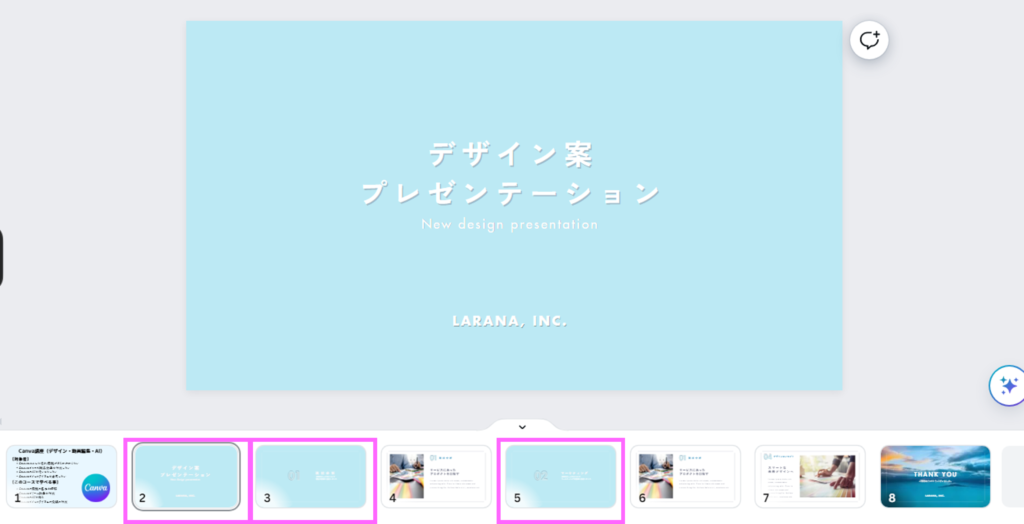
1つ、背景を作成したら、見出しのスライドに背景をコピー&ペーストして、レイヤーを調整します。
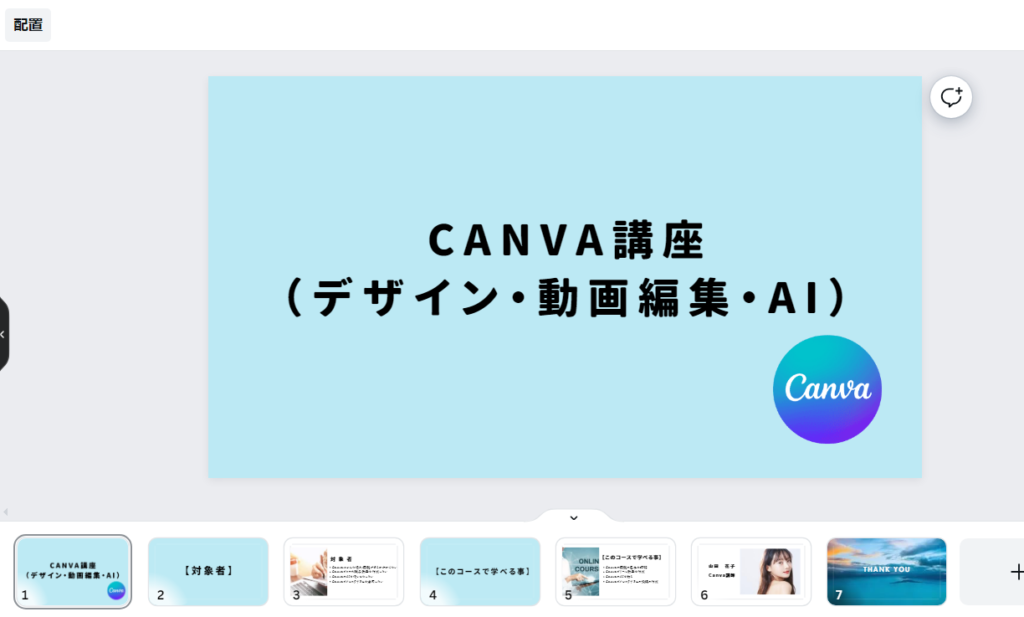
この様に、プレゼンテーションを仕上げていきます。
コチラの記事を参考にしてください。
PowerPoint形式にダウンロード

右上の【共有】ボタンをクリックして選択します。下に画面をスクロールすると【・・・もっと見る】がありますので、そちらをクリックして選択します。
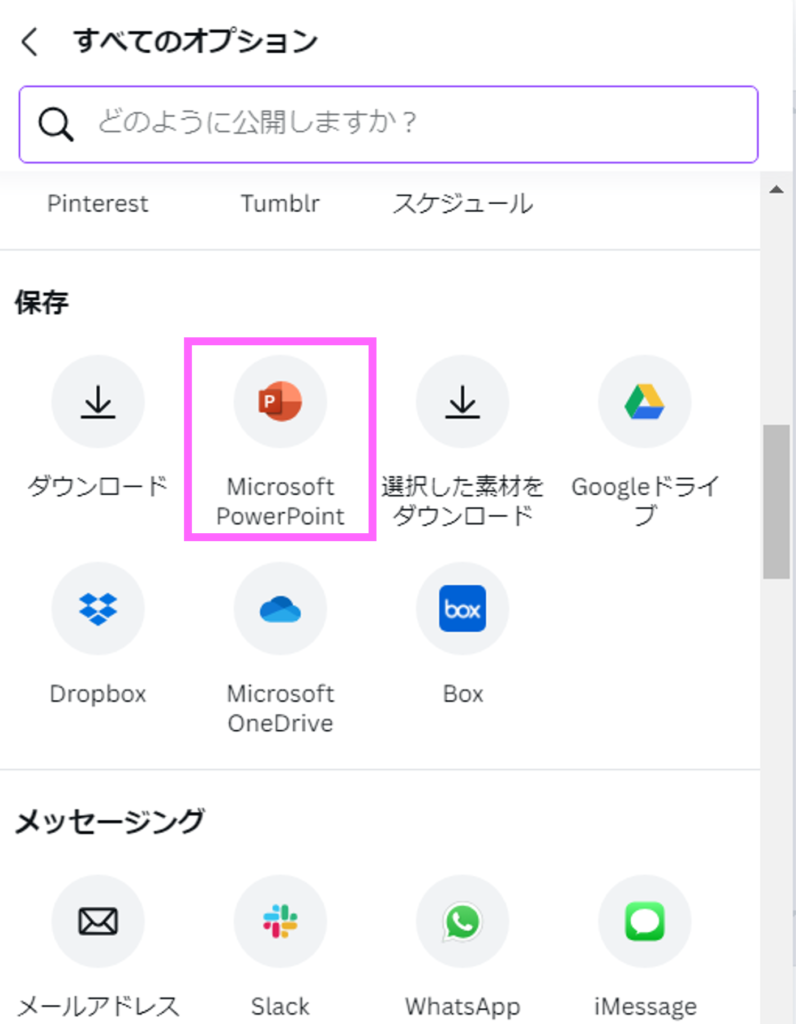
すると、PowerPointのアイコンが表示されますので、そちらをクリックして選択します。
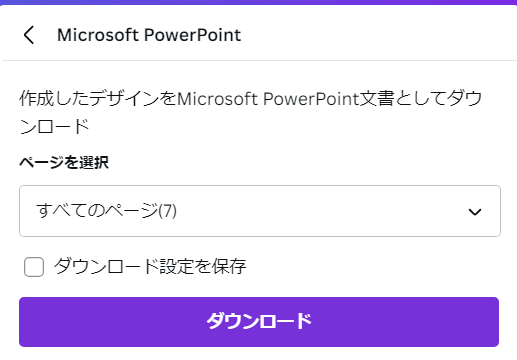
ダウンロードボタンをクリックします。
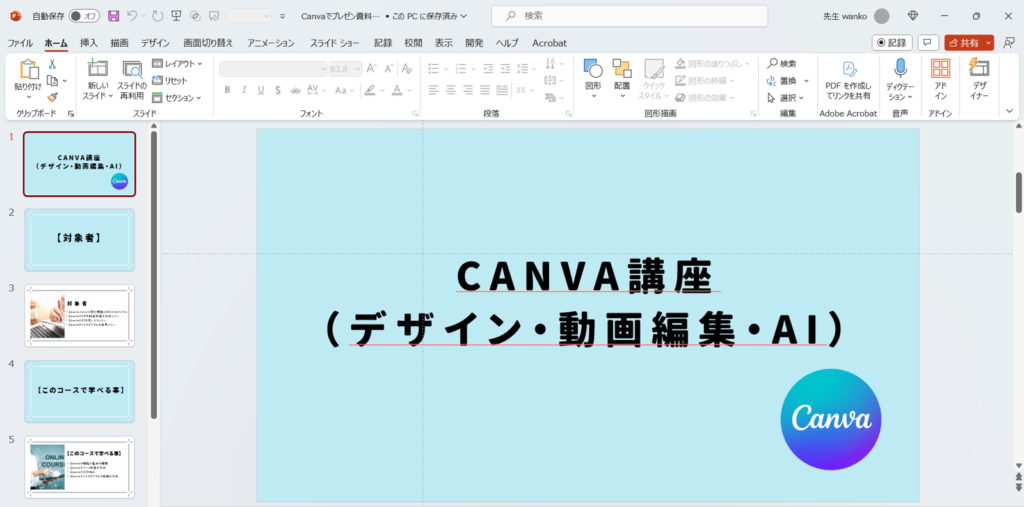
すると、この様に、PowerPointでも編集できます。
まとめ
今回は、Canvaでプレゼン資料を作成していきます。この記事は、プレゼン資料の作り方から利用方法までご紹介しました。


コメント