
Canvaにも「グループ化」の機能ってあるのかな?
図形や文字を移動させるときにレイアウトが崩れてしまってとても困ります。

Canvaには「グループ化」機能があります。例えば、要素をまとめて移動したり、レイアウトを崩さないように出来ます。
グループ化と配置
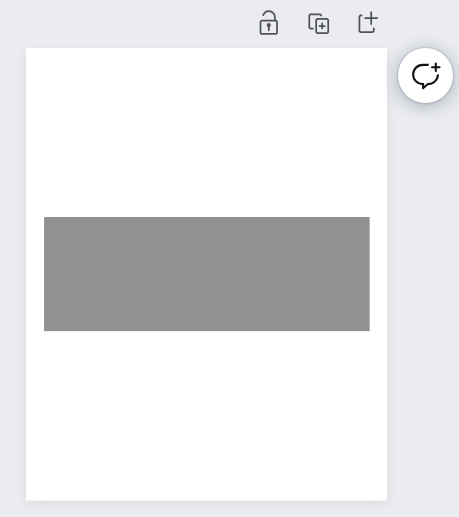
まず、図形を配置します。この中に文字をいれていきます。
図形の配置の仕方は下記のブログをお読みください。

この様なデザインをされている方はよくいらっしゃると思います。しかし、この状態だと、ドラックしたとき、分岐してしまいます。一緒に移動させたいのに、クリックすると、別々に移動してしまいます。この様な時、どうしすればいいのでしょうか?やり方は、2つあります。
全体をドラックする
キャンバ内の全体をドラックします。
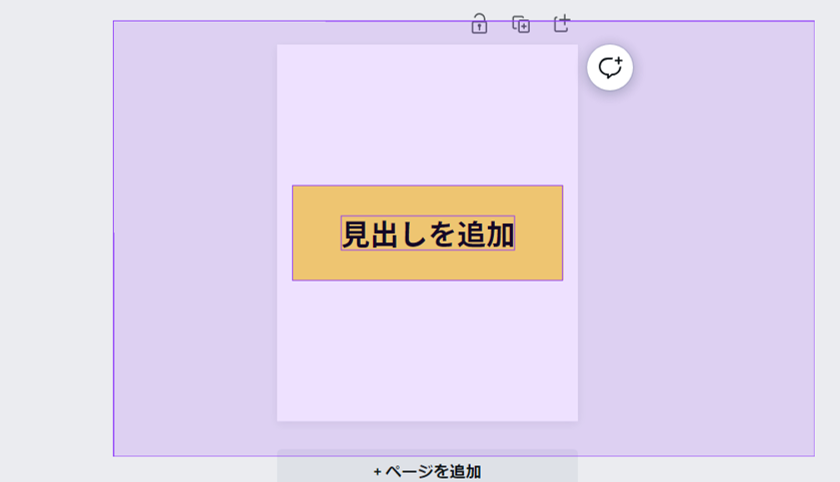
そして手を離すと

そうすると図形と文字が一緒に動きます。
文字と、図形を選択する
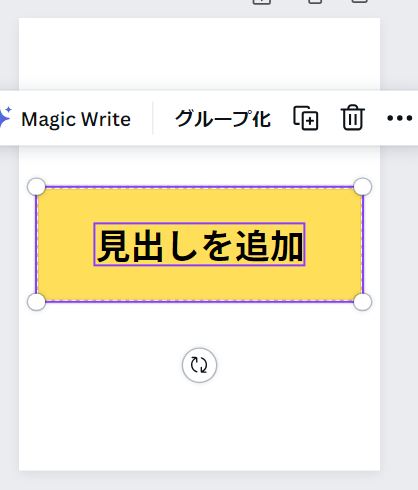
分かりやすい様にボックスの色を変えます。まず、文字をクリックして、【Shift】キーを押しながら、ボックスをクリックします。すると、両方が選択された状態になり、全体を動かす事が出来ます。
ただ、毎回この作業をするのは、面倒です。1つの素材として、扱って、一緒に動かす方が効率的です。
その際のご説明をします。
ボックスの色を変えるやり方は、下記のブログでご紹介してます。
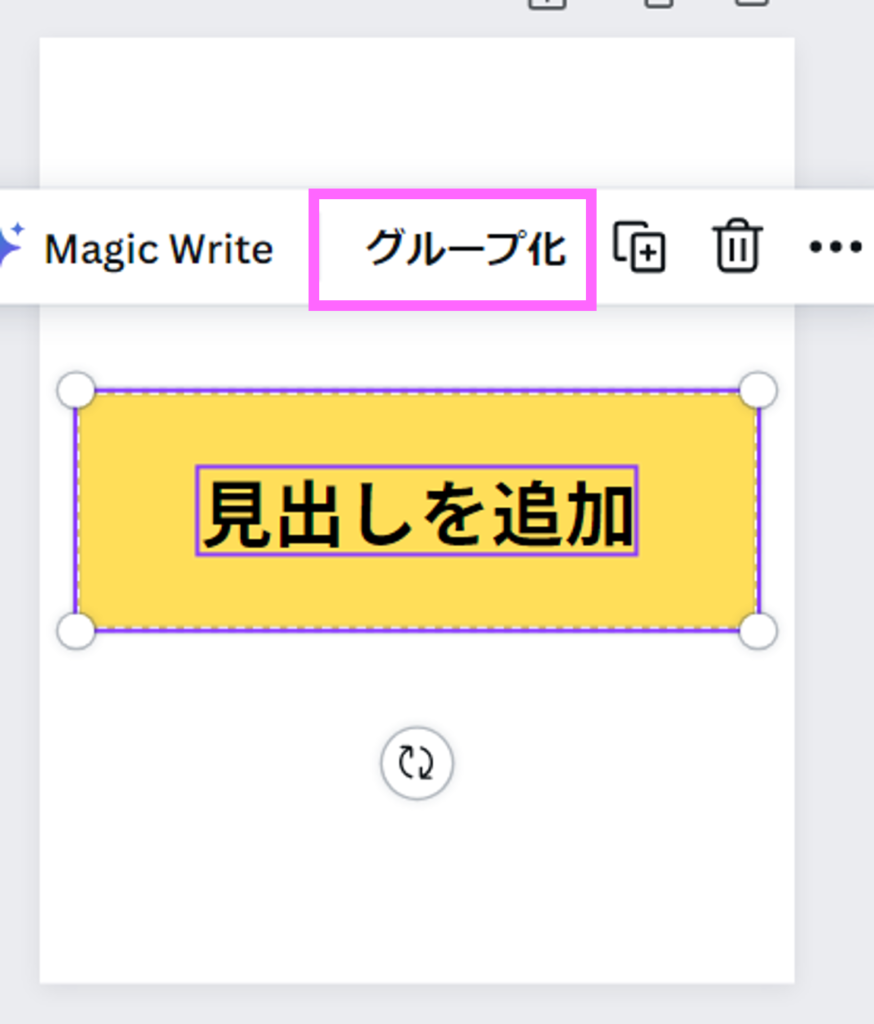
見出しとボックスを選択した状態になったら、グループ化という文字が出てきます。こちらをクリックします。
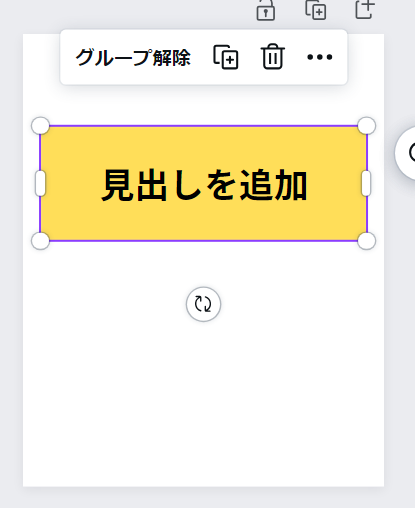
そうすると、この文字と図形が1つのグループになったので、一緒に動かす事ができます。文字だけクリックしても、文字だけをうごかないです。※グループ解除を押すと、グループ化を解除することも可能です。
配置を綺麗に整列させる方法
まず、同じ要素を複数作りたい場合、一般的なのは、コピー&ペーストが一般的です。
【Ctrl】+【C】と【Ctrl】+【V】を使います。
後、【Ctrl】+【D】でも複製は出来ますがもっと便利な方法があるので、解説していきます。
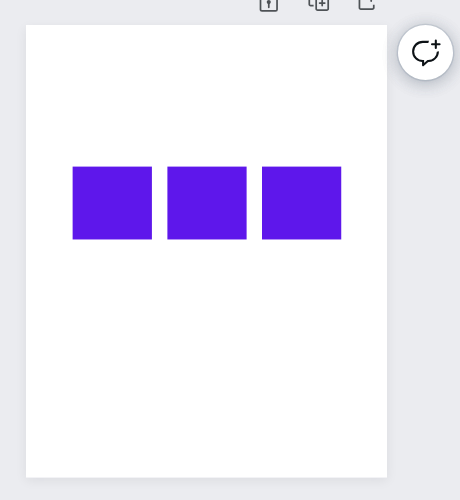
【Alt】キーを押しながらドラックすると、スペースの間の幅をきちんと表示してくれます。
これでとても綺麗に配置を並べることができます。もし、複製を綺麗に整列させたい場合は、【Alt】キーを押しながらドラックすると、幅の広さが表示され、複製することができ、綺麗に整列することが出来ます。
素材がバラバラに配置されていた場合

この様に、素材がバラバラに配置されていた場合の整列方法を解説します。
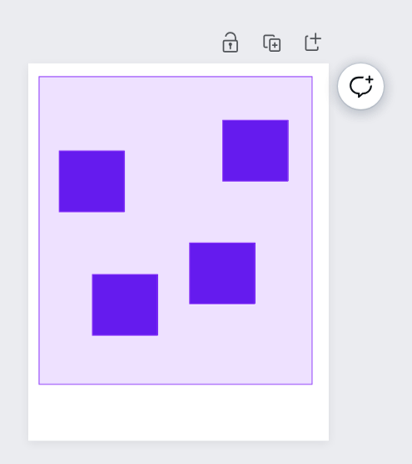
まず、キャンパス内の範囲をドラックします。すると、この4つの図形が一変に選択することができます。
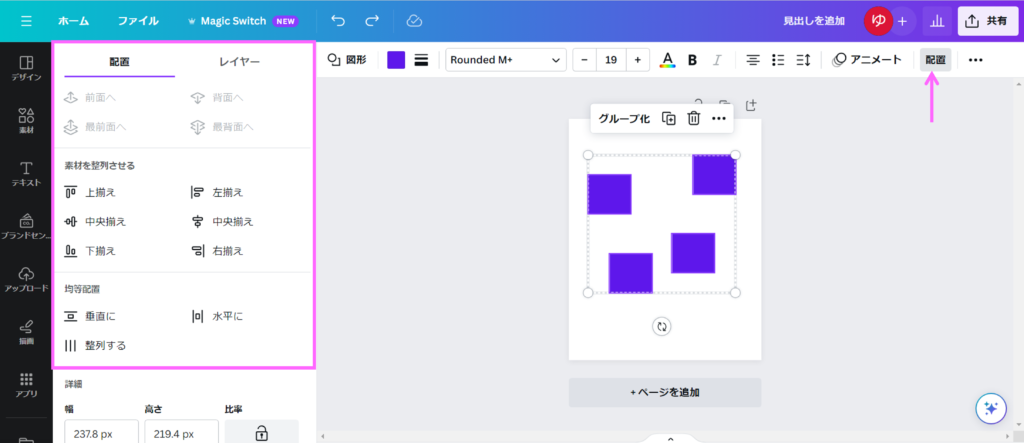
右上に、配置という、ボタンがあるので、クリックします。すると左の【オブジェクトパネル内】に、配置の種類が出てきます。
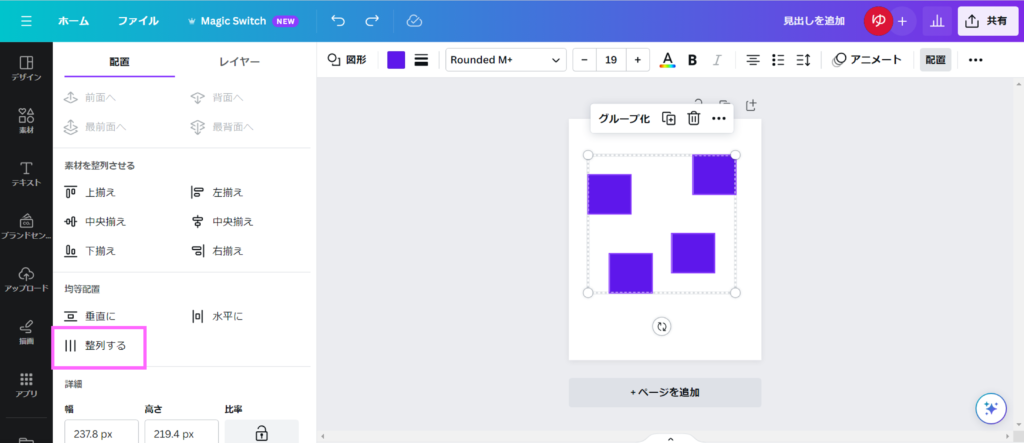
ここでは、【整列する】を選択します。
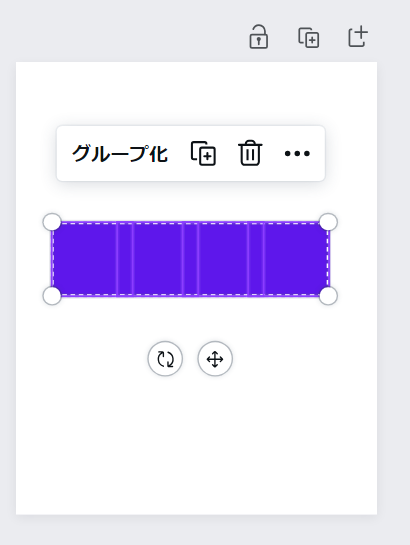
すると、パネル内の図形を綺麗に整列することができます。
縦に並べたたい場合
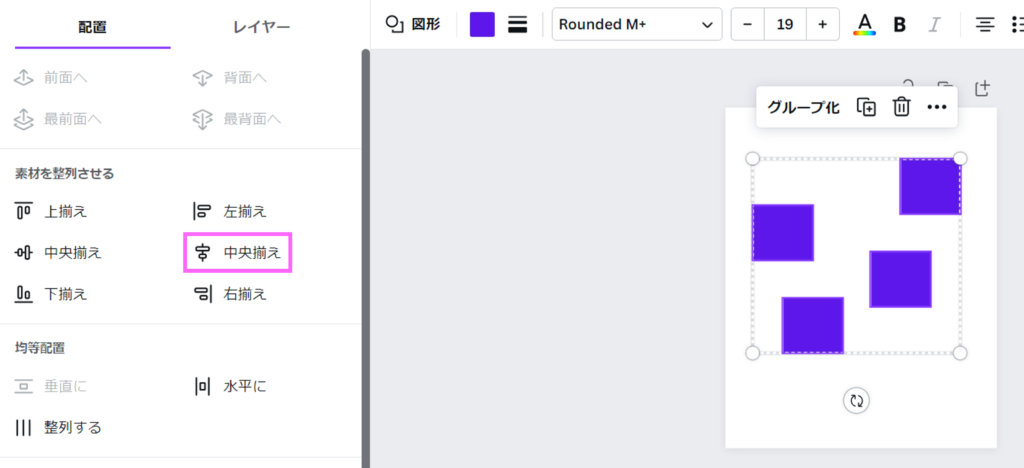
同じ様に、パネル内の図形を選択してから、右上の配置ボタンを押すと、【オブジェクトパネル内】に、配置の種類が出てきます。そこから、【中央揃え】にします。
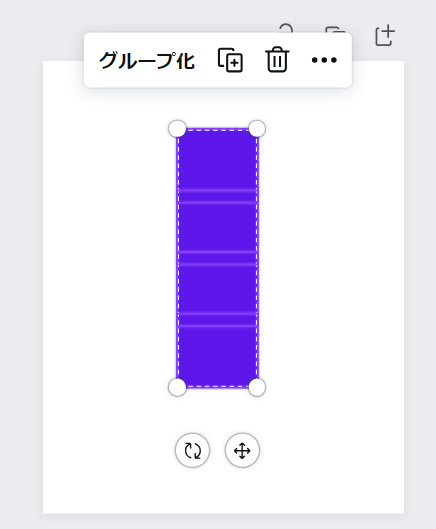
すると、同じように、縦に配置することができます。
三点ボタン
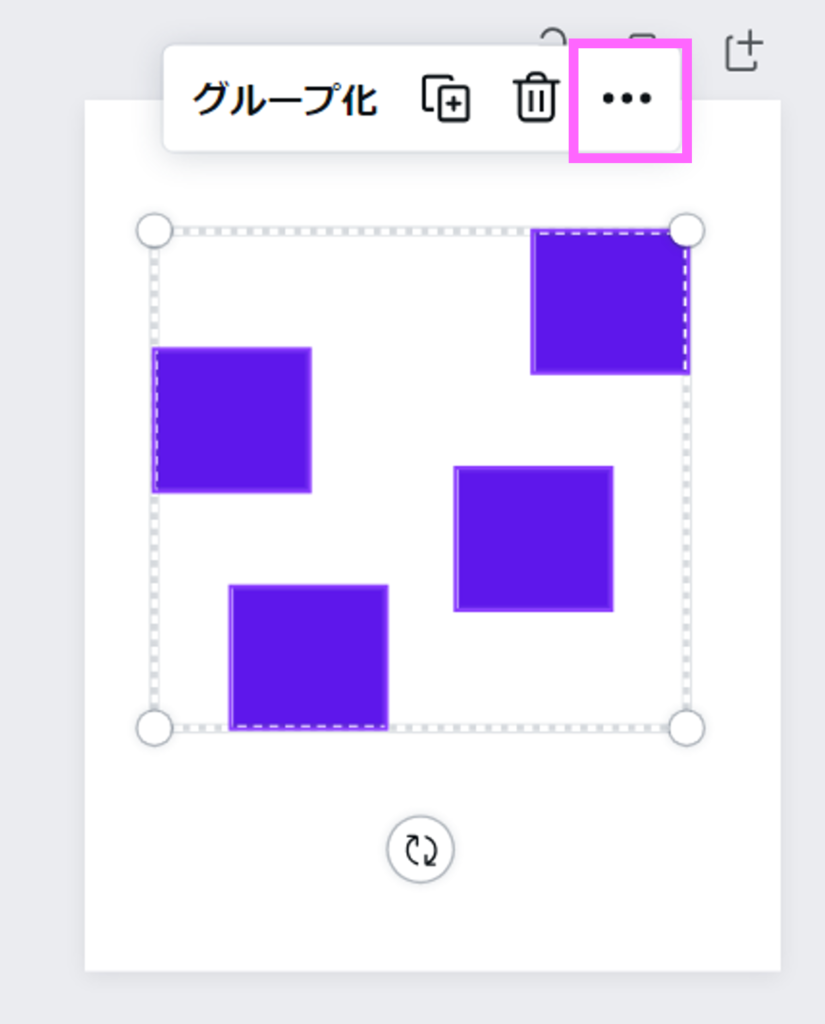
又は、グループ化して、右上の三点ボタンを押します。
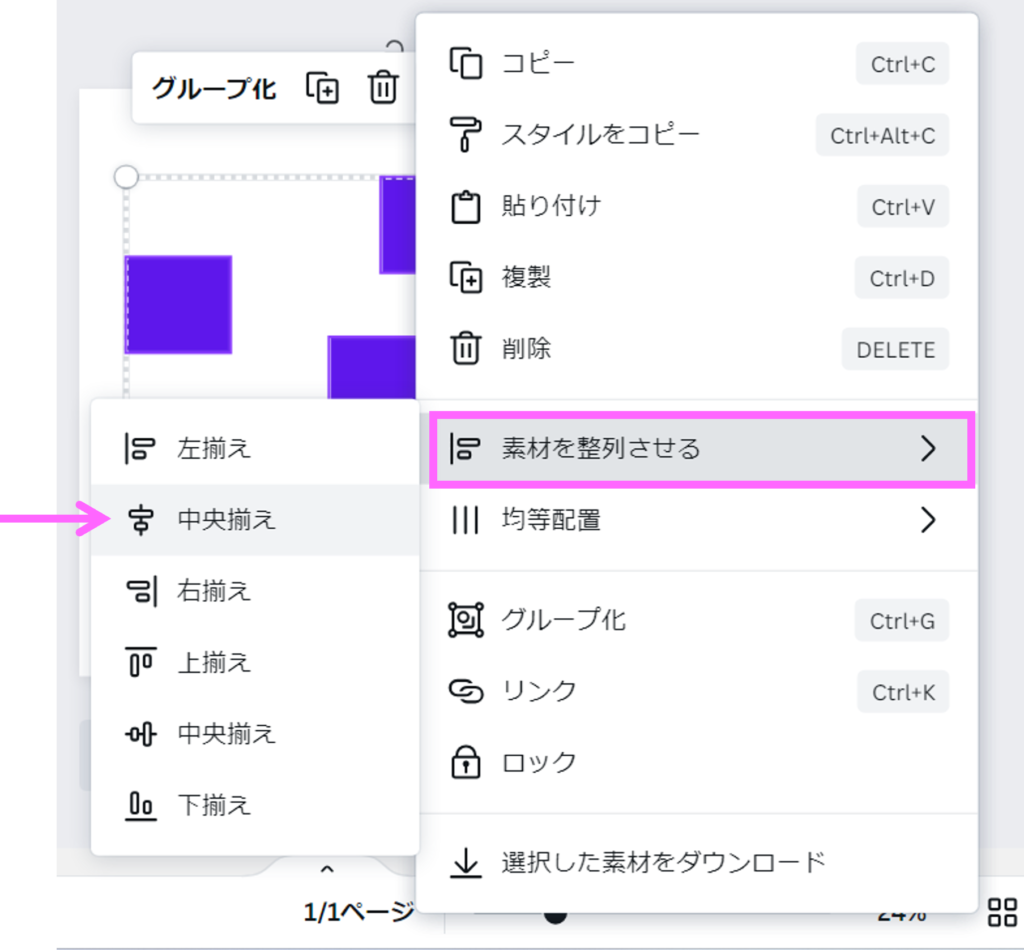
すると、【ショートカット】メニューが表示されますので、【素材を配置させる】にマウスカーソルをあてて、【中央揃え】をクリックします。
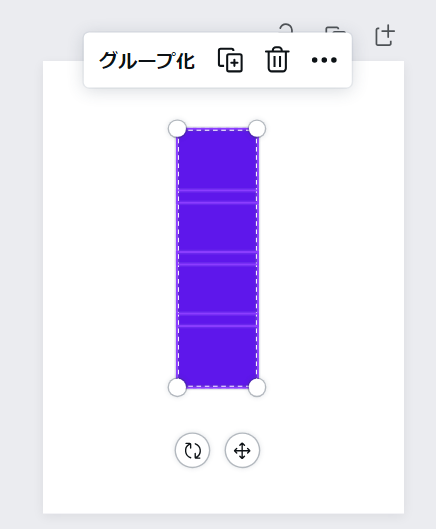
すると、同じように、縦に配置することができます。
まとめ
Canvaにも「グループ化」の機能があります。
図形や文字を移動させるときにレイアウトが崩れてしまって困った際は、是非、活用してください。

コメント