Canvaで画像をトリミングしたいのに、サイズ変更になってしまう事はありますでしょうか?
画像のトリミングはCanvaの編集でもよく使用します。とても役に立つので是非、マスターしましょう。
画像をトリミング・切り抜き
画像をトリミングする方法は2種類あります。
①画像の4辺にある四角をドラッグしながら内側に引っ張る
②切り抜き機能で画像の四角を縮める

2つの方法をマスターしましょう。
画像の4辺にある四角をドラッグしながら内側に引っ張る
まずは画像の4辺をドラッグしてトリミングする方法です。

画像を選択します。すると、画像の辺に(長方形)のマークが出てきます。
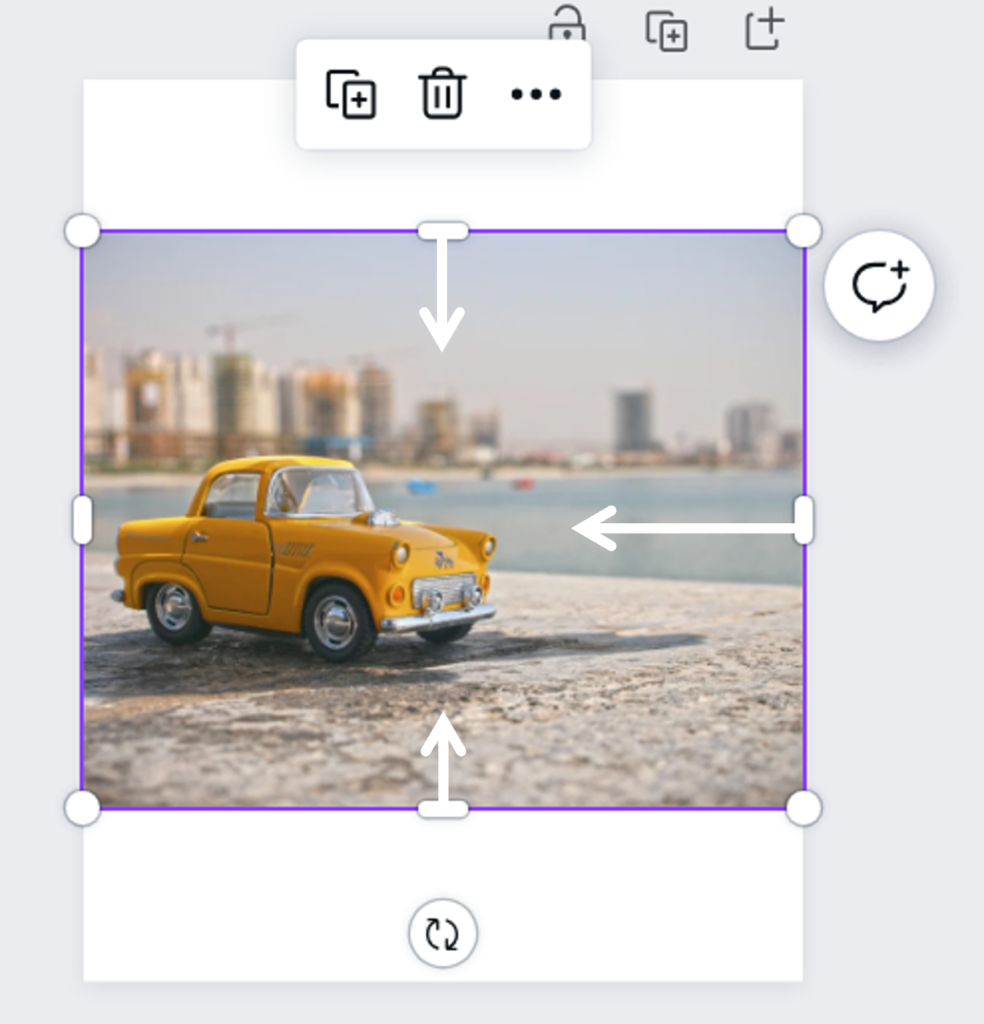
この【長方形】にマウスポインタを置くと、マウスポインタが両矢印になるので、
矢印の方向にドラックします。
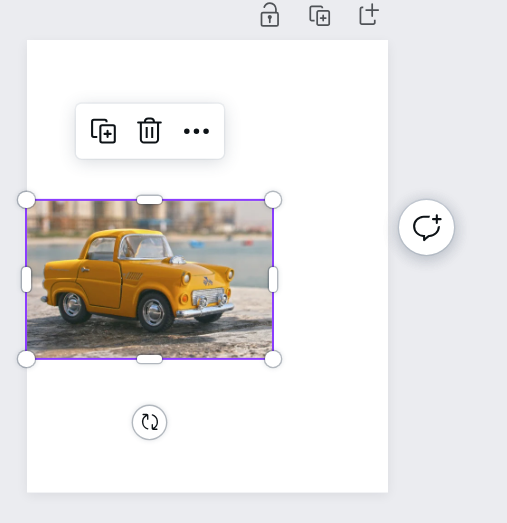
すると、この様に、写真をトリミングすることが出来ます。
切り抜き機能で画像の四角を縮める
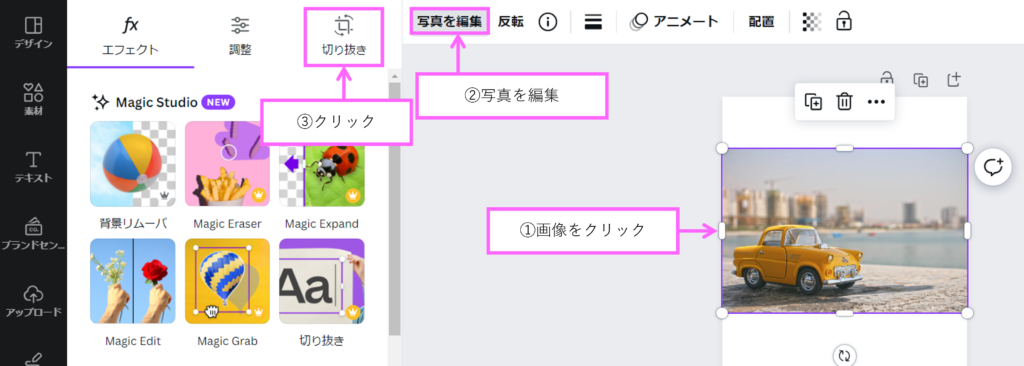
①【画像】を選択します。
②【写真を編集】ボタンをクリックします。
③【切り抜き】をクリックします。
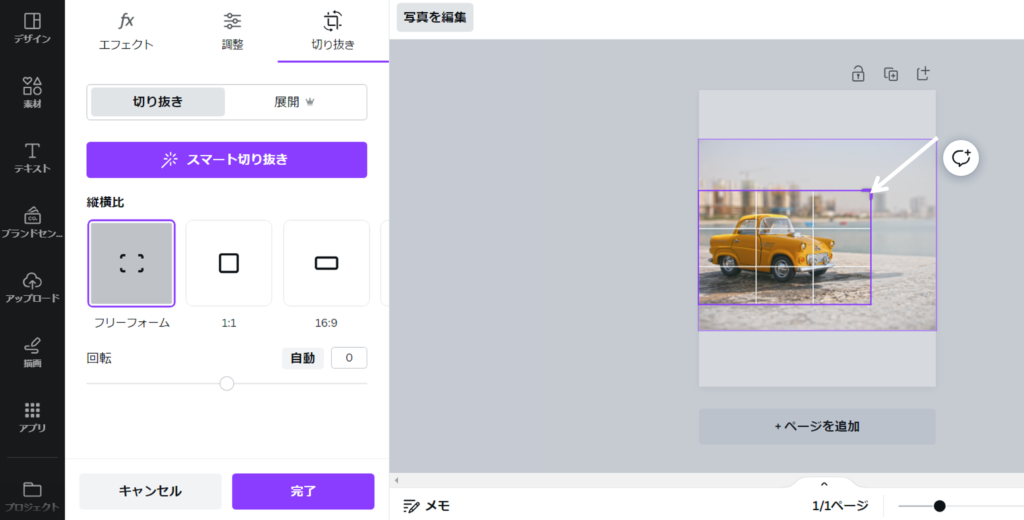
すると、【オブジェクトカテゴリ】が表示されます。
角をドラッグしながら内側に引っ張りると、上記の様になります。そして、手を離します。
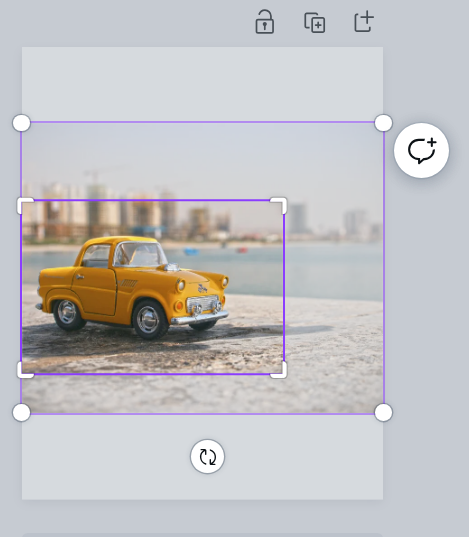
すると、この様に、トリミングする箇所が分かります。
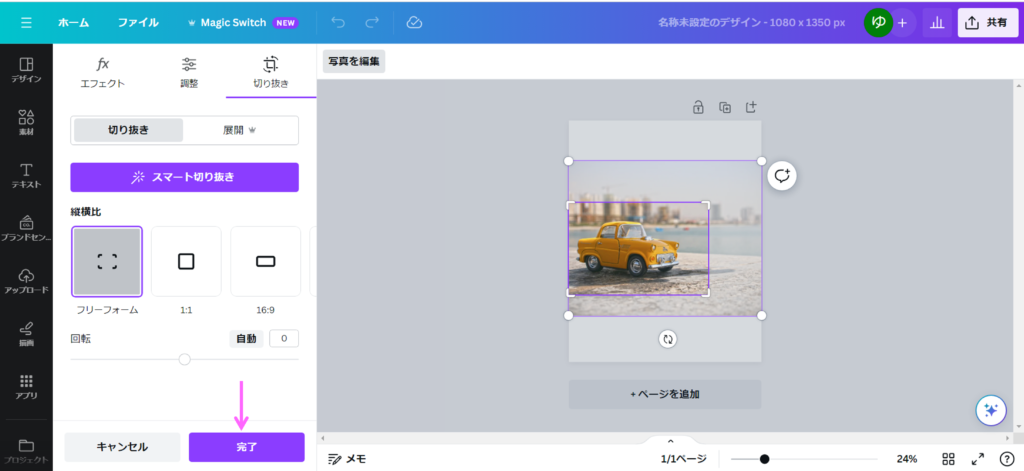
【オブジェクトカテゴリ】内の完了ボタンを押します。
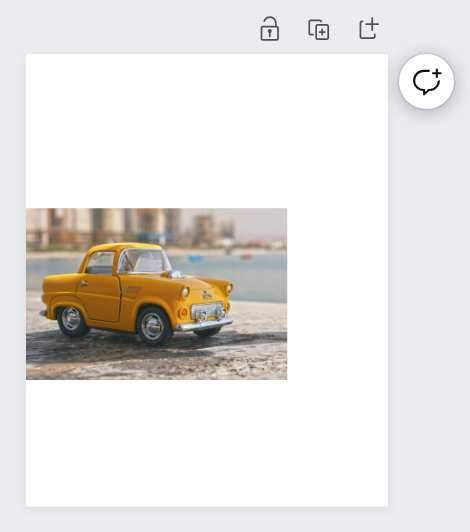
すると、車の部分が綺麗にトリミングされます。
まとめ
今回は、Canvaで画像のトリミングを解説しました。
画像のトリミングはCanvaの編集でもよく使用します。とても役に立つので是非、マスターしましょう。


コメント