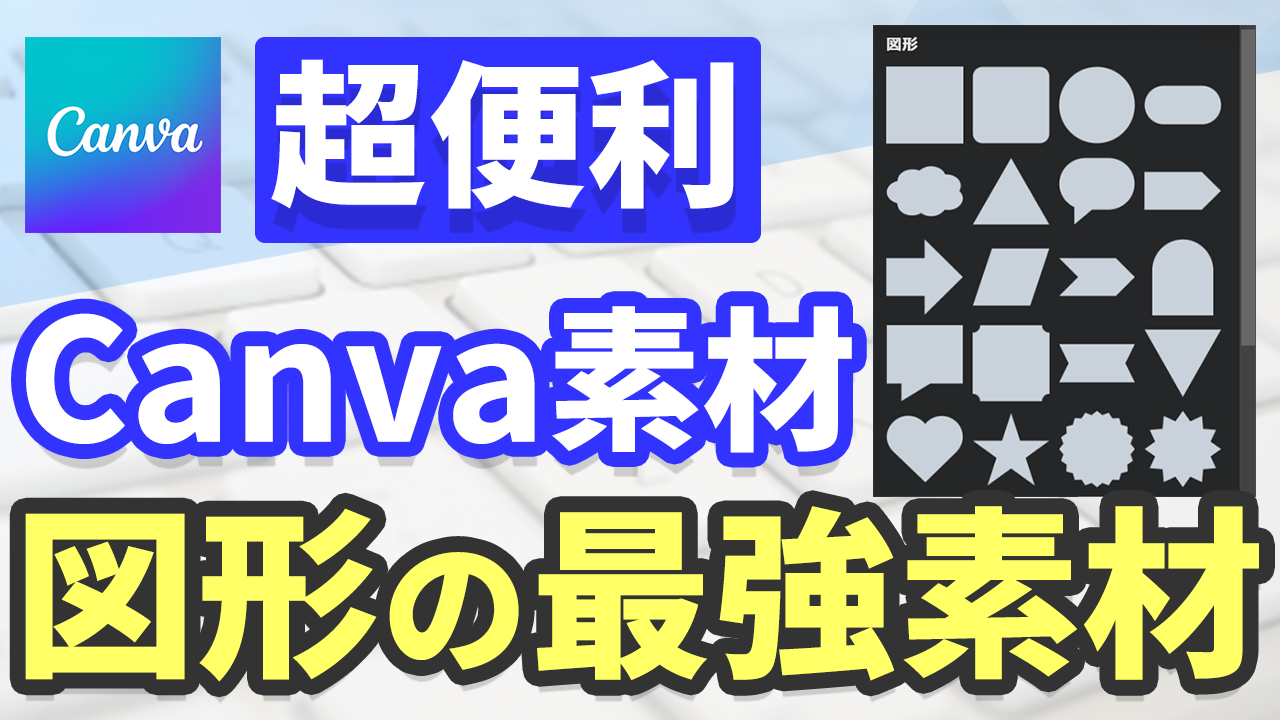
Canvaで図形を使いこなせるようになると、自分のお好みのデザインがしやすくなります。今回は、Canvaの素材図形で
この様な図形を見かけたことがありませんか?
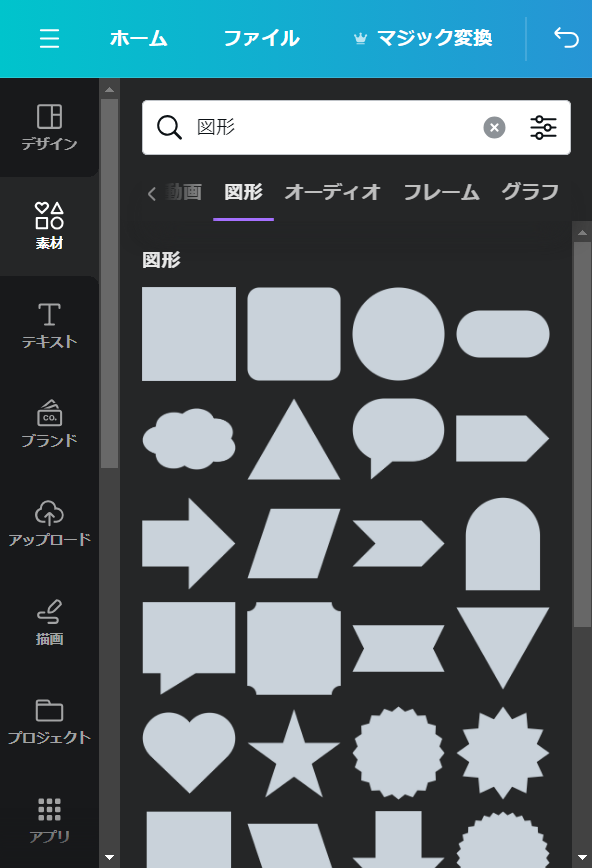
これは、Canvaの中にある【線と図形】です。この使いやすい図形の使い方を深掘りしてご説明します。
今回は、タイトルを装飾する方法をご紹介します。基本的なものから、使い方をアレンジしたものまで、動画のサムネイル・資料作り・SNS投稿画像など、使える場面は沢山あります。ぜひ、参考にしてください。
Canva素材の操作方法
素材をキャンパス内に挿入

皆さん、この様な、テキストにどの様な装飾を加えますか?
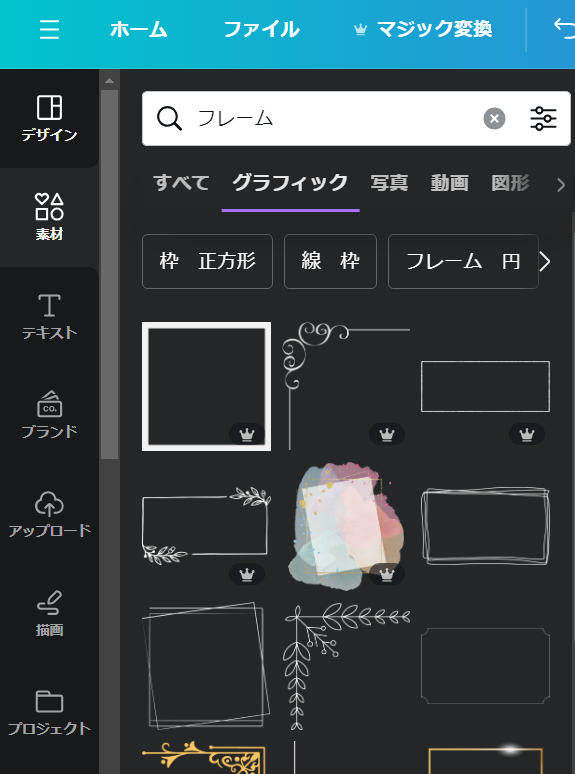
例えば、【オブジェクトパネル】から【素材】をクリックして、【検索フィード】に【フレーム】と入力し、【オブジェクトカテゴリ】内でグラフィックを選択して、素材を確認すると、
この様な、候補一覧が表示されます。装飾が、派手なものや、シンプルなものやカラーも色々あります。
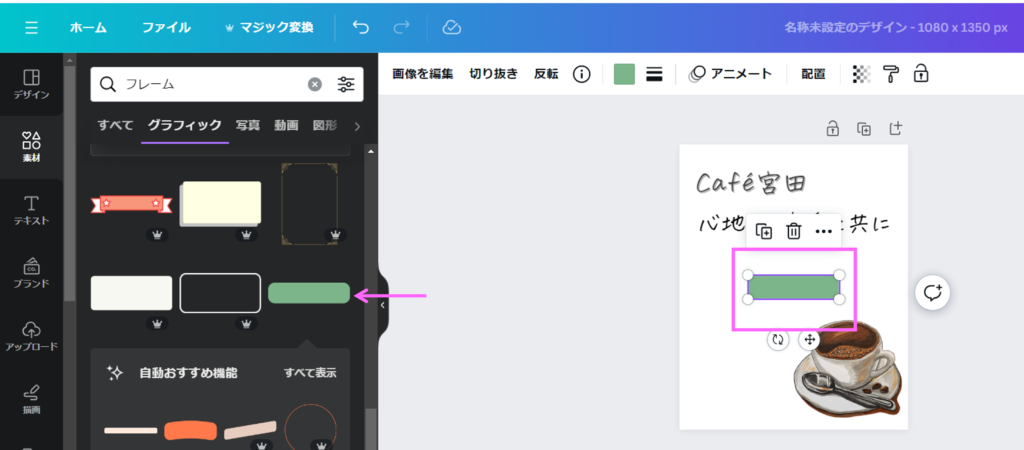
例えば、上記の素材をクリックすると、【キャンバス】内に素材が挿入されます。
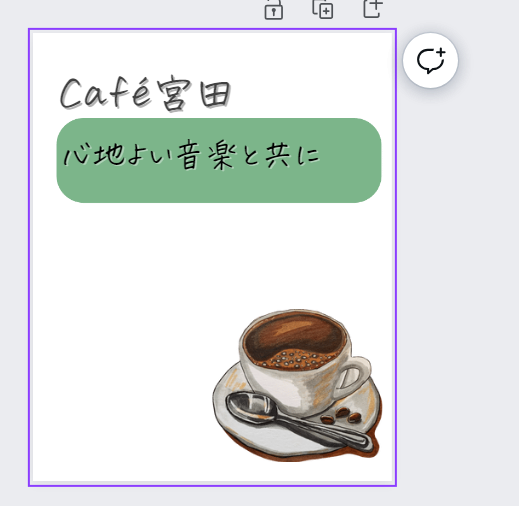
背景に設置すると、バランスが悪いです。上下・左右の余白が多いです。
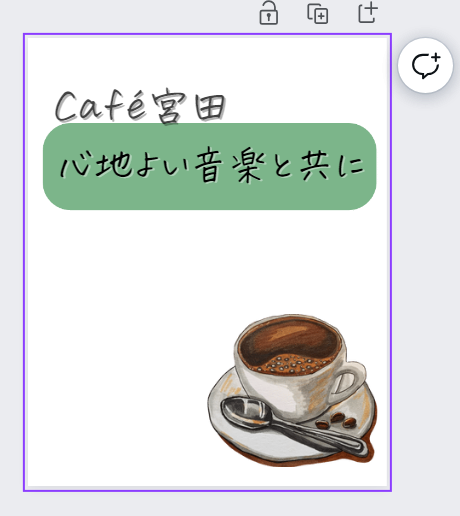
これを調整すると、大きさしか変えられず、上下の幅を調整することが出来ないため、とてもバランスが悪くなってしまいます。

こちらの四角形の素材は、縦横や、左右に広げられる、ポイントがありますが、
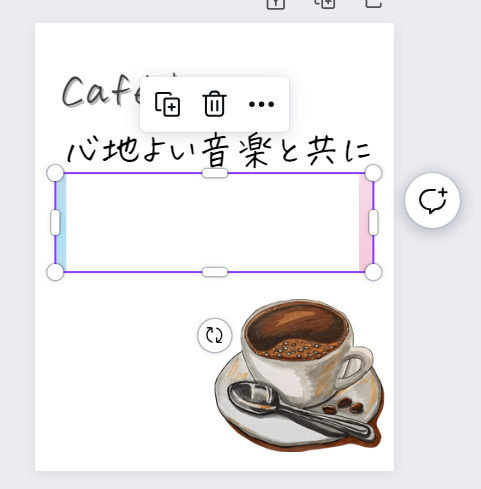
上下を合わせると、縦線だけが残っています。
グラフィックにある、素材を使用すると、この様なことがよくあります。
この様なことを回避するために、自由に、素材を配置できる。それが、【図形】です。
図形の表示方法
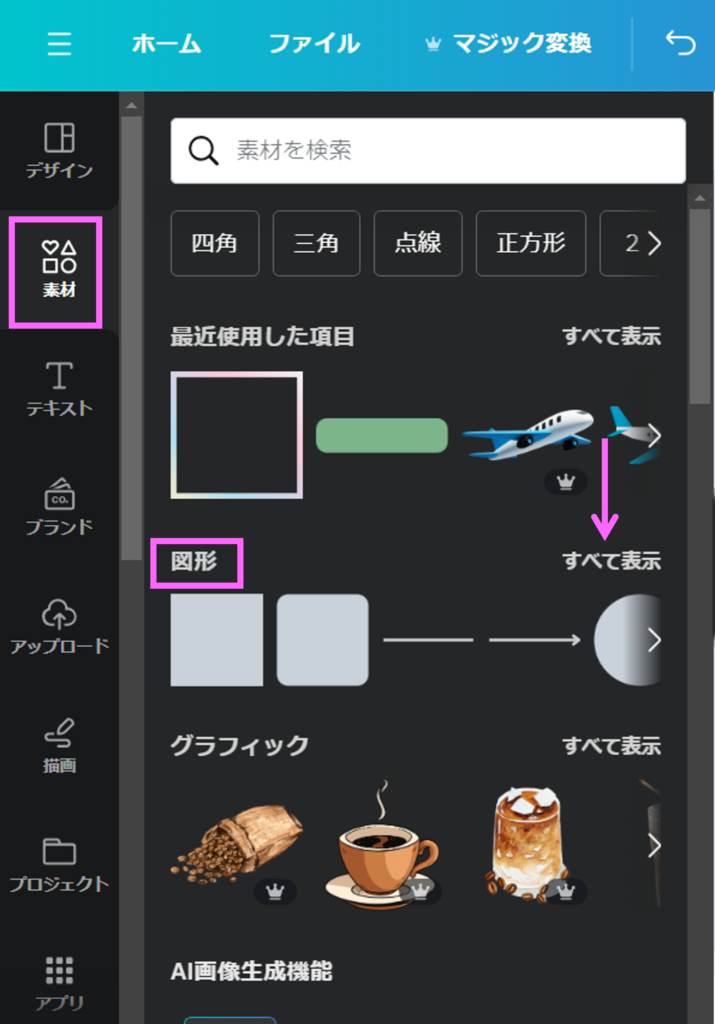
【オブジェクトパネル】内の【素材】をクリックすると、【オブジェクトカテゴリ】内一覧に、【図形】があります。
【図形】を見つけたら、【全て表示】をクリックします。
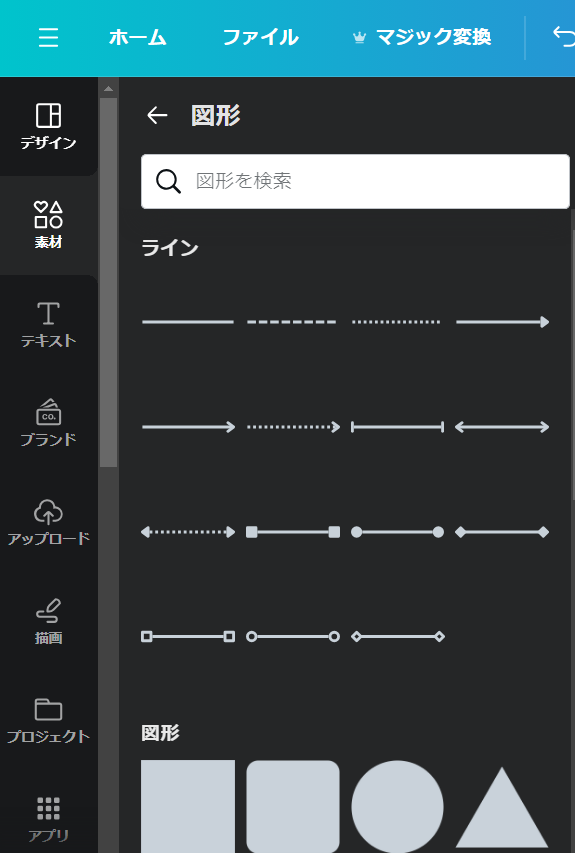
すると、【図形】一覧が表示されます。
今回は、この中から、四角形を作成していきます。
Canvaの四角形の作り方
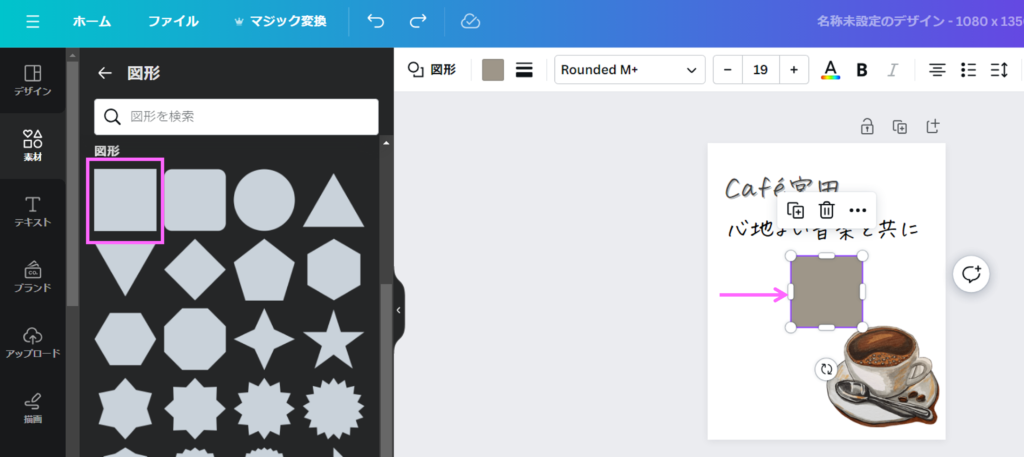
まず、この【四角形】を選択します。すると、【キャンパス内】に四角形が挿入されます。
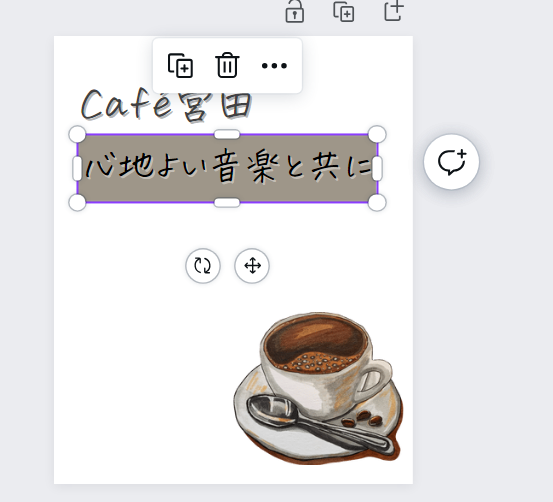
テキストに合わせて、四角形の上下・左右をサイズ調整します。
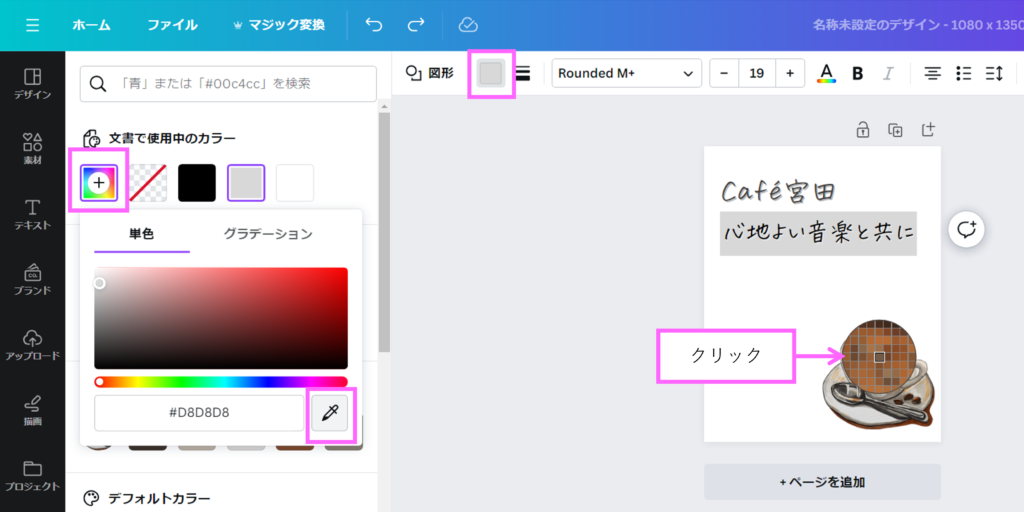
カラーを変更する時は、キャンバス内に写真の素材がある場合、
①【メニューバー】のカラーを選択
②【新しいカラーを選択】ボタンをクリックすると、スポイドの様な形の【デザインカラーの追加】をクリックして、スポイドを使って、素材から色をもってくるのが、おススメです。自然に統一感がでます。
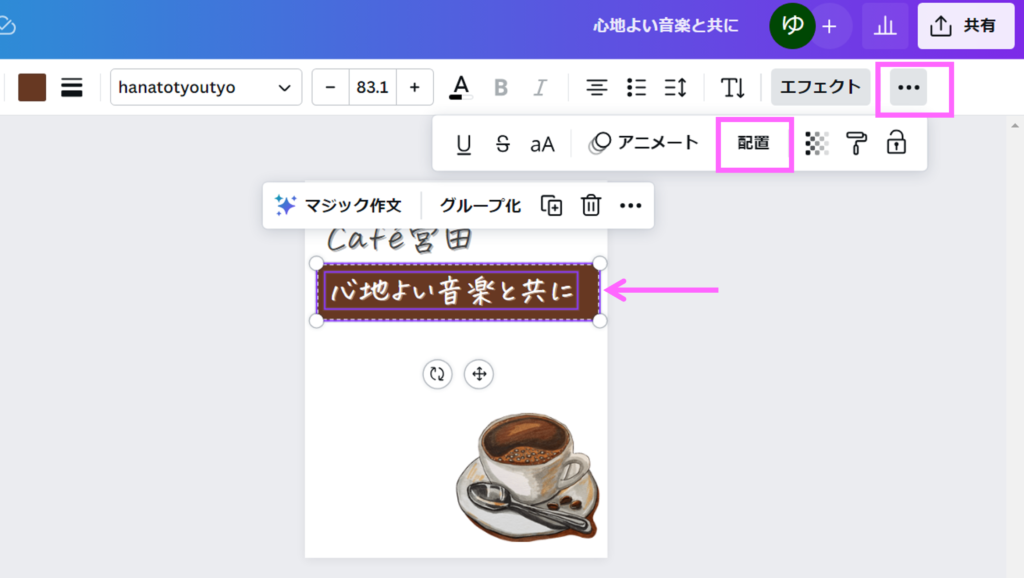
背景と、文字を選択します(Shiftきーを押しながら選択すると両方選択できます。)
【メニューバー】の三点ボタンをクリックすると、【配置】がありますので、この【配置】をクリックして、選択します。
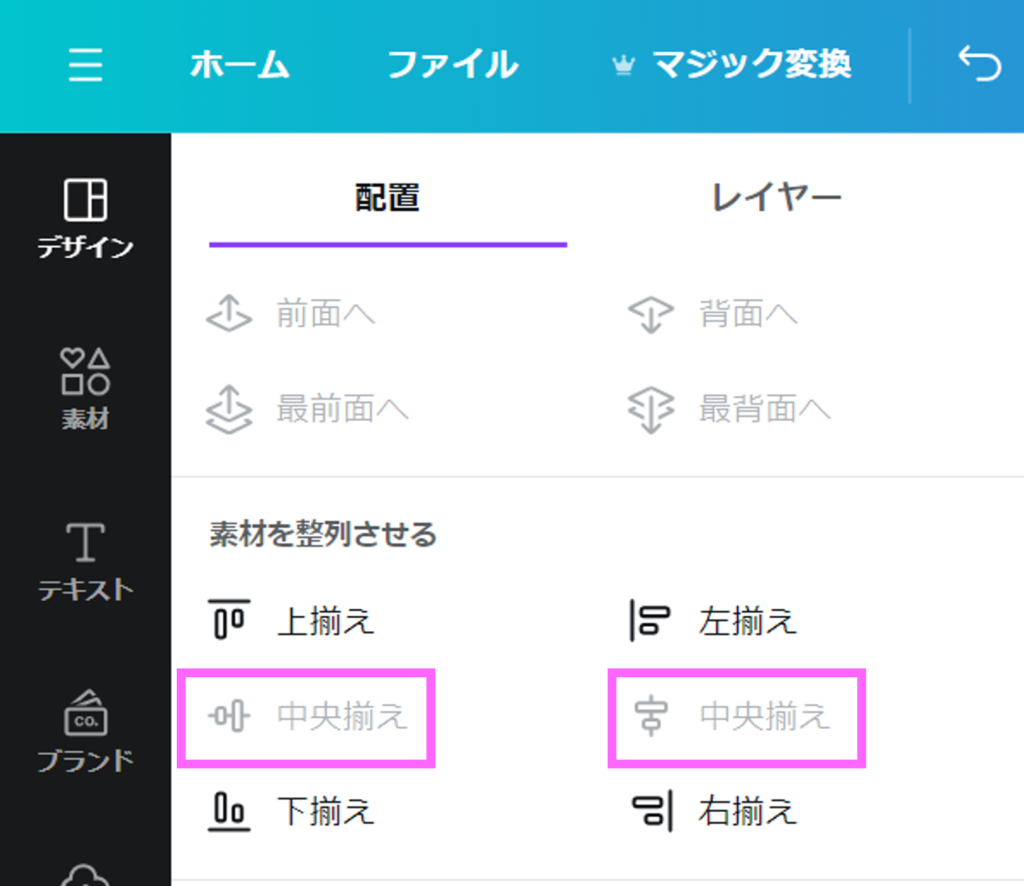
【オブジェクトカテゴリー】内に【配置】が表示さるので、【中央揃え】を選択します。
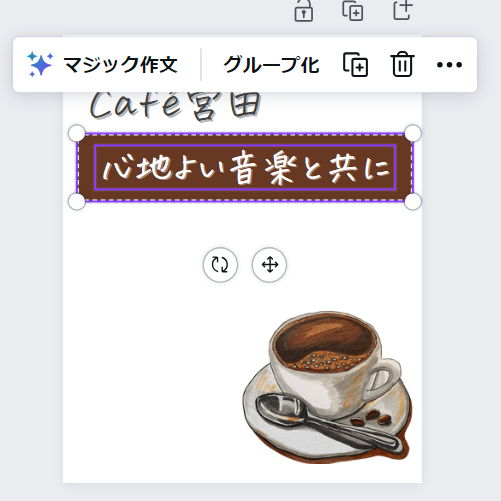
すると、テキストと、枠が、中央揃えになります。透明度も80%に変更しておきます。
透明度の変更は、下記のブログの目次に透明度とあるので、そちらをクリックすると、操作方法が分かります。又、動画でも操作方法を解説します。
角の丸みの調整
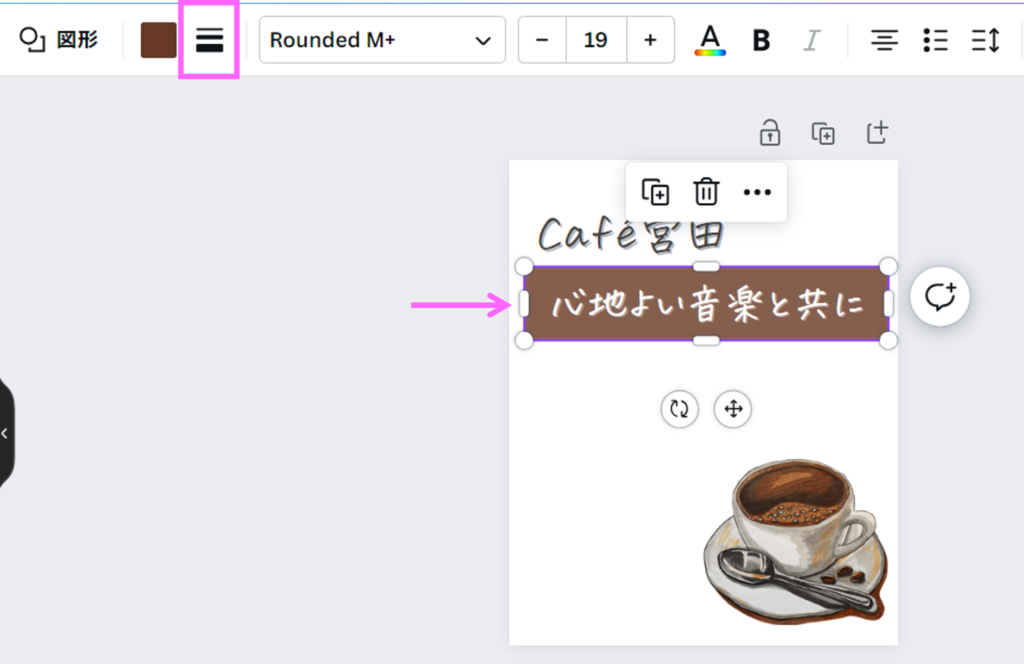
【キャンバス】内の図形をクリックして、【罫線スタイル】をクリックします。
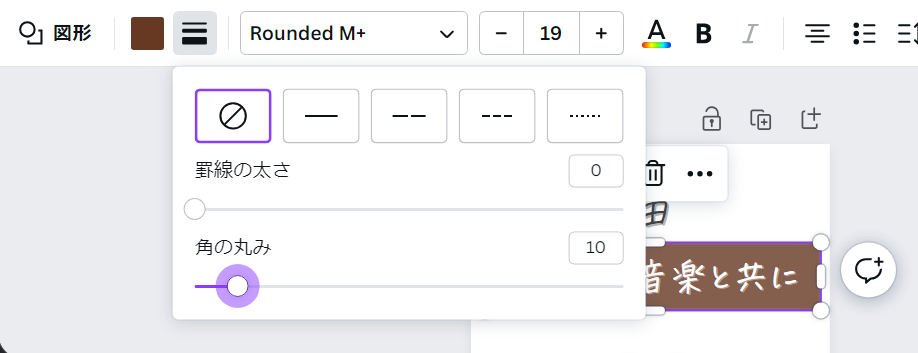
この様に、スライダーで過度の丸みを20にします。
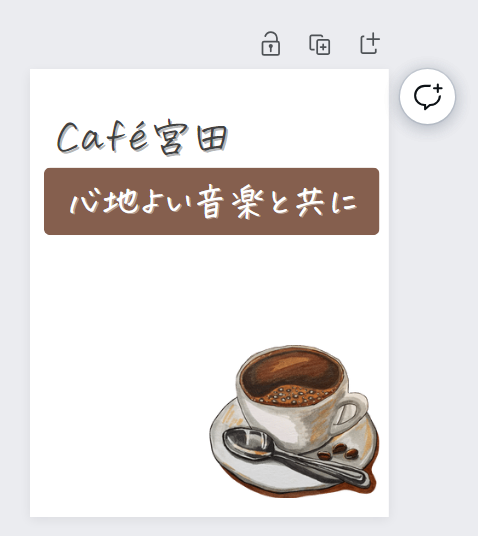
すると、四角の図形に丸みがついて、やわらかい感じになります。
四角形を線へ
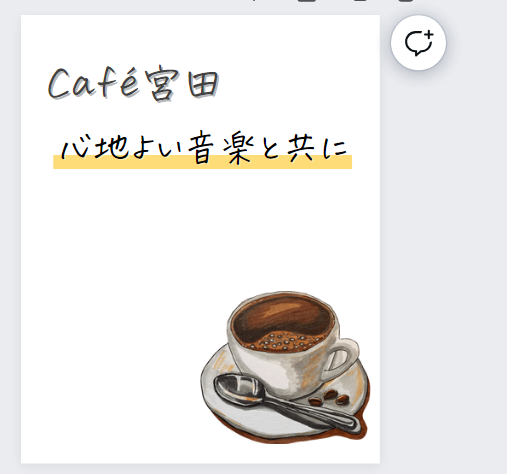
次に、四角形を細くして、【透明度】を【60】位にします。すると、シンプルな形となります。
タイトルの装飾
次にタイトルの、Café宮田を装飾します。
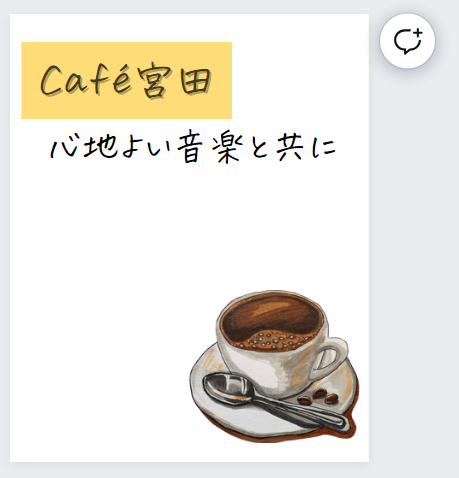
次にこの様に、図形を配置します。
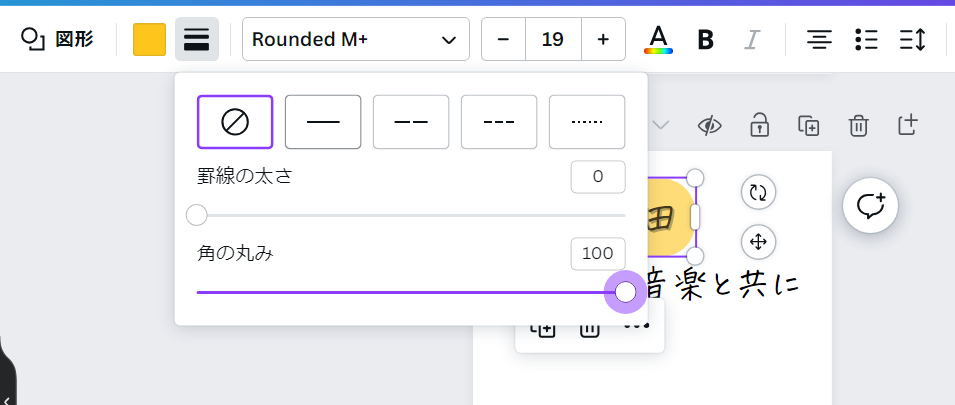
四角形を選択して、【メニューバー】から【罫線スタイル】をクリックすると、スライダーが表示されるので【角の丸み】を100%にします。
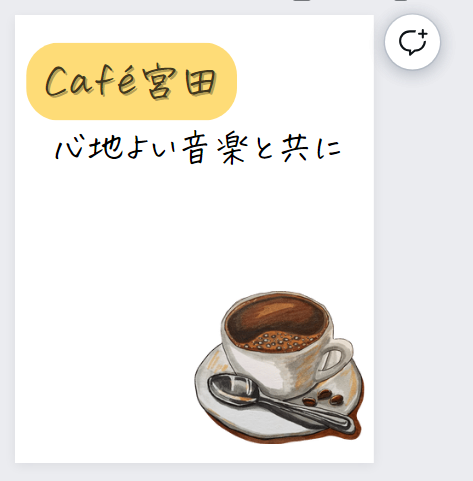
配置から中央揃えにすると、丁度良い余白になります。
二重枠線

次に、【罫線スタイル】を元に戻して、角のある長方形にします。
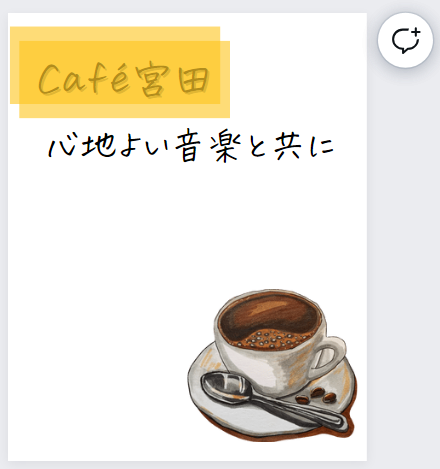
この図形を選択したら、【コピー&ペースト】して左上に置いておきます。
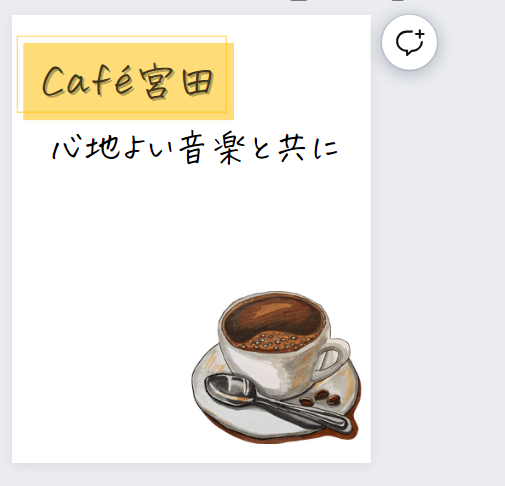
四角形の塗り潰しを、透明にして、【罫線スタイル】から【罫線の太さ】【5】にして、罫線の色を、【新しいカラーを選択】ボタンをクリックすると、スポイドの様な形の【デザインカラーの追加】をクリックして、オレンジの枠線をクリックすると、使用している同じものが選択できます。
2個目の位置を最背面において、背面においた枠の図形の位置を置いたら、完成です。離れすぎているより、枠線2本位、離れると丁度良い形となります。
透過を使った装飾
次に、透過を使った装飾方法を解説します。
四角形を挿入

インパクトの有る、画像や、文字、背景画像には、相性がとても良いです。
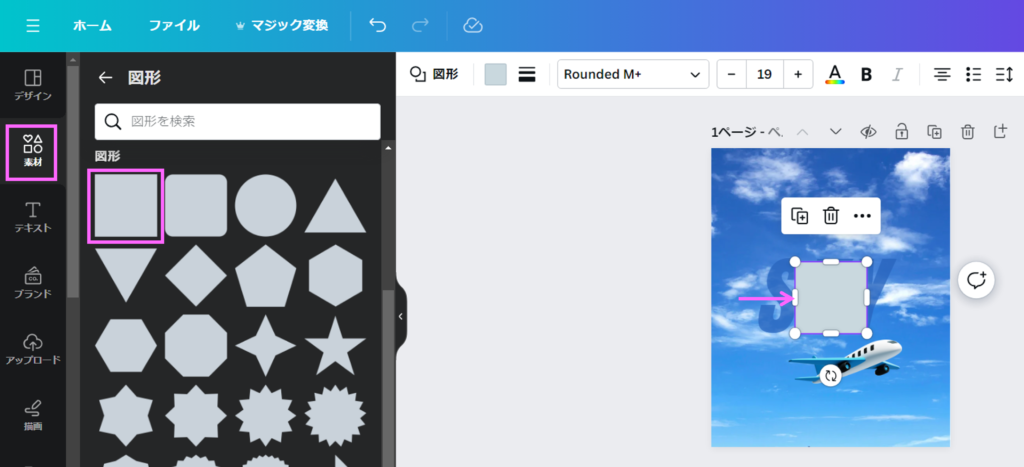
【四角形】をクリックして、【オブジェクトパネル】の【素材】から【四角形】を選択すると、【キャンパス】内に四角形が挿入されます。
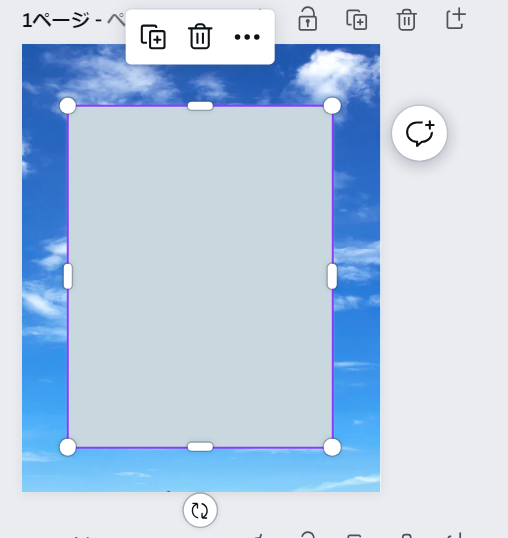
【テキスト】より大きめに配置します。
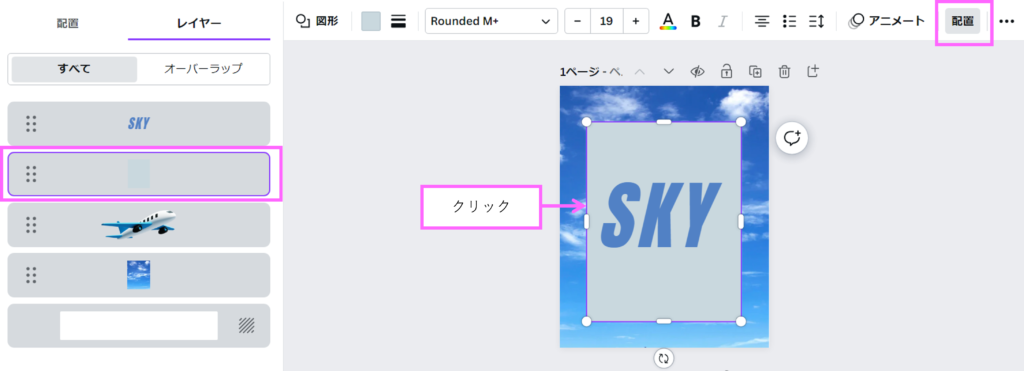
【四角形】をクリックして、【メニューバー】の【配置】をクリックすると【オブジェクトパネル】内の【レイヤー】の【文字】の後ろに四角形を配置します。
Canvaの【レイヤー】機能はこちらの記事で解説しています。
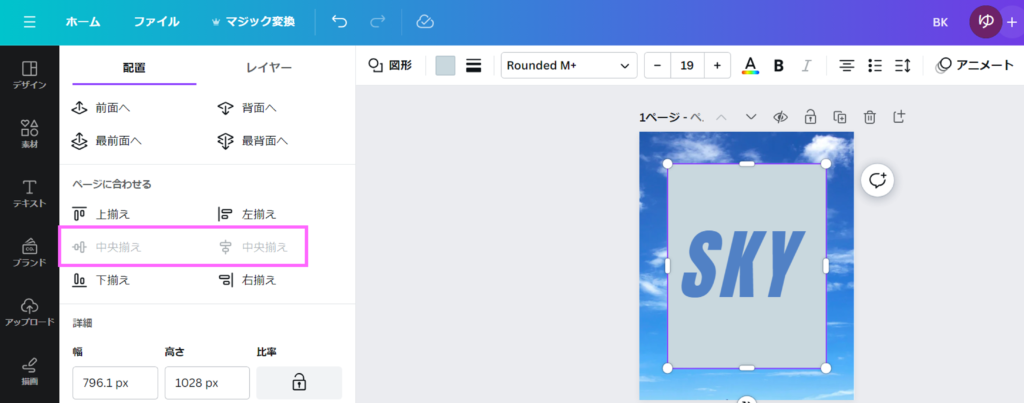
【配置】をクリックして、【中央揃え】をクリックして選択します。すると、四角形が上下・左右に中央揃えになります。
色の変更
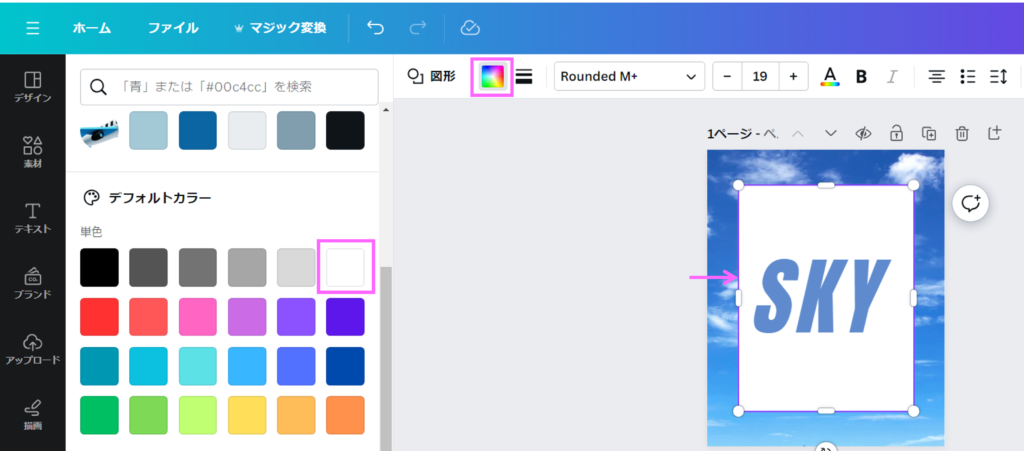
【キャンバス】内の【四角形】をクリックして、【メニューバー】の【カラー】を選択します。すると【オブジェクトカテゴリー】内に【カラー】のパレットが表示されます。【デフォルトカラー】の【白】を選択します。
すると、【キャンバス】内の四角形が白になります。
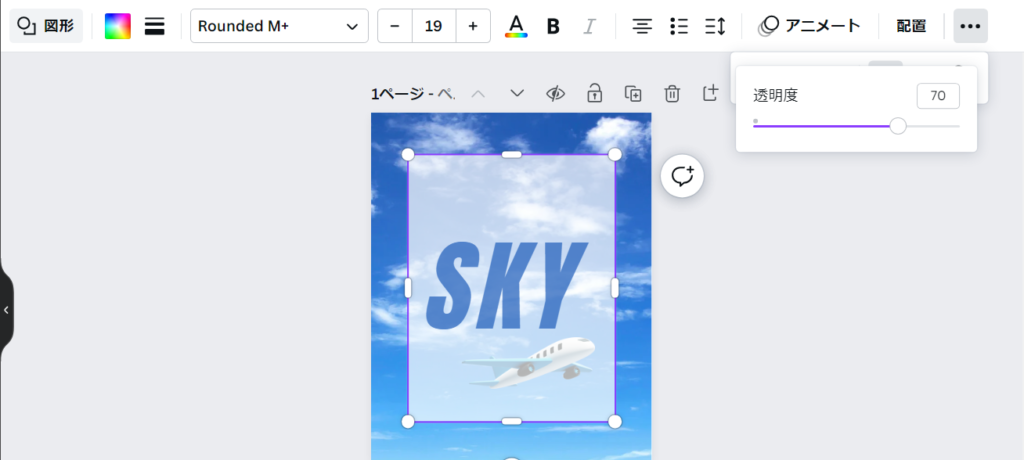
このままだと、なじんでいないので、透明度を変えます。右上の三点ボタンをクリックします。【透明度】を選択すると【スライダー】が表示されるので、70%位にしておきます。そして、【キャンパス】外をクリックすると、四角形の透明度がかわります。背景が表示され、テキストがしっかりと見える状態となります。
枠の作成
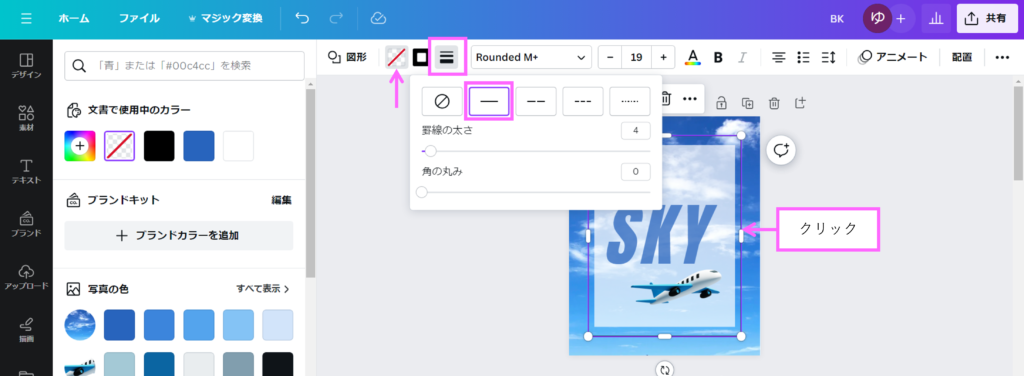
①【四角形】を挿入してクリックします。【オブジェクトカテゴリー】内から【透明】をクリックします。
②【罫線スタイル】をクリックします。【罫線の太さ】をクリックして、4にします。
先ほどより図形がさらになじみます。
奥行き感を出す場合
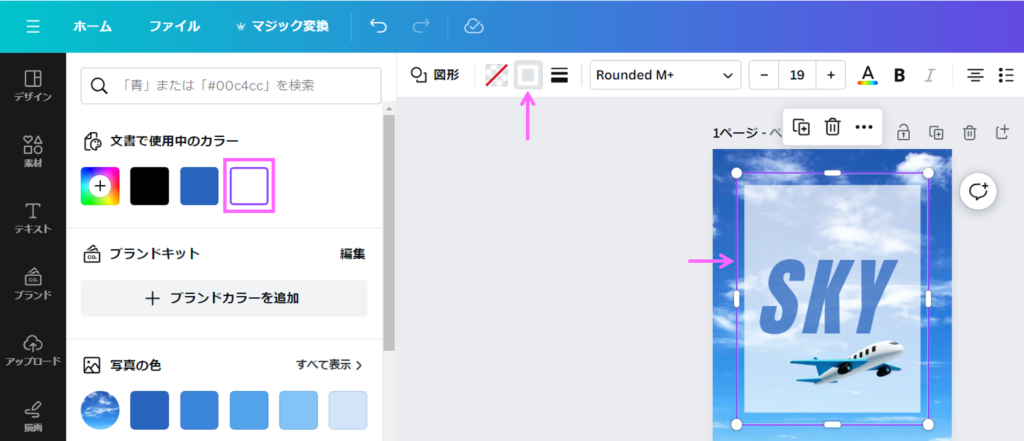
【キャンバス】内の四角形をクリックして、【枠線の色】をクリックします。すると【オブジェクトカテゴリー】内に色のパレットが出てきます。ここでは、デフォルトカラーの【白】を選びます。すると、白い枠線が出来ます。
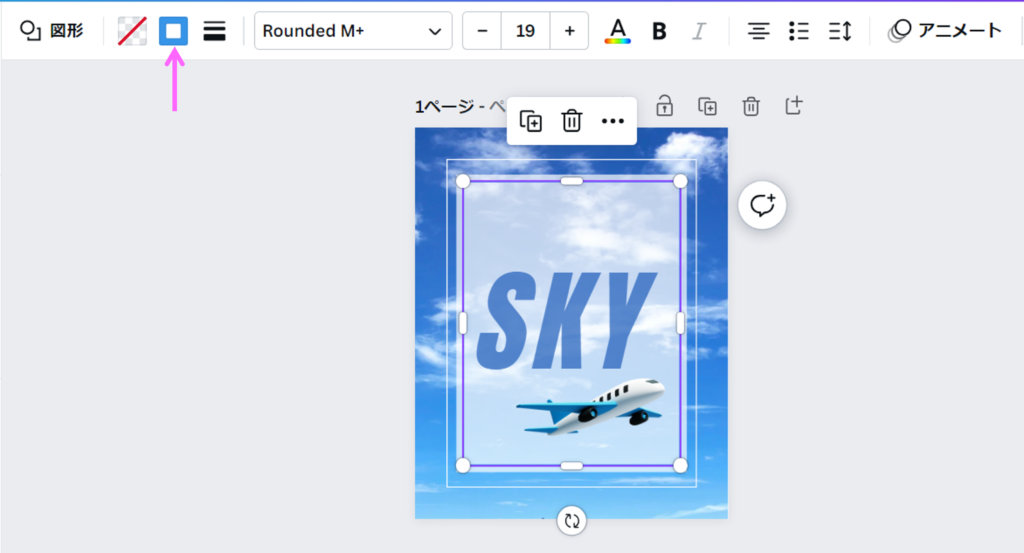
同じように、内側の色を青にします。

すると、この様に枠線が青になり、奥行き感が出来ます。
グラデーション
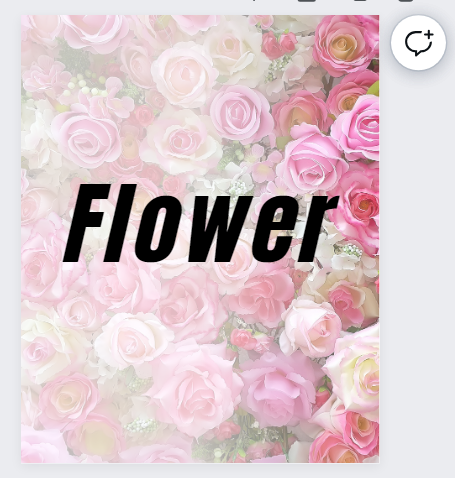
次にこの様なグラデーションを作っていきます。全体にグラデーションをかけます。
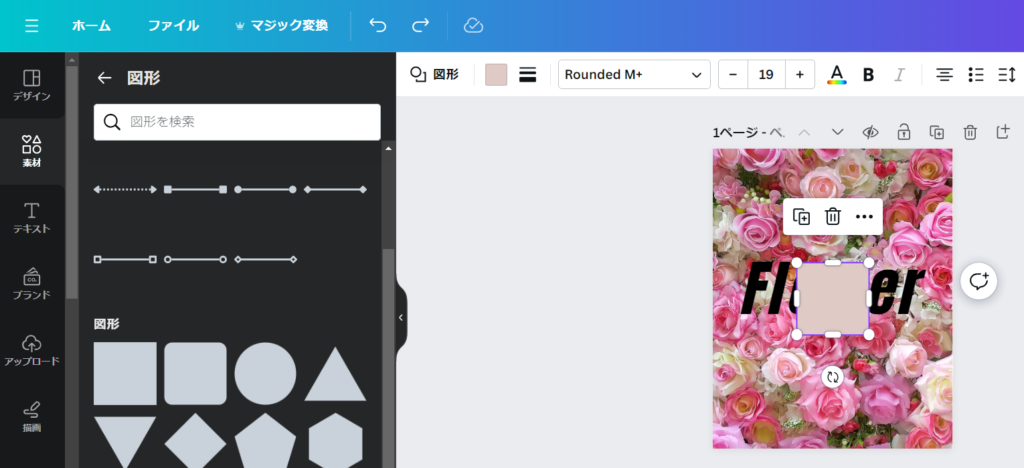
【オブジェクトパネル】の【素材】から【四角形】を選択すると、【キャンパス】内に四角形が挿入されます。
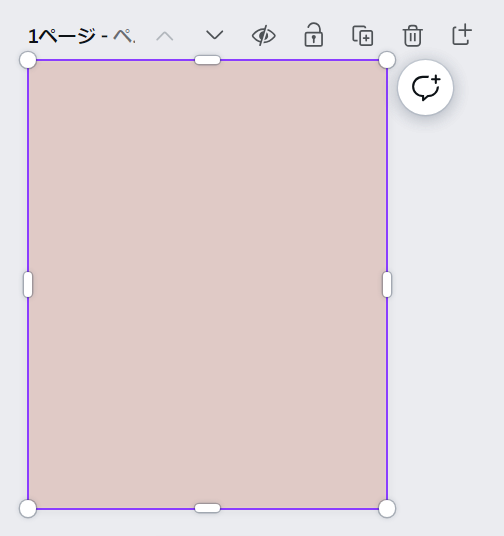
この四角形を【キャンバス】いっぱいに伸ばします。
グラデーションをつける
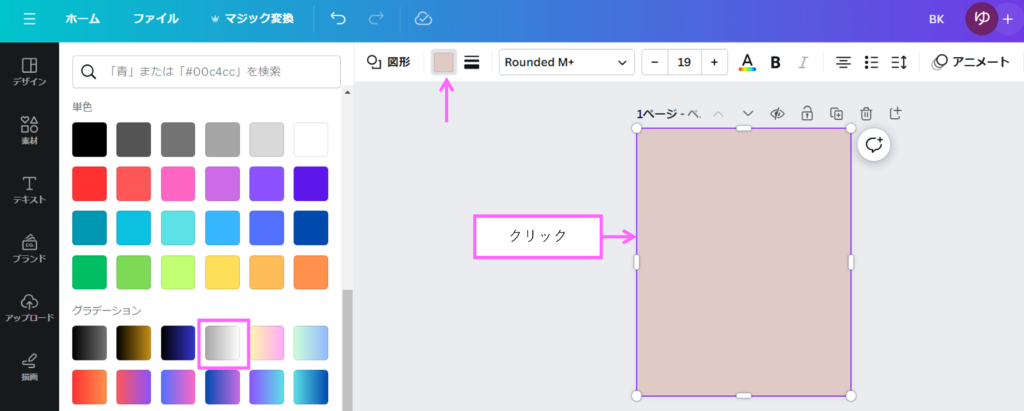
色は、【キャンパス】内の図形をクリックして、【メニューバー】の【カラー】をクリックすると、【オブジェクトカテゴリー】内に、カラー一覧がありますので、白とグレー【グラデーション】を選択します。
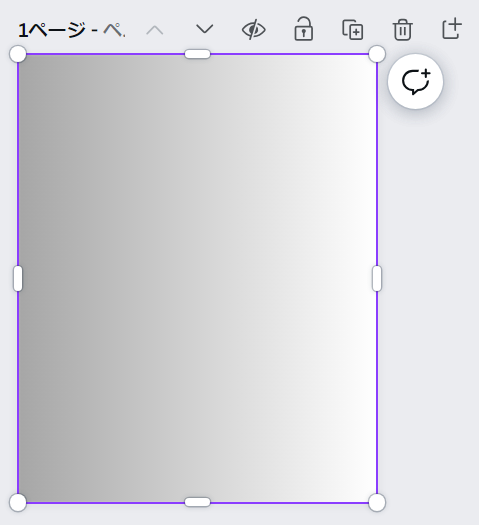
すると、この様になります。
グラデーションの調整

ここから、もう一度【メニューバー】にある【カラー】をクリックすると、【オブジェクトカテゴリー】内に【グラデーション】が追加されてます。そちらをクリックします。
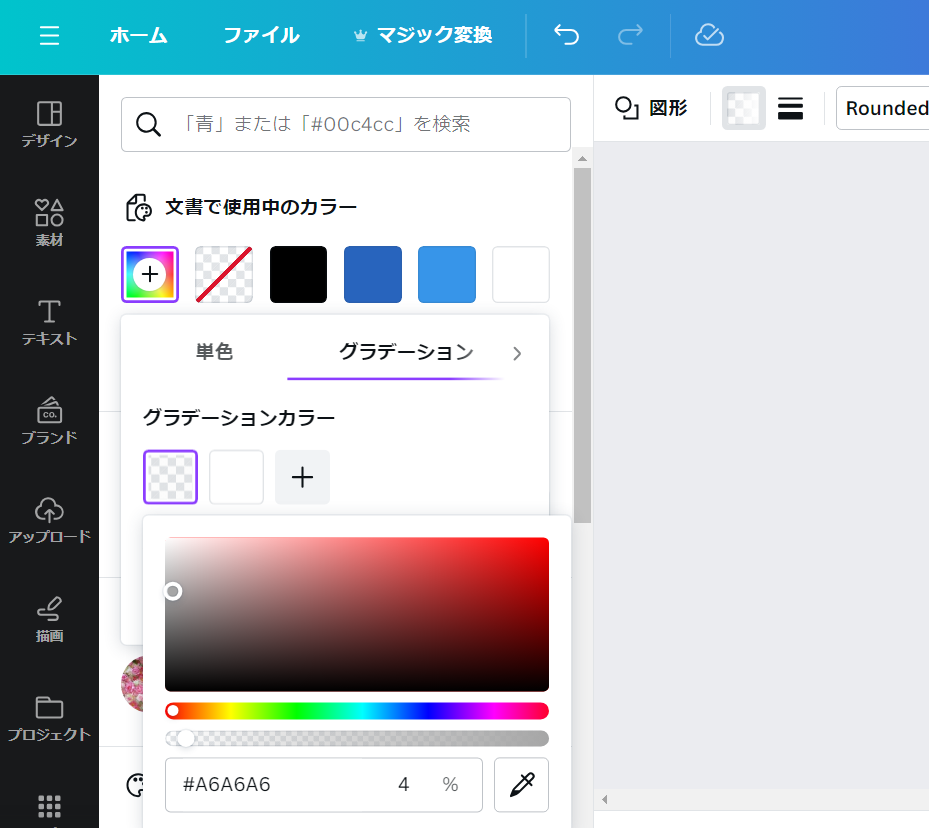
左の【グレー】のカラーをクリックすると、【スライダー】が出てくるので、【白】に設定します。
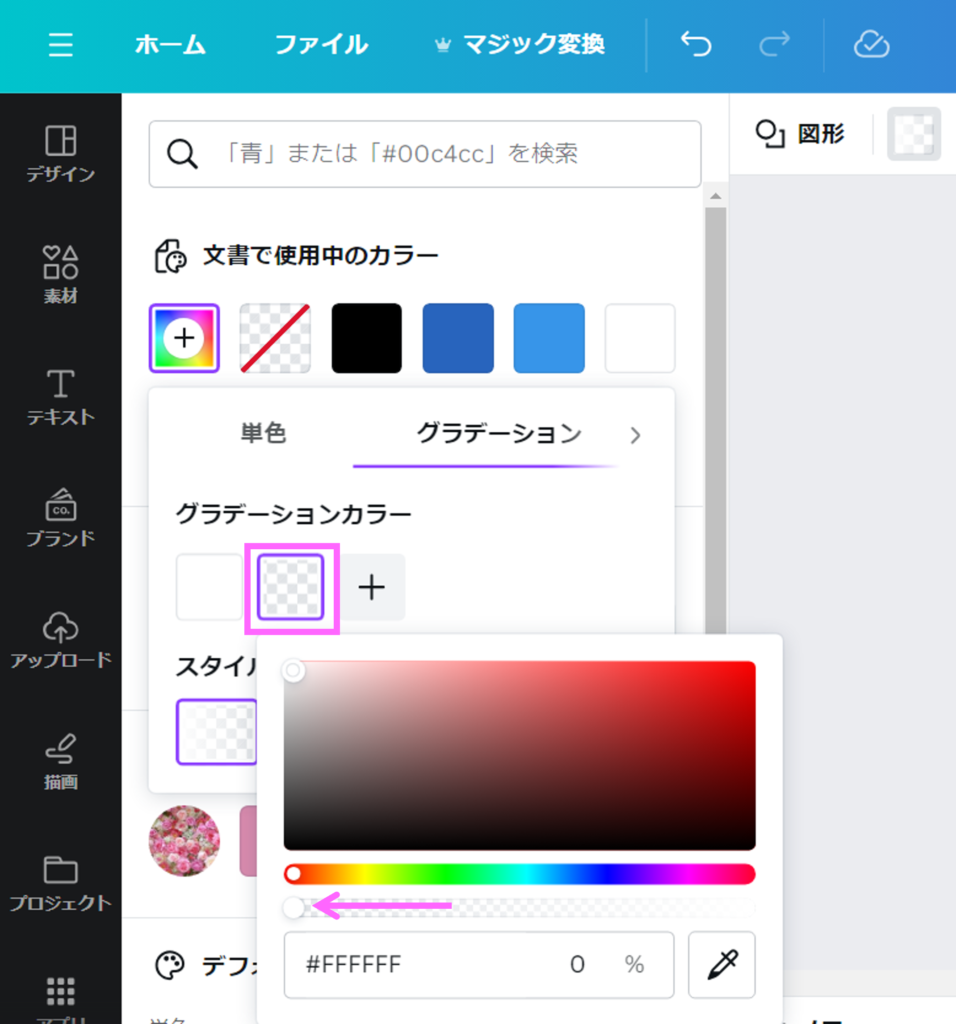
次に2つ目の【カラー】を選択します。ここでは、スライダーで透明度0の所まで、ドラックして、透明度を0にします。
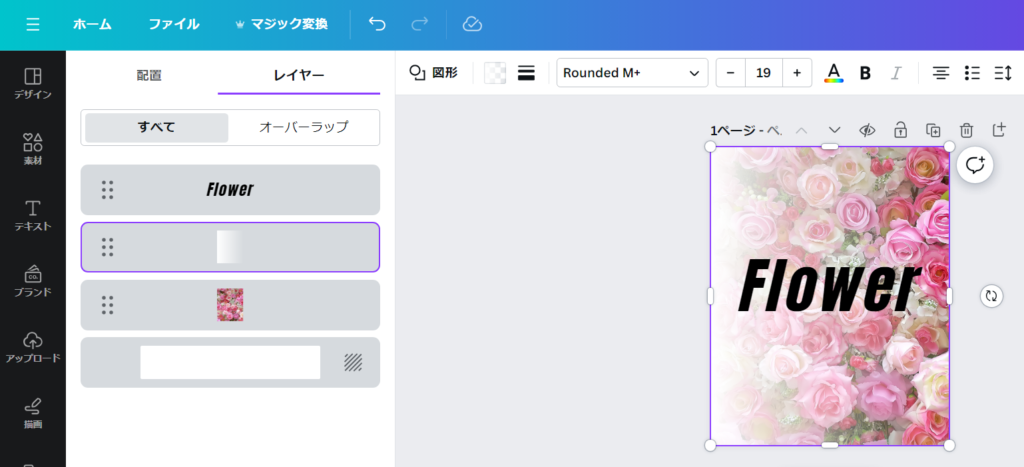
【レイヤー】を入れ替えると、花の画像にグラデーションがかかったようになります。
まとめ
今回は、図形を使って、タイトルを装飾する方法をご紹介します。基本的なものから、使い方をアレンジしたものまで、動画のサムネイル・資料作り・SNS投稿画像など、使える場面は沢山あります。ぜひ、参考にしてください。

コメント