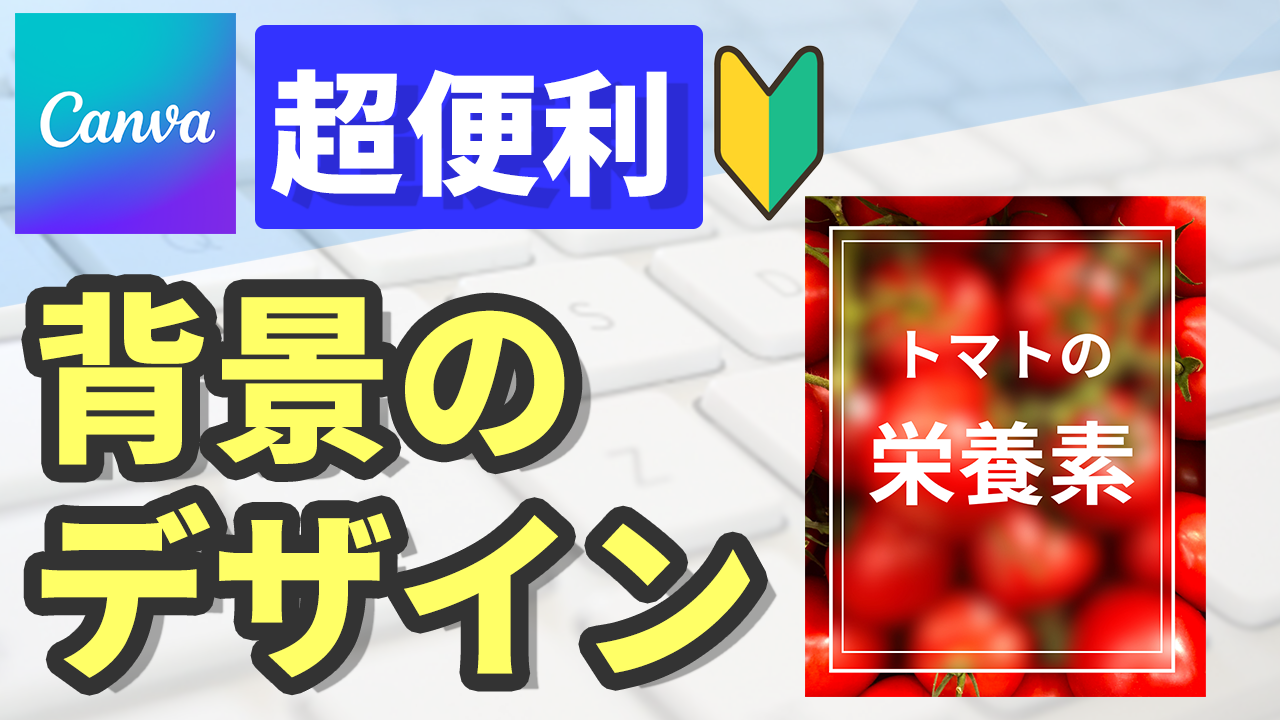
今回は、Canvaで、背景をぼかして、すりガラスのデザインを作る方法をご紹介します。
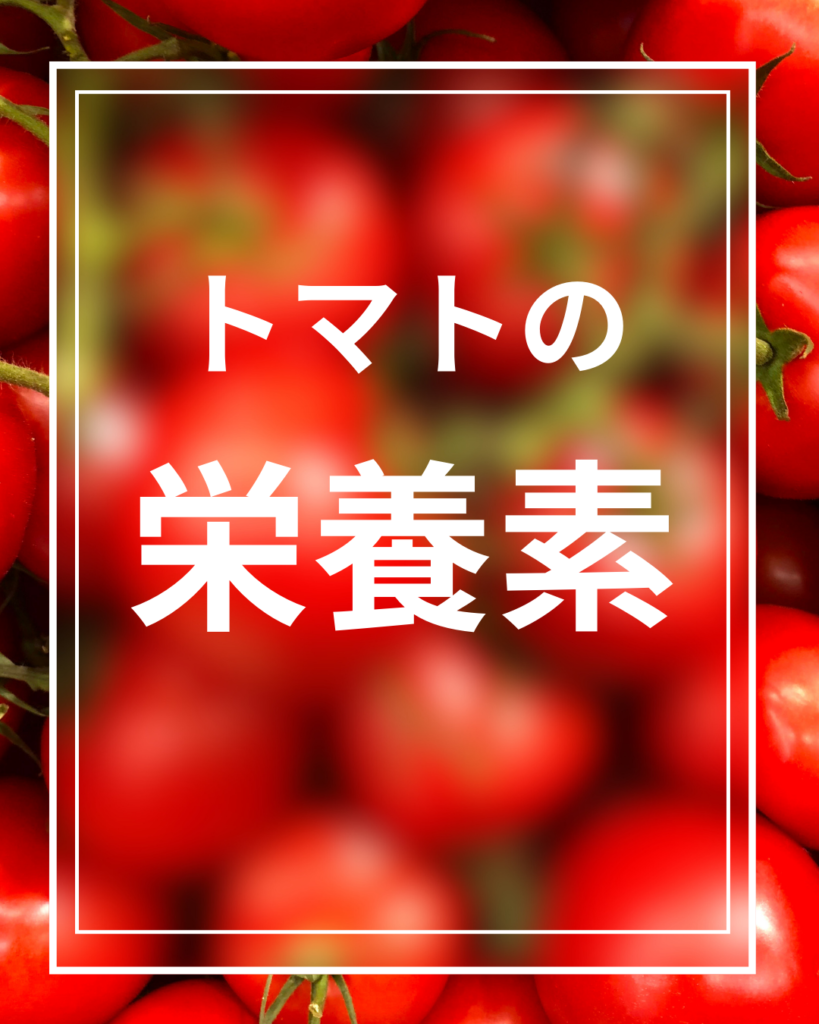
完成版はコチラとなっています。写真の上に文字をおく時、見づらい場合でも、すりガラス風にするだけで、文字がよみやすくなったり、奥行き感が出ます。YouTubeのサムネイル、Instagramなど、あらゆるデザインで作成できますのでご紹介します。
Canva 背景のぼかし
キャンパス画面の表示
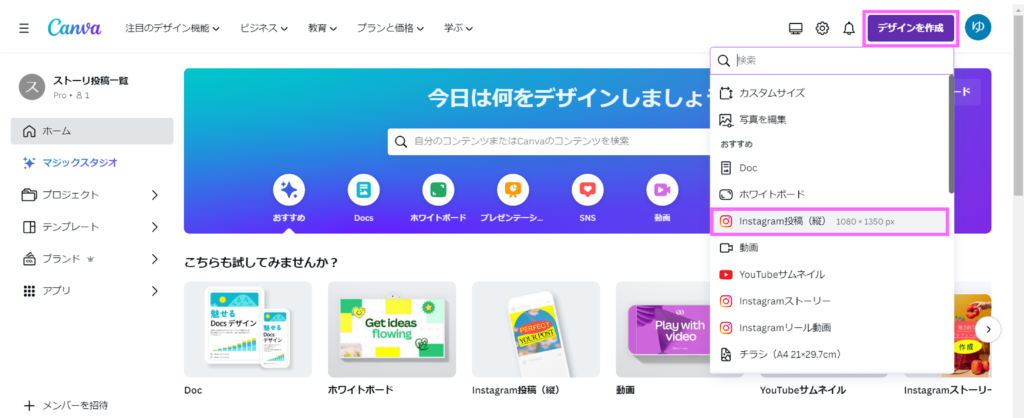
CanvaのTOP画面から、左上の【デザインを作成】をクリックすると、【メニューバー】が表示されます。ここでは、【Instagram投稿 (縦)】をクリックして選択します。
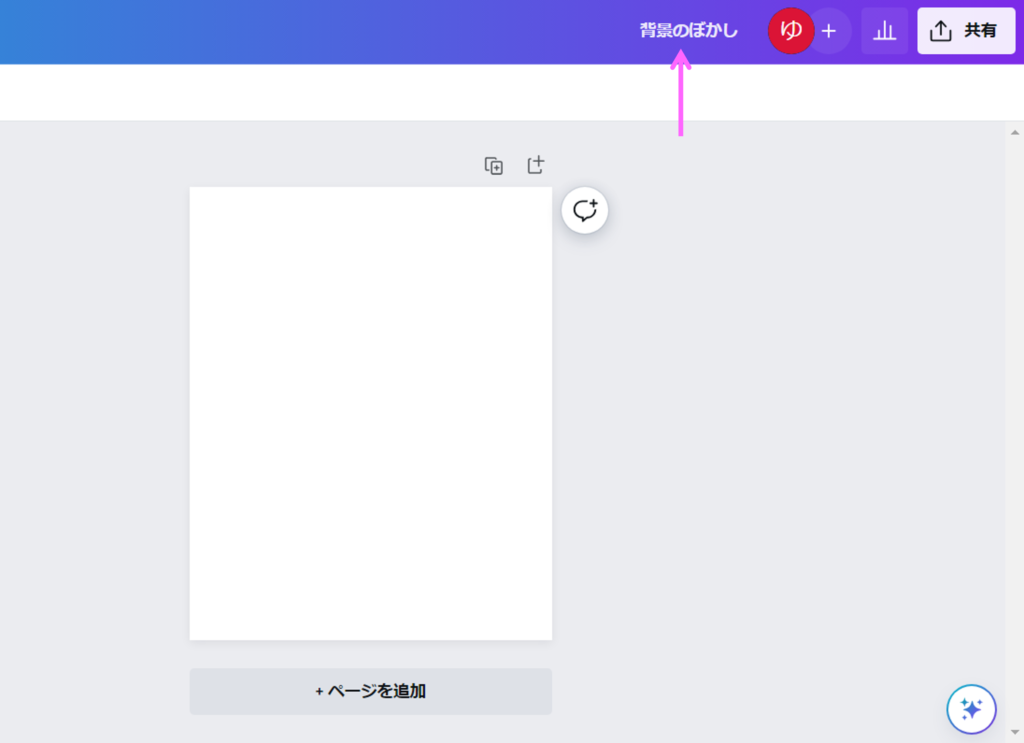
すると、【Instagram投稿】の【キャンバス】が表示されます。【題名】を分かる様に【背景のぼかし】と変更しておきましょう。
画像の挿入
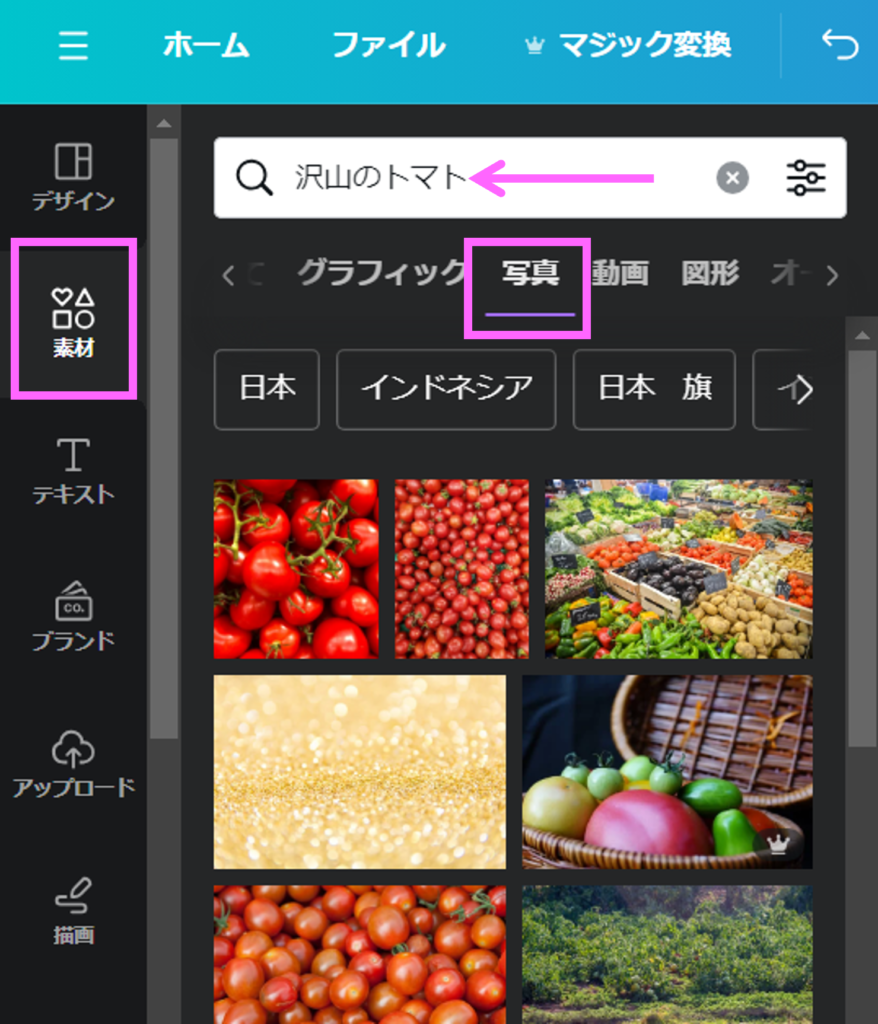
【オブジェクトパネル】内の【素材】をクリックして選択します。【検索フィールド】にここでは、【沢山のトマト】と入力します。下の【写真】をクリックすると、【オブジェクトカテゴリ】一覧に【トマト】の画像一覧が表示されます。
一番、左上のトマトの画像をクリックして選択します。
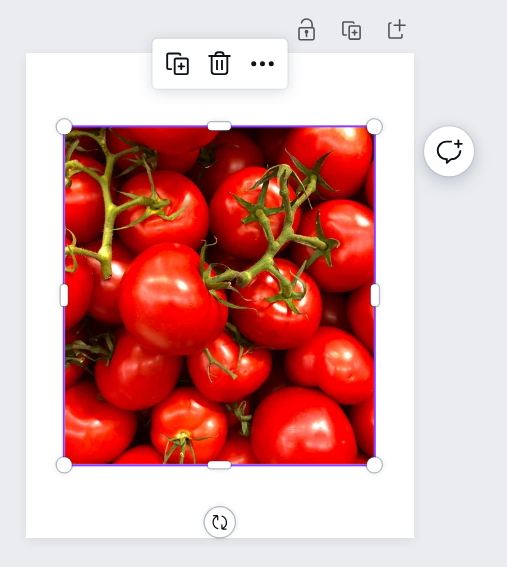
すると、【キャンパス】内にトマトの写真が挿入されます。クリックして選択すると、バウンティングボックスが表示されます。外枠の〇の所にマウスポインタを合わせると、マウスポインタが黒両矢印になるので、ドラックして、幅と高さを調整します。
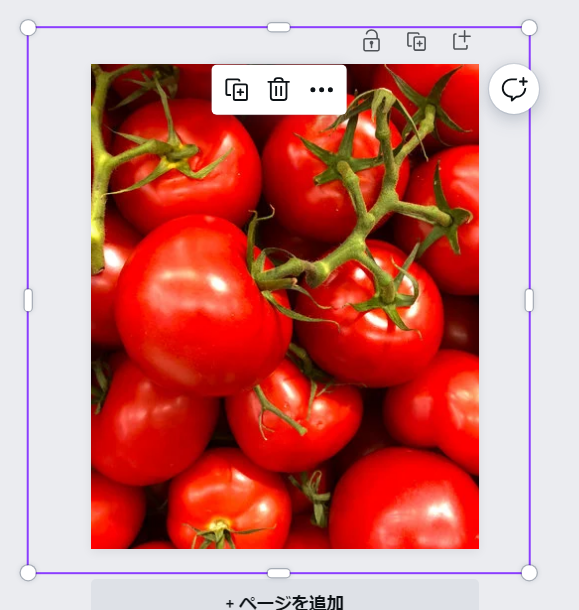
【キャンバス内】一杯に画像を広げておきましょう。
画像の編集
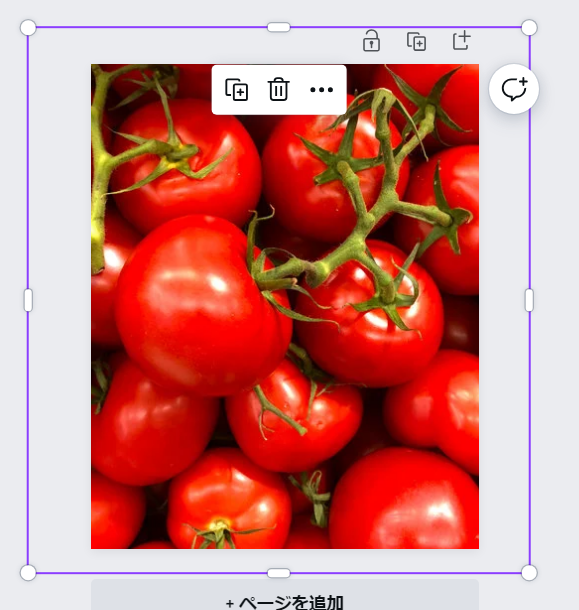
【キャンバス】内のトマトを選択して 【Ctrl】+【C】でコピーして、【Ctrl】+【V】で貼付けをします。すると、トマトの画像の上にもう一個、トマトの画像が複製されます。2枚目の写真は、1枚目の写真と合わせる様に、キャンパス内を調整します。
2枚目の写真をトリミング
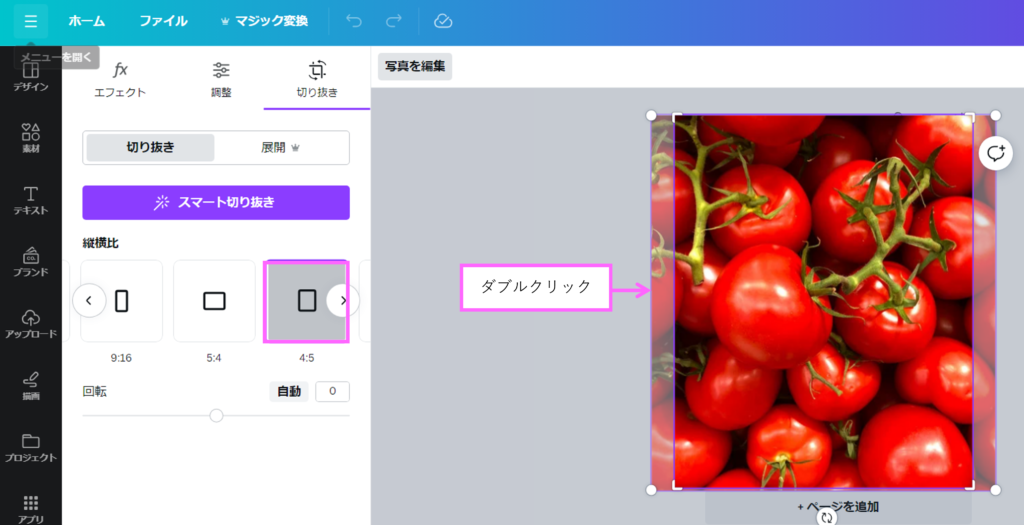
【キャンパス内】の写真を【ダブルクリック】すると、オブジェクトカテゴリ内が、【切り抜き】になります。ここでは、【縦横比】がInstagram投稿の縦長投稿を選択しているので、4:5を選択して、【完了】ボタンを押します。
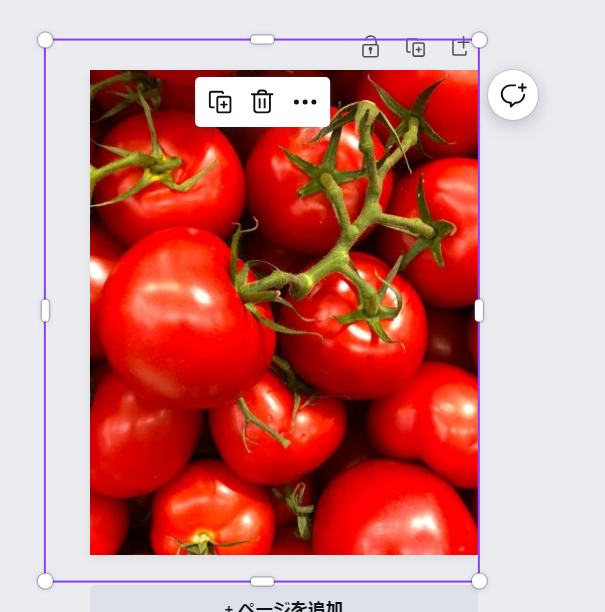
すると、2枚目の画像が、綺麗にトリミングされます。
すりガラス風のデザインにする
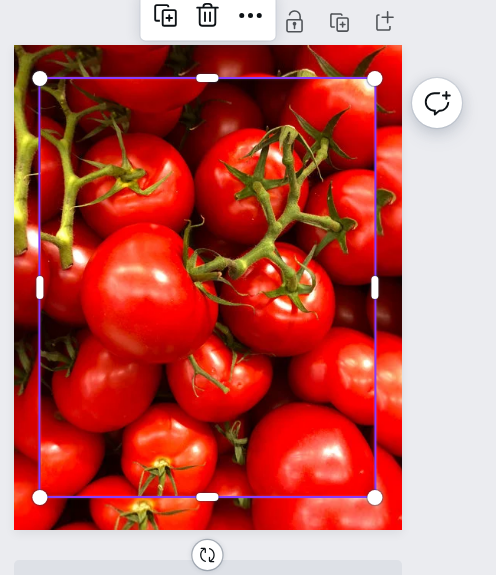
2枚目の写真を選択して、【縮小】します。この際、幅と高さの倍率は、1枚目(後ろの)写真と同じにします。
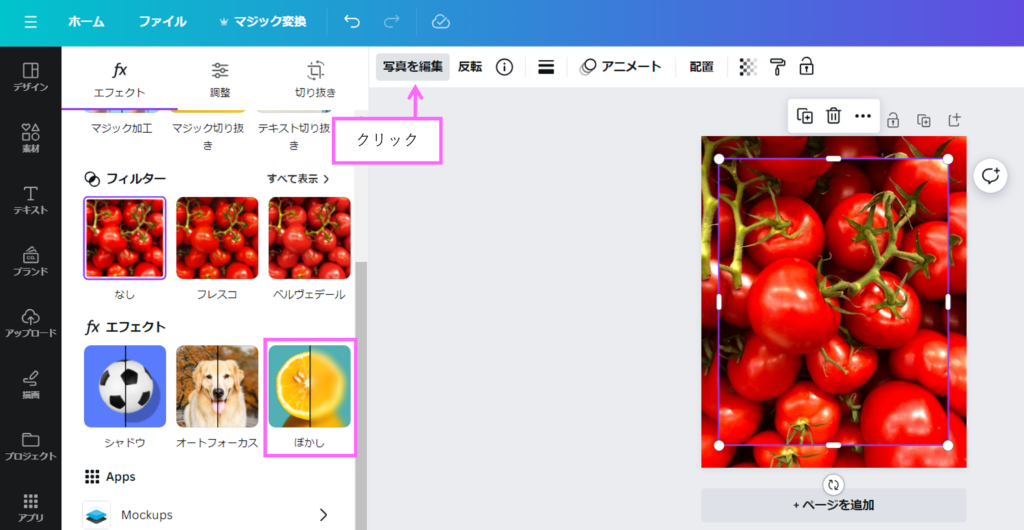
【メニュー】バーの【写真を編集】をクリックして選択します。すると、【オブジェクトカテゴリ】内に【エフェクト】が表示されるので、【ぼかし】を選択してます。
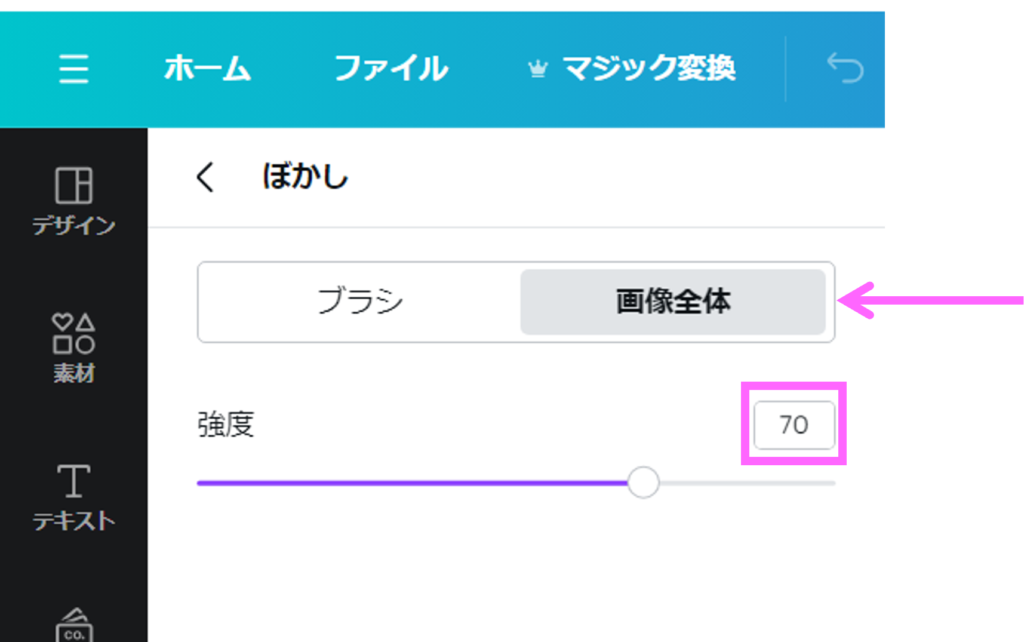
【オブジェクトカテゴリ】内の【画面全体】をクリックして選択します。すると、スライダーが表示されますので、【強度】を70位にします。
この状態で、【写真を編集】をクリックして選択します。
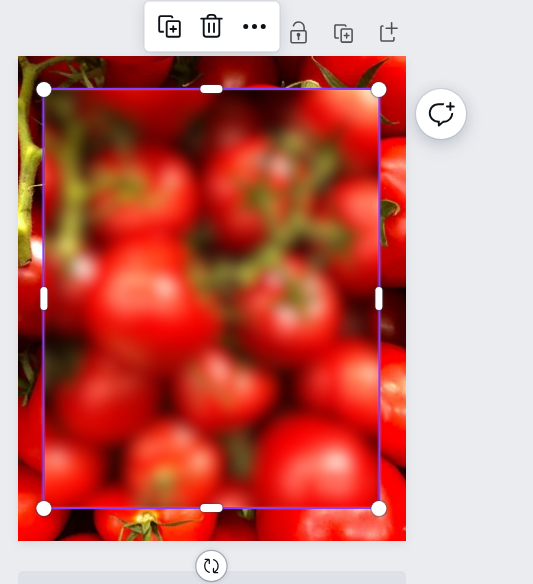
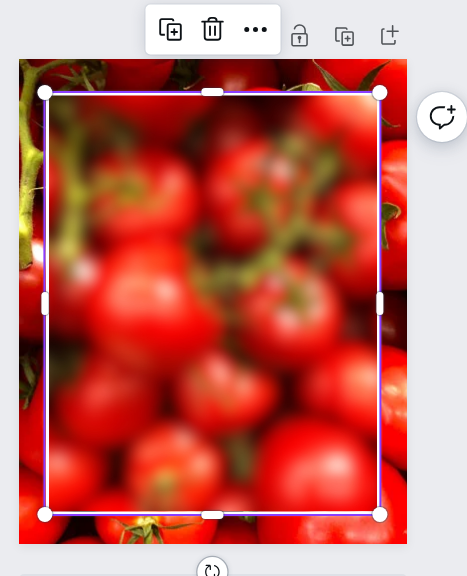
すると、写真の一部だけ【すりガラス】の様になります。この様にすると、画像が一体化している様に、見えます。
次に、【素材】の【図形】で枠を作ります。カラーは透明、枠線の色は白、枠の太さは、10にしておきます。
四角形の書き方は、コチラの記事を参考にしてください。
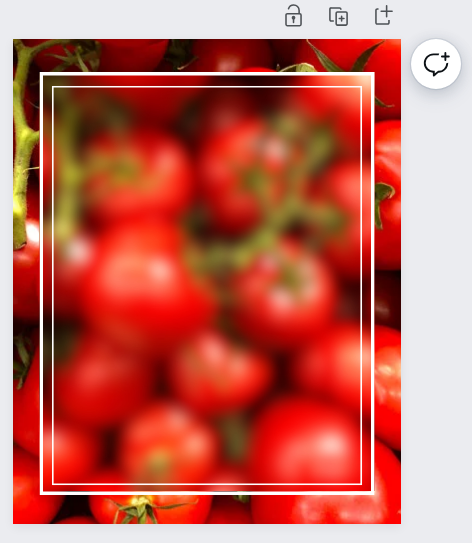
1つ作成した枠線をコピー&ペーストして、中に枠線を作成します。この際、枠の太さは半分にしておきます。少し設定を変えるとバランスが変わるので、その都度、微調整しましょう。
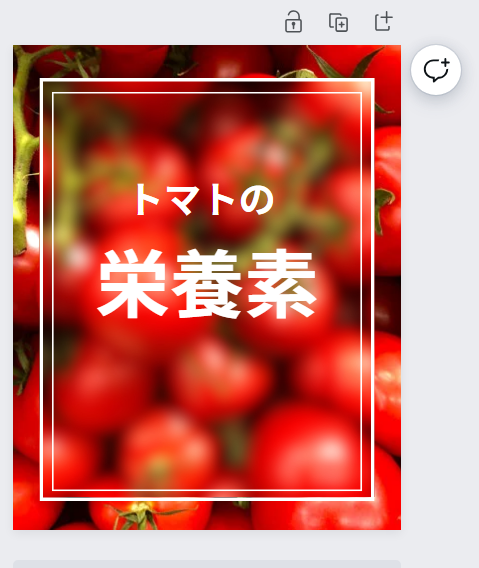
この様に、テキストを入力して完成です。
※テキストを入力方法は、下記の記事を読んで、確認してみてください。
すりガラスの作成応用
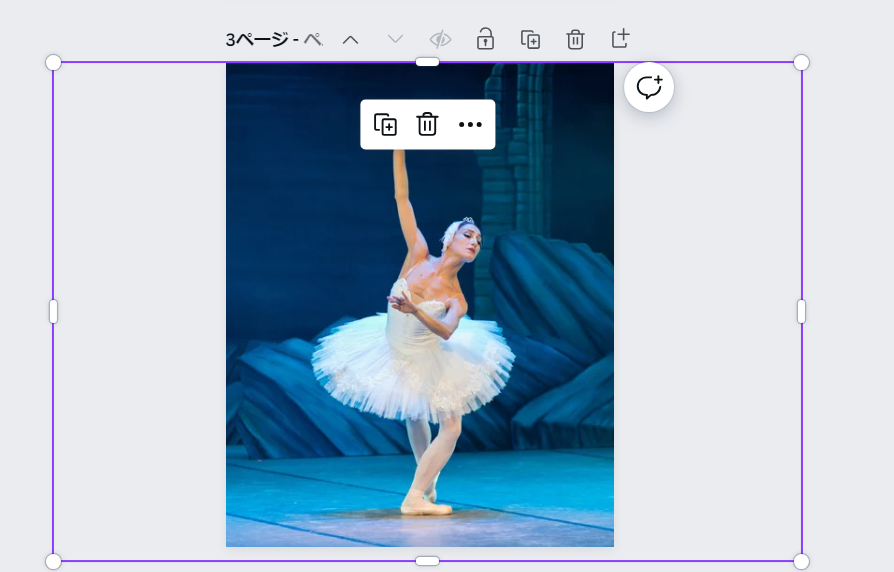
同じように、画像をコピー&ペーストします。
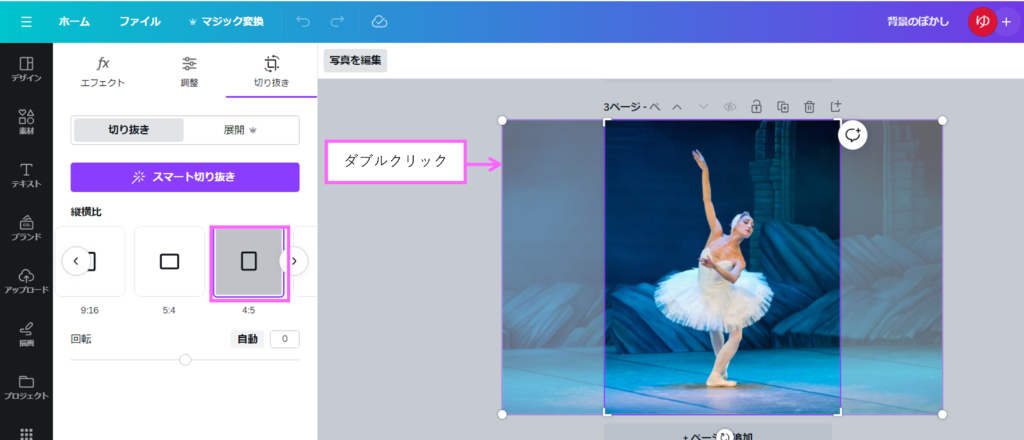
写真をダブルクリックすると、【オブジェクトカテゴリ】内が【切り抜き】になります。【縦横比】の4:5を選んで、完了ボタンを押します。
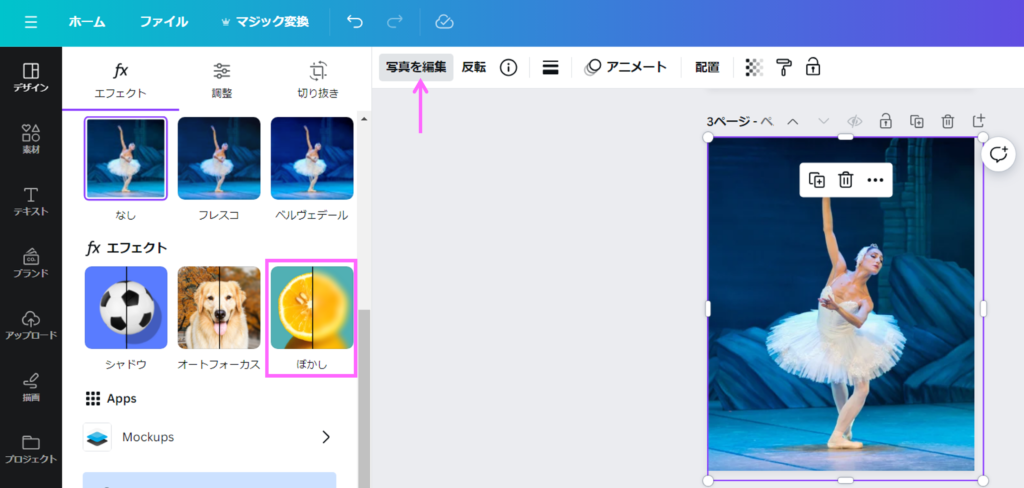
次に、【メニュー】バーの【写真を編集】を選択して【オブジェクトカテゴリ】内の【エフェクト】の【ぼかし】をクリックして選択します。
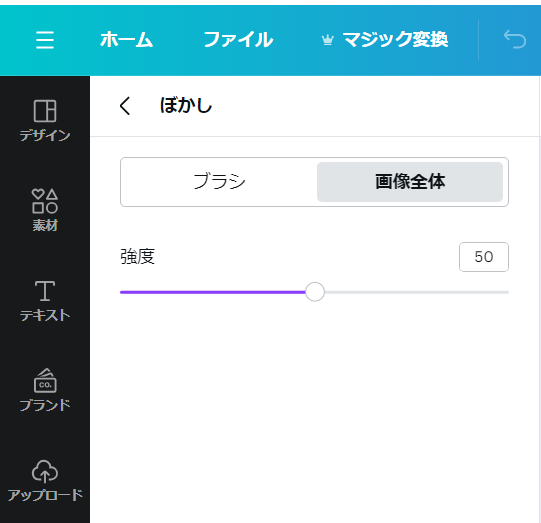
すると、【オブジェクトカテゴリ】内に、ぼかしが表示されるので、【画面全体】に切り替えると、【強度】のスライダーが表示されます。ここでは、強度は、50位にしておきましょう。【写真の編集】を又クリックすると、画面が元に戻ります。
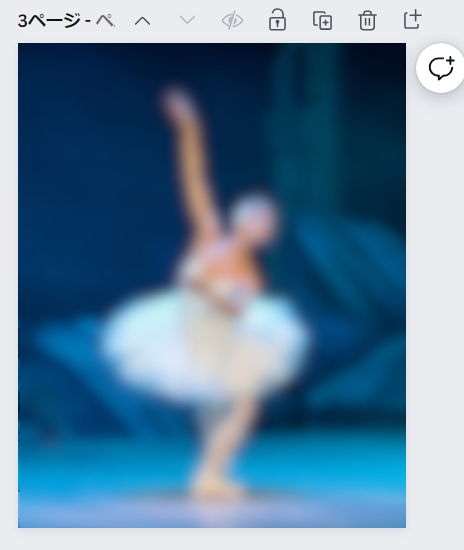
この様に、なります。
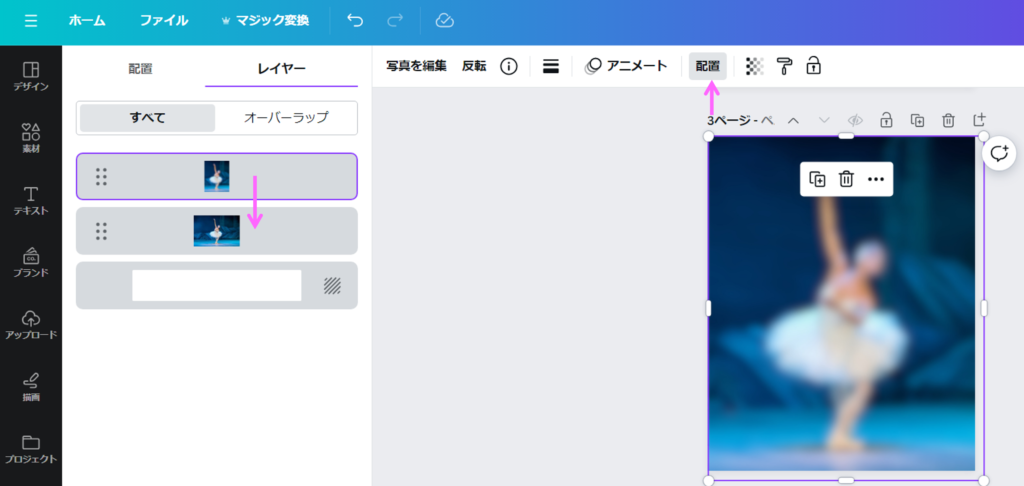
【メニュー】バーの【配置】をクリックして選択します。すると、【オブジェクトカテゴリ】内に【レイヤー】が表示されますので、【最前面】にある画像と、【背面】にある画像を入れ替えます。
レイヤーの操作は、下記の記事を確認してみてください。
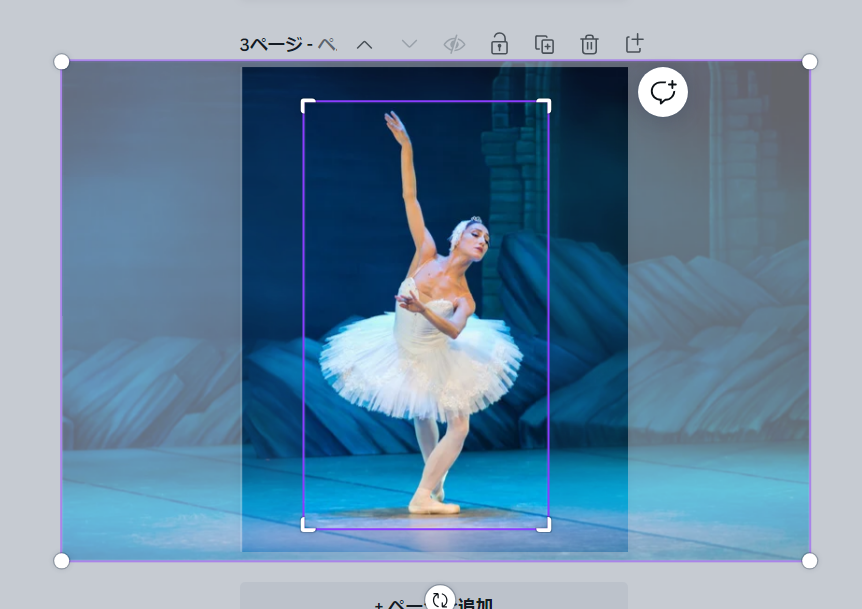
画像を【ダブルクリック】すると、トリミングができますので、ここでは、人物をトリミングします。そして、完了ボタンをクリックします。
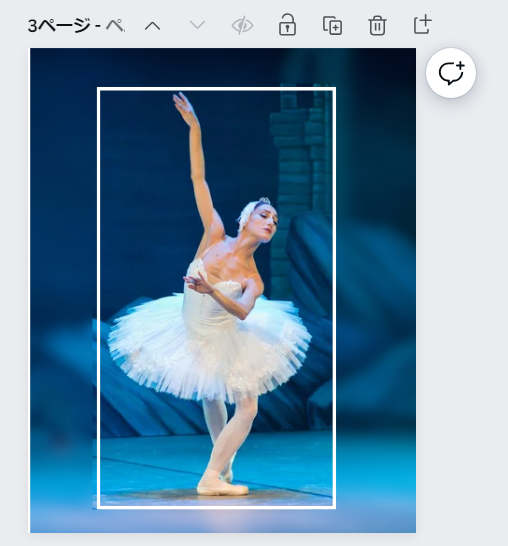
次に、【素材】の【図形】で枠を作ります。カラーは透明、枠線の色は白、枠の太さは、5にしておきます。
まとめ
今回は、Canvaで、背景をぼかして、すりガラスのデザインを作る方法をご紹介しました。
すりガラス風に出来る加工でデザインの幅を広げて見ましょう。

コメント