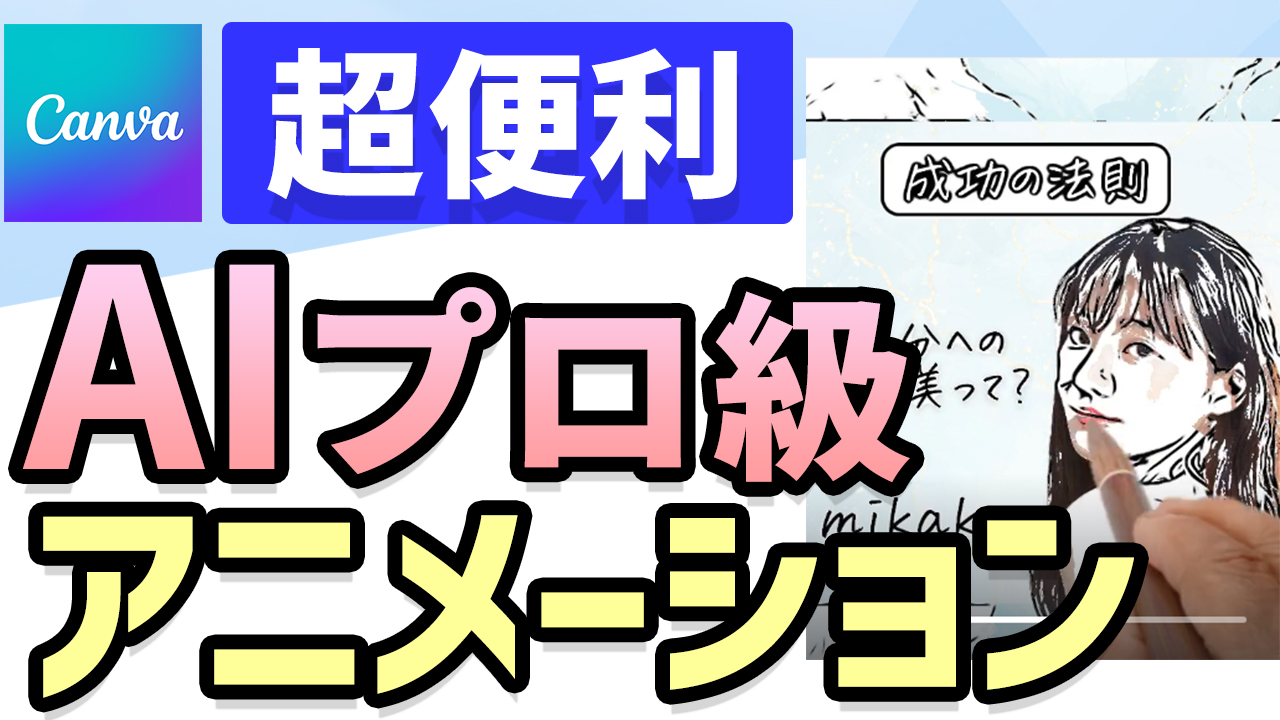
Canvaで鉛筆風スケッチにして、AIアニメーションで動かそう

今回は、簡単にご自分の画像をスケッチ風に変えて、アニメーション動画を作る方法を解説します。

完成版はコチラとなっています。

鉛筆風スケッチにして、AIアニメーションで動かす

Instagramのキャンバスの作成

まず、Instagramのキャンバスを作成します。

まず、CanvaのTOP画面です。ここから【デザインを作成】ボタンをクリックすると、色々な選択項目があります。今回は、【Instagram投稿(縦)】をクリックして選択します。

すると、【Instagram投稿用】の【キャンパス】が別タブで表示されます。分かりやすいように、【名前】を【Instagram投稿】と書いておきます。

被写体の挿入

ファイルをアップロードからご自分の写真などをアップロードしておきます。

クリックして、拡大、移動をして大きさを整えます。

マジック拡張

ここでは、女性の頭が切れているので、【被写体】をクリックして、【メニューバー】の【写真を編集】をクリックして、【マジック拡張】をクリックして選択します。

そうすると、【オブジェクトカテゴリ】がこの様になるので、【1:1】をクリックして、【マジック拡張】ボタンを押します。

すると、【オブジェクトカテゴリ】内に4つの候補が表示されます。お好きなものをクリックすると【キャンパス】内に反映されます。【完了】ボタンをクリックすると確定します。

背景除去

【被写体】の背景を除去したいので、【被写体】をクリックして、【メニュー】バーの【写真を編集】をクリックすると、【オブジェクトカテゴリ】内に【背景除去】とあるので、コチラをクリックして選択します。

すると、女性の被写体だけが、残ります。

写真を反転して大きさを整えます。

装飾

背景やテキストを入れ、この様に装飾します。
Instagramの1枚目の投稿サイズは、下記の記事を参考にしてください。

https://mamamo.blog/aboutinstagramsize/

アートサロンウェリナ

又、文字の入力の仕方や、配置方法は、下記の記事を参考にしてください。

sampleですが、この様な形のものに仕上がります。

画像をダウンロード

右上の【共有】ボタンをクリックして【ダウンロード】をクリックして選択します。

すると、ファイルの種類を聴かれますが、【PNG】形式、デフォルトの状態で、【ダウンロード】ボタンを選択します。すると、画像がダウンロードされます。

speedpaintアプリ

次にアプリを使用していきます。1枚、キャンバスを追加してから、【オブジェクトパネル】内の【アプリ】をクリックして、speedpaintの頭文字、【sp】と入力すると【speedpaint】の候補が2番目に現れるので、クリックして、選択します。

すると、【オブジェクトカテゴリ】内に、speedpaintが表示されるので、クリックします。

初めて、speedpaintアプリを使用する方は、【オブジェクトカテゴリ】内の【開く】ボタンがあるので、クリックします。

チューズファイルがあるので、コチラをクリックします。

そこからダウンロードしたファイルを選択します。

10Sで、カラーで作成しているので、ここでは、カラーは15S、アウトエフェクトにチェックを入れて、【アニメ―ト イメージ】ボタンをクリックします。

そして、再生すると、この様に、先ほどの素材にこのような、アニメーションが追加されます。最後に、MP4形式の動画にして、ダウンロードします。

まとめ

今回は、簡単にご自分の画像をスケッチ風に変えて、アニメーション動画を作る方法を解説しました。

CanvaでInstagramリール動画を作ろう(わかりやすく解説)

今回は、デザインツールCanvaで作成する、インスタグラムリール動画を作成します。スマホで撮った動画をCanvaで編集していきます。

完成版はこちらになります。

こちらの動画の作成方法を参考にすると、他の動画でも応用できるので、是非、最後までご覧ください。
又、練習用に素材をダウンロード出来ます。

こちらからダウンロードしてください。

リール動画

リール動画のキャンパス表示

キャンバのTOP画面から、右上の【デザインを作成】をクリックして選択すると候補が出てきます。下にスクロールしていくと、この中に、【Instagramリール動画】があるので、クリックして選択します。

すると、この様な、キャンバスが表示されます。今回は、1から作成していきます。

撮影した動画をアップロードする

スマホで撮影した動画は、スマホでキャンバにアップロードだけスマホでしておくのも良いです。今回は、パソコンに動画を保存しているので、パソコンからアップロードします。

【オブジェクトパネル】から【アップロード】をクリックして選択します。

【ファイルのアップロード】をクリックして選択します。

保存している、ファイルを開き、【開く】ボタンを押します。

すると【オブジェクトカテゴリ】内に動画がアップロードされます。

アップロード出来た動画をキャンバスに挿入

①【アップロード】した動画をクリックか、【キャンバス】へドラック&ドロップすると、【キャンバス】内に動画が配置されます。
②【画像】を拡大・縮小して配置を整えます。

動画のカット

ここからは動画のカット作業をします。

動画の最初をカット

【動画】をカットしたい箇所に【タイムライン】を合わせます。

【動画】バーをドラックして、長さを調整します。

動画の途中をカットしする時

カットする先頭の位置に【タイムライン】を合わせます。

【右クリック】して、【ページを分割する】をクリックして選択します。すると、動画の途中で分割されます。

もう一か所分割します。

カットを削除する

カットしたい動画を選択したら【右クリック】して【メニュー】を表示して【1ページを削除】をクリックします。
これで動画の途中をカットすることが出来ます。

動画の前後をカット

動画の前後をカットしたい場合は、【動画の前後】をドラックすれば良いです。動画のカットは、動画バーの前後を動かすか、カットの場所を決めて削除すると動画の前後がカットされます。皆さんのお使いやすい方でカットしてください。

背景色の変更

【キャンパス】をクリックして、【メニュー】にある【背景色】を選択します。

すると【オブジェクトカテゴリ】内にカラーのパレットが表示されます。【新しいカラー】をクリックして、【スライダー】で【カラー】を調整して、背景色を選択します。背景色を選択したら、【オブジェクトカテゴリ】内にある【すべて変更】をクリックして、選択します。

すると、③つに分けた、全ての動画が変更されます。再生して確認します。

テキストの挿入①

文字を挿入したい箇所に【タイムライン】を合わせます。

文字を入力します。動画を再生して確認すると、犬が吠えたと同時に、文字が表示されます。

文字の入力の仕方は、こちらの記事の目次をクリックして、確認してください。

【タイムライン】を一番最初に持ってきて、下にテキストを追加します。次に、【オブジェクトパネル】の【素材】をクリックして、【検索バー】に【犬 肉球】と入力してエンターキーを押します。

【グラフィック】をクリックすると、【オブジェクトカテゴリー】内に一覧が表示されますので、お好きなものをクリックします。

すると、この様に肉球が挿入されますので【メニュー】バーの【カラー】を選択して、背景色の時と同様に好きなカラーを選択します。今回は【デフォルトカラー】から黄色を選びます。

すると、この様になります。

この肉球をコピー&ペーストして、【ペースト】したものを、2個目の動画にドラック&ドロップします。
すると、この様になります。3個目の動画も同じです。ドラック&ドロップしたら、再生して確認してみましょう。

四角形を作る

①【タイムライン】を2つ目の動画の最初に合わせます。
②【オブジェクトパネル】内の【素材】をクリックします。
③【検索バー】に【図形】と入力します。
➃【検索バー】下に【図形】がありますので、そちらをクリックして、図形を選びます。

【キャンバス】内に、図形をドラック&ドロップします。すると図形が挿入されます。

大きさを整えてから、図形の色を白にして、【メニュー】バーの三点ボタンをクリックすると【透明度】が設定出来ますので、クリックすると、スライダーが現れます【透明度】を80位にして、【キャンパス】外をクリックすると、テキストを入れる、四角が完成します。コピーして、3つ目の動画にも貼り付けましょう。

テキストの入力②

2つ目の動画にタイムラインを合わせて、テキストを入力します。ここでは、2行で入力します。このテキストのタイミングを調整していきます。

タイミング

1つ目の文字を右クリックしてすると【ショートカットメニュー】が表示されます。ここでは、【タイミングを表示】をクリックします。

すると、動画の上に文字が現れます。動画の内容に合わせて、文字を移動させます。ここでは、犬が、人形を1回目ころがしています。そのタイミングに合わせて調整します。

2行目の文字のタイミングも併せます。4.5秒あたりで合わせておきます。

【キャンパス】内をクリックして、文字を重ねます。そして、再生ボタンを押して確認すると、タイミングを合わせながら、文字が表示されます。

【タイミング】にある、3つ目の動画に、お好きな、グラフィック画像や、テキストを入れます。再生ボタンで確認してみましょう。

最初のワンも同じ様に、タイミングを調整します。

すると、この様になります。動画で確認してみましょう。

動く素材を挿入

タイムラインを動画の最初に合わせて、【オブジェクトパネル】内の【素材】から【検索】バーに星と入力します。【グラフィック】をクリックして、右上をクリックします。

下にカーソルを持って行くと、【アニメーション】とあるので、チェックします。すると、【アニメーション】の素材だけが表示されます。お好きな、素材を選択します。

キャンパス内に、アニメーションが挿入できたので、コピー&ペーストで、残り2つのキャンパスに星のアニメーションを作成します。再生ボタンでチェックします。

アニメート・トランディション・音楽の挿入・ダウンロード

文字をクリックして、【アニメート】をかけます。今回、ワンの文字は【タイプライター】を選択します。
【アニメート】の具体的な書き方は、こちらの記事を参考にしてください。

また、【音楽の挿入】【ダウンロード】方法も下記の記事を参考にしてください。

まとめ

今回は、デザインツールCanvaで作成する、インスタグラムリール動画を作成方法を解説しました。スマホで撮った動画をCanvaで編集すると、作業効率が格段にUPします。皆さんもお試しください。


Canvaでインスタのストーリー・リールでハイクオリティな動画編集

今回は、とても簡単なのに、ハイクオリティに見える、動画編集で使用したいテクニックです。
この様な動画です。

文字の後ろを、サンタが走ってます。このような、動画を作成していきます。

Canvaで動画を作成

スマホ縦長動画用のキャンバスを開く

スマホ縦長動画用のキャンバスを開くには、こちらの記事を合わせてご参考にしてください。

①キャンパスを選択します。
②【背景色】を選択します。
③【オブジェクトカテゴリ】内の、【デフォルトカラー】【黒】を選択します。

すると【キャンパス】内が黒となります。

文字の入力・カスタマイズ

次に、文字を入力して、【スペース】をクリックします。すると、【スライダー】が出てくるので、今回は、【行間隔】を1としておきます。

今回は、書体を【Anton】にします。お好きな書体で大丈夫です。上のSanataの大きさを、250pt 下のGiftの書体の大きさを【350pt】にして、中央に配置します。又、【メニューバー】から【斜体】にしておきます。

文字の入力詳細は下記の記事を参考にしてください。

今回使用した、書体を【Anton】は、コチラのフォントになります。

書体のUPの方法は、下記のブログを合わせてご参考にしてください。

サルっとブログ

又、Canvaで【斜体】に出来る書体は、

  • Libre Baskerville
  • Cormorant Garamond Mc
  • Playfair Display
  • Fraunces
  • Merriweather
  • RoxboroughCF
  • baskerville Display PT
  • Abhaya Libre Regular
  • The Seasons
  • Bodoni FLF
  • Cyrillic Bodoni

このような書体が、斜体に出来るので、ご参考にしてください。

素材を入れる

【検索フィールド】に【クリスマス】と入力して、【グラフィック】をクリックすると、クリスマスのものが【オブジェクトカテゴリー】内に表示されるので、お好きなものを選び配置します。

この様に、好きな形に配置します。

素材のアニメーションの挿入


【検索フィールド】に【矢印】を入力して、右上をクリックします。すると、一覧が出てくるので、ここでは【アニメーション】にチェックを入れます。すると、【矢印】のアニメーションだけが表示されます。

ここでは、こちらのアニメーションを挿入します。お好きなもので構いません。

同じ方法で【検索フィールド】に【サンタ】と入力して、アニメーションのあるサンタを選びます。このままだと、サンタが文字の上にあるので、文字が見えなくなってしまいます。

Canvaの「レイヤー」の機能

①【キャンパス】をクリックして選択します。
②【メニューバー】の【配置】をクリックします。

すると、【オブジェクトカテゴリ】内にレイヤーというものが表示されます。
これは、重なりの順番を表示させたものです。ページ全体に何が配置されているかがわかります。

Canvaのレイヤーの解説

この【ピンク】【黄色】【青】の図形のレイヤーはこの様になっています。

【青】の図形を選択すると、レイヤ―の青が選択されいます。

Canvaのレイヤーは「配置」の機能の事です。丸の重なっている順番が表示されます。

一番上が最前面のピンクの丸、真ん中が、黄色の丸、最背面が、青の丸です。
この様に、素材の重なっている順番の一覧が表示されます。

このままだと、サンタさんが、文字の上にあるので、文字が見えない状態になっています。
レイヤーから、サンタさんを、文字の下にドラック&ドロップします。

すると、文字とサンタのレイヤーが入れ替わり、文字の後ろにサンタを配置することが出来ます。

アニメーション機能

まず、アニメーションをするにあたって、サンタが左から右に歩いて行く設定をしたいので、サンタを左に配置します。このまま、サンタを選択しておきます。

そのまま、【メニューバー】にある【アニメ―ト】を選択します。すると【オブジェクトカテゴリ】内に素材のアニメーションが表示されます。ここでは、一番上の【アニメーションを作成】をクリックします。

すると、【キャンパス】上で、素材を選択して、ドラックすると、アニメーションを作成することが出来ます。

ここでは、この様に、サンタを動かしたい方向へ、マウスで、動かしてみます。

すると、この動画の様にサンタが左から右に動きます。

アニメーションでまっすぐ、歩かせたい場合は、キーボードの【Shift】キーを押しながらドラックすると、まっすぐの直線が描けます。

すると、まっすぐ横にサンタを動かすことが出来ます。再生ボタンで確認してください。

【速度】も調整することが出来ます。

これで完成です。

ダウンロードして確認してください。ダウンロードの仕方はこちらの記事で確認してください。

まとめ

今回は、とても簡単なのに、ハイクオリティに見える、動画編集で使用したいテクニックをご紹介しました。ぜひ、活用してみてください。

Canvaで動画を作成しよう

今回は、動画編集で使う、Canva操作のレクチャーをしていきます。一つの動画を一緒に作成しながら、1つ1つを解説していきます。

下記の動画作成方法をマスターします。

こちらが完成動画となります。音量は消してあります。

Canvaで動画を作成

スマホ縦長動画用のキャンバスを開く

この様な、ホーム画面で、ブルーの枠の中にあるアイコンを見た貰うと、色々なアイコンがあります。それぞれの使用目的に合わせた、キャンバスの使用サイズのテンプレートが出てきます。動画をクリックします。

すると、この様な、一覧が出てきます。この中で自分が目的とされているサイズのものを選びます。今回は、スマホ縦長のショート動画で、横1080×縦1920のサイズを選びます。テックトック用、YouTubeショート動画が、リール用でもサイズは同じなので、どちらでも良いですが、今回は、Instagramリール用を作成していきます。Instagramのリール動画をクリックします。

すると、Instagramのリールのサイズ用のキャンバスが出てきます。画像や動画をこの画面に配置していきます。このキャンバスで作成すると、他のショート動画も使いまわす事が可能です。

素材動画(画像)を挿入

まず、編集画面の設定をおこないます。

左側の、オブジェクトパネルの【動画】をクリックします。【オブジェクトパネル】内に【動画】がない場合、【アプリ】を選択します。

【オブジェクトカテゴリ内】に動画がありますので、そちらを選択します。

【検索フィード】に【沖縄 海】と入力して、【エンターキー】を押します。すると、【オブジェクトカテゴリ内】に沖縄の海の画像が表示されますので、お好きなものを選びます。王冠マークがついているものは、Canvaプロの有料課金になります。王冠マークがついてないものは普通に使用できます。王冠マークがついてないものだけを抽出する事も可能です。

すると、【キャンバス】に【海】の動画が挿入されます。ここから色々な調整がをしていきます。

動画のサイズの変更

動画のサイズの変更は、バンティングボックスが、出てきます。この白い丸の箇所にマウスポインタを当てると、マウスポインタが黒の両矢印になりますので、その状態で、下にドラックしたら、大きさが変わります。自由に配置して、大きさを整えます。余白がなくなる様にサイズを調整します。

大きさの調整は、以前、Canvaの使い方を分かりやすく解説がありますので、合わせてご参考にされてください。

動画には尺の長さがあります。動画をクリックすると、メニューバーに再生時間が書いてあります。こちらを確認して、メニューバーの【ハサミ】のマークをクリックします。

【メニューバー】に【スライダー】が出てくるので、スライダーを左にドラックして、【4秒】に秒数を合わせます。

すると、4秒の動画に切り取られます。この様に、時間を調整する事ができます。画面下にも秒数が出てきますが、同じように端を掴んで、左右にドラックすると、動画の尺の長さ調整が出来ます。どちらのやり方でも大丈夫です。操作しやすい様にやってみてください。

同じ要領で、2ページ目・3ページ目を作成します。

【ページ】を追加ボタンを押します。

AIを使って動画を生成する

次の動画は、AIを使って動画を生成します。

【オブジェクトパネル内】にmagicmediaというボタンがあるのでクリックして、選択します。

すると、【オブジェクトカテゴリ】内でAIの画像が生成されます。今回は、【動画】タブをクリックします。
【オブジェクトカテゴリ】内の、説明欄に【首里城】と入力します。【動画を生成】ボタンをクリックして、選択し、動画を生成します。

すると、AIが自動で動画を生成します。お好きな動画をクリックして、選択して、好きな場所に配置します。今回は、少し上の方に配置します。又、動画の尺を4秒に設定しておきます。

同じように、AIや、動画検索をして、キャンバス内に配置します。

画像の背景をカスタマイズ

次に、2枚目と3枚目の画像の背景をカスタマイズします。

首里城の動画内をクリックして、選択し、キャンバスをクリックします。
次に【メニューバー】の【背景色】をクリックします。

すると、【オブジェクトパネル】内にこの様な、カラーが表示されます。今回は、【単色】【黒】を選択します。

背景色を設定

背景色の変え方は、Canvaの使い方を分かりやすく解説で解説してますので、合わせて確認してください。

すると、【首里城】の背景が黒になります。

ステーキの挿入

次にステーキの動画をクリックして、【オブジェクトカテゴリ】内の【アプリ】を選択します。
【オブジェクトパネル】内に背景がありますので、選択します。

【オブジェクトパネル】内の【検索フィード】に【背景 茶色】と検索して【エンターキー】を押すと一覧が出てきます。
この中の、木目のものを選択します。こちらも、Canvaプロに課金してなかったら、課金してないものも抽出できます。

するとこの様に、背景が挿入されます。

透明度の設定

【メニュー】バーから透明度を変えていきます。【透明度】を選択するとスライダーが表示されます。今回は、スライダーを使い、透明度を70%に設定します。直接、数字を打ちこんでも大丈夫です。すると、背景の透明度が変更されます。

一旦、下のバーを最初に持ってきて、再生して確認してください。

テロップを入れる

次は、テロップ(文字)を入れていきます。

【オブジェクトカテゴリ】内の【テキスト】を選択して、【オブジェクトパネル】内の【見出しを追加】ボタンを押します。

文字を入れ替えていきます。今回は【エメラルド海に囲まれら楽園】と入力します。
表示させる場所は、クリックした上で動かせます。

動画の上に文字を配置するとき、背景とのバランスを整える為に、色を変更していきます。
今回は、海の動画なので、青系のテキストを選びます。【テキスト】の色は、メニューバー【青系】を選びます。ここでは、フォントは、デフォルトになっていますので、変更します。フォントは、雰囲気にあったもので変更します。【オブジェクトパネル内】から、今回は、丸いイメージの【モト丸アポロ】にします。

サイズ変更

文字ごとに大きさを変えたい時は、キーボードの【Ctrl】+【C】でコピーして【Ctrl】+【V】で貼り付けます。
すると、文字が複製出来ます。

被った文字を消して、この様に2つに分けます。

【エメラルド】の文字を拡大して、バランスを整えます。

グループ化

この様に、文字の箇所を、マウスでドラックして範囲選択します。そして手を離します。

そうすると、【グループ化】と出てきますので、クリックして選択します。すると、【エメラルド】と【海に囲まれた楽園】の文字が【グループ化】されます。

そうすると、先ほどまで、バラバラだったテロップを一緒に移動できます。

背景に図形を挿入

文字の背景に図形を挿入します。

①【オブジェクトパネル】内の【素材】をクリックして選択します。
②【オブジェクトカテゴリ】内の【メニュー】から【図形】をクリックして選択します。
すると、図形一覧が出てきます。

③今回は四角形を選びます。

そして、四角形をテロップを囲むように調整していきます。

図形の色を調整

①図形をクリックして選択します。
②【メニューバー】の【カラー】を選択します。
③【オブジェクトカテゴリー】内で、【白】を選択します。

すると、図形が白くなります。

図形の透明度を下げる

①【図形】を選択します。
②【メニューバー】の三点ボタンをクリックして選択します。
⑤【透明度】を選択すると、スライダーが出てくるので、60くらいに合わせると、図形の透明度が下げられます。

一旦、この1枚目のテロップは完成です。次に、2枚目、3枚目のテロップを作成します。
今回は、1ページ目のテロップと図形を選択して、コピーして貼り付けて、再度利用します。
グループ化をしてましたが、グループ化を解除して、文字を調整していきます。

2枚目のテロップの首里城の文字色は白にして、四角形は、【オブジェクトカテゴリー】内で、【灰色】を選択し、透明度は、コピーして使っているので、デフォルトの60%になっています。

3枚目のテロップも同様にこのような形にします。そして、贅沢なひとときはグループ化をしておきます。

※沖縄ステーキのエフェクトは【影付き】にしておきます。動画で確認してください。

画像全体にアニメーション効果

文字をクリックして選択したら、【メニューバー】の【アニメ―ト】をクリックして選択します。

すると、【オブジェクトカテゴリ】内に【ゆらめき】があるので、こちらの【アニメーション】を使います。

同様に、2枚目の文字のアニメーションも【ゆらめき】
3枚目の文字のアニメーションで、
沖縄ステーキのアニメーション効果(パースト)
贅沢なひとときをのアニメーション効果(ベースライン)をここでは選んでおきます。速度なども調整出来るので、試してみてください。

※アニメーションは、1ページごとにかけられます。一括で、3枚同じアニメーション効果をかけることも可能です。

素材を入れる

オブジェクトパネル内から、【素材】をクリックして、【検索フィード】に【サンゴ礁】と入力すると【オブジェクトカテゴリー】内で候補が出てきます。お好きなものを選んで、幅と高さを調整します。

トランディション

トランディションとは、スライドとスライドの間に演出を加えることです。場面が切り分かる、動画と動画の間にトランディションをつけていきます。

トランディションの入れ方は、スライドの間に【切り替えを追加】マークをクリックすると、【カテゴリーパネル内】にトランディション一覧が出てきます。今回は、【サークルワイプ】を選択します。長さも調整できますが、今回はデフォルトの状態にしておきます。動画を再生して確認してみましょう。

スライド2の【トランディション】は【カラーワイプ】をここでは選択します。【カラーワイプ】は向きや色も選択できます。
スライド3の【トランディション】も【カラーワイプ】を選択します。同じく向きや色を変更することが可能です。
再生して【トランディション】を確認してみましょう。

音楽の入れ方

次に、この動画にBGMを入れてきます。【検索フィールド】の検索窓で、音楽と検索してすると、【おーディオ】が出てきますので、そちらから選択しても良いですし、

【オブジェクトパネル】内で、オーディオを検索しても大丈夫です。

【オブジェクトカテゴリ】内の【メニュー】から【POP】を今回は、クリックして選択します。お好きな音楽を挿入しましょう。

動画を挿入するとき、バーを、動画の先頭において置いて、好きな音楽を、スライドの下にドラック&ドロップすると、音楽が挿入されます。

すると、BGMが入るので再生して確認します。

音量の調整

音楽を挿入した紫のバーをクリックして、【メニューバー】の【音量】をクリックすると、スライダーが出てきます。このスライダーで、音楽の音量を調整します。今回は、デフォルトのままにしておきます。

音楽の位置の調整

音楽を再生すると、最初に音が小さいので、

音楽の開始を調整します。音楽のバーを左にドラックすると、音楽の開始位置が変わります。

オーディオエフェクト

【音楽バー】を右クリックすると、【オーディオエフェクト】があるので、クリックして、選択します。

すると【オブジェクトカテゴリー】内に、【オーディオエフェクト】が調整出来ます。

フェードインとは、BGMが始めるとき、何秒間かけて、設定した音量になるか?を決めます。
フェードアウトはその逆で、BGMが終わる時、何秒間かけて音量0にするか?という意味です。

一旦音楽を聴いてみると、ブチっと音が切れます。

今回は、フェードアウトを【1.5秒】にしておきます。徐々に音楽が消えていく設定です。
一旦音楽を聴いてみると、違和感なく、音楽が終わります。

音楽をダウンロード

右上の共有から、ダウンロードを押して、ダウンロードボタンを押すと、音楽がダウンロード出来ます。

詳しくはコチラでご説明してます。

まとめ

今回は、動画編集で使う、Canva操作のレクチャーをしていきます。一つの動画を一緒に作成しながら、1つ1つを解説していきました。

【Canva】カウントダウンタイマーの作成方法

例えば動画などで、3.2.1という形で、映画や、結婚式のエンドロールなどで、数字が移り変わっていく動画があります。今回は、Canvaでカウントダウンタイマーの作成をします。

完成版はこちらになります。

カウントダウンタイマーの作成

動画の挿入

こちらは、CanvaのTOPになります。
では、動画の編集画面に映りたいので、中心当たりにある、動画をクリックします。

すると、上記の様な、画面が出てきますので、一番左にある、動画を選びます。

そうすると、この様な、白紙のキャンパスが表示されます。

左側の、オブジェクトパネルの【動画】をクリックします。

ここでは、【検索フィード】に【フィルム】と入力します。そして、エンターキーを押すと、
【オブジェクトカテゴリ内】に、フィルムの候補が現れます。この候補の中から、自分の気に入ったものを選びます。

今回は、一番左上のものを選ぶので、クリックして選択します。

すると、キャンパス内に、フィルムが挿入されます。幅と高さを整えておきます。

テキストの入力

テキストを入力します。今回、書体は、【モトヤアポロ】フォントの大きさは【650pt】に設定します。

テキストの入力方法が分からない方は、キャンバの基本操作を他の記事で解説しておりますので、合わせてご参考にしてください。

秒数の調整

文字以外の、キャンパスの何処かをクリックすると、動画の長さが分かります。現在、10秒となっているので、動画の時間が長いので、時間を短くします。上記の切り抜き(✂マーク)をクリックします。

すると、この様に、スライダーが表示されるので、デフォルトでは、10秒になっているので、左にスライダーをドラックすると、秒数が、短くなります。又は、秒数の所に直接1.5と入力すると、動画の長さが、1.5秒になります。

スライドの複製

1つ作成すると下の方に、下にタイムラインが作成されます。このタイムライン上の、右上の三点ボタンをクリックすると、【1ページ複製】というメニューがありますので、クリックして選択します。

すると、動画が複製されます。同じ様に、もう一枚、複製します。

一旦プレビューを押して、動画の長さを確認します。一番右下の、▶を押します。

秒数が大丈夫でしたら、キャンバス内の文字を書き換えます。

すると、この様な形になります。

アニメーションをつける

どれか、文字を選択して、上にあるメニューの中で、【アニメ―ト】をクリックします。

すると、【オブジェクトカテゴリ内】に、アニメーションの候補が現れます。お好きな、アニメーションを選びます。ここでは、【フェード】を選択します。

現在、1つのコマだけに【アニメーション】がかかった状態なので、【すべてのページに適正】ボタンをクリックします。すると、【アニメーション】が全てのページに適用されます。

完成版は、こちらになります。

まとめ

今回は、Canvaでカウントダウンタイマーの作成をして、アニメーション効果をつけました。皆さんもInstagramの投稿などで、試してください。