今回は、Canvaの使い方を分かりやすく解説します。オンラインで簡単に、お洒落なデザインを作ることができます。YouTubeのサムネ・ロゴ・インスタグラム投稿・名刺デザイン・ポスターなど、お仕事で必須の資料作成をCanvaで作成する事ができます。1つアカウントを作れば、PCで作ったデザインもスマホで作ったりする事が出来ます。作成するデータは、クラウド保存になるので、PCのデータが重くなることが無いです。無料でスタート出来ますので、慣れて来たら、CanvaPROの有料に登録してみましょう。
Canvaプロで出来る事
| 機能/プラン | 無料版 | Pro版 |
| 利用人数 | 1名(複数) | 1名 |
| 料金 | 無料 | 1,500円/月 (12,000円/年) |
| ストレージ | 5GB | 1TB |
| フォルダ | 無制限 | 無制限 |
| 無料テンプレート | 〇 | 〇 |
| プレミアム画像素材ライブラリ | 〇 | |
| カスタムサイズデザイン作成 | 〇 | 〇 |
| PDF、JPG、PNG形式デザインをエクスポート | 〇 | 〇 |
| 外出先でも使用できるデザイン用Canvaアプリ | 〇 | 〇 |
| ワンクリックでサイズ変更できるマジックリサイズ機能 | 〇 | |
| ワンクリックで写真の背景を削除できる背景リムーバ | 〇 | |
| カスタムテンプレートを作成しロゴやフォントアップロード | 〇 | |
| 透過背景デザインをダウンロードしカスタマイズ | 〇 | |
| 直接SNSコンテンツを作成し8プラットフォーム公開 | 〇 |
無料版よりもはるかに多い、61万枚以上のプレミアムテンプレート、1億枚を超える写真のほかイラスト・動画素材も利用できる有料版が世界で人気を博しています。ワンタッチでサイズ変更ができるマジックリサイズやワンクリックで背景透過機能を利用できる便利機能が含まれています。
それは、世界遺産がきっかけだった。
「Canva Pro」の料金は月額1,500円(年一括は12,000円)で、一人のみ利用できます。素材やテンプレートも数多く使えますので制作コストを大きく抑えることも可能です。
デザインするために覚えておく事

こちらが、CanvaのTOPです。このページを見ると、なんだか使い方が難しと思われるかも知れませんが、分かりやすくご紹介します。
作りたいものを選ぶ
作りたいものを選ぶというのが第一ステップです。大きく分けて3か所あります。
検索窓
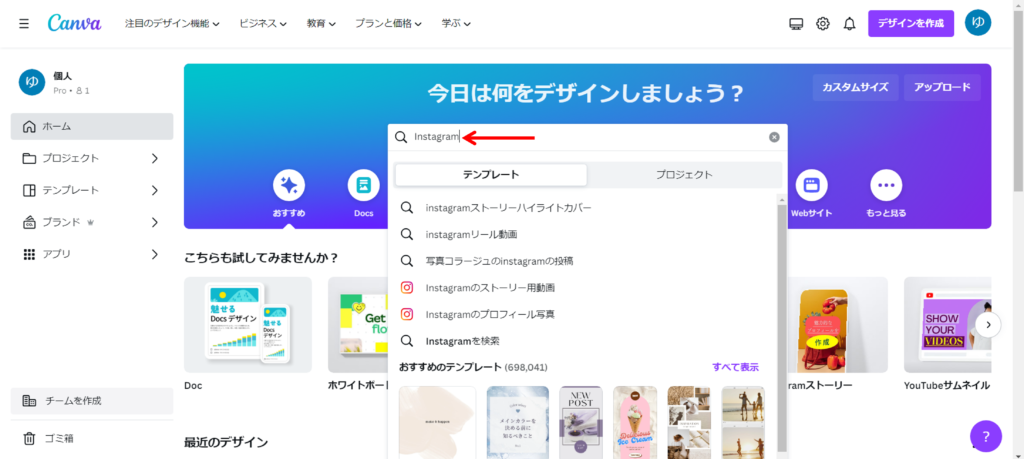
上記の検索窓に、【Instagram】と入力します。すると、候補が出てきます。

もし、インスタ投稿したい場合は、【Instagram投稿】と入力すると、候補が出てきます。
Instagram投稿(正方形) Instagram投稿(縦)というインスタグラムマークが出てきます。
今回は、Instagram投稿(縦)を選択します。
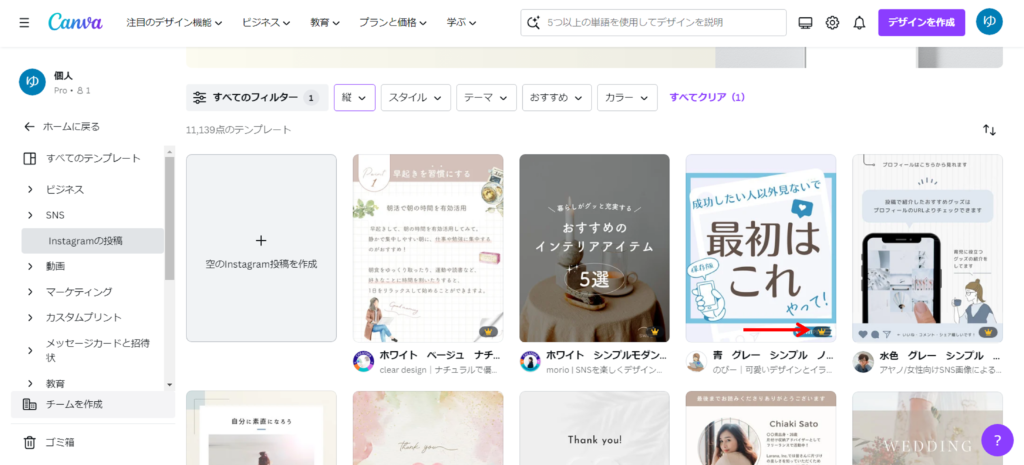
すると、テンプレートが沢山用意されています。キャンバの特徴は、自分で0からデザインする必要がありません。お洒落なテンプレートが用意されてます。王冠がついているのが、キャンバプロ、有料版のものです。
デザインテンプレートを絞る
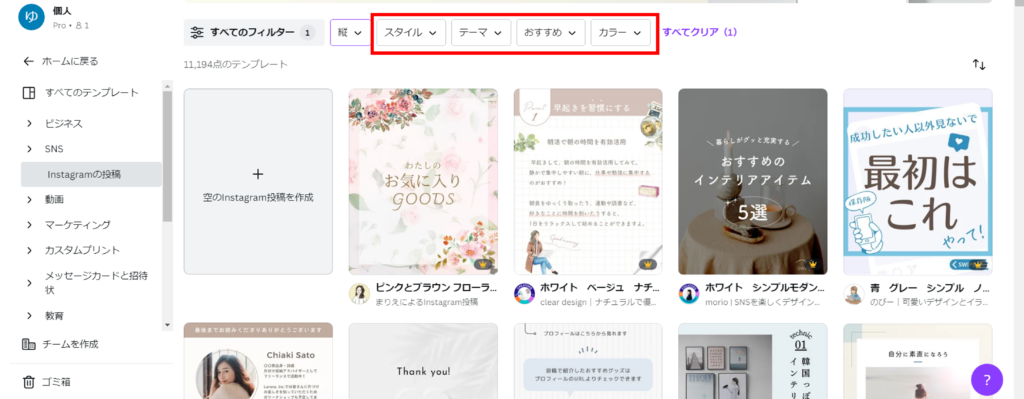
上の欄から、【スタイル】【テーマ】【おすすめ】【カラー】などのデザインテンプレートを絞る事が出来ます。
デザインの編集
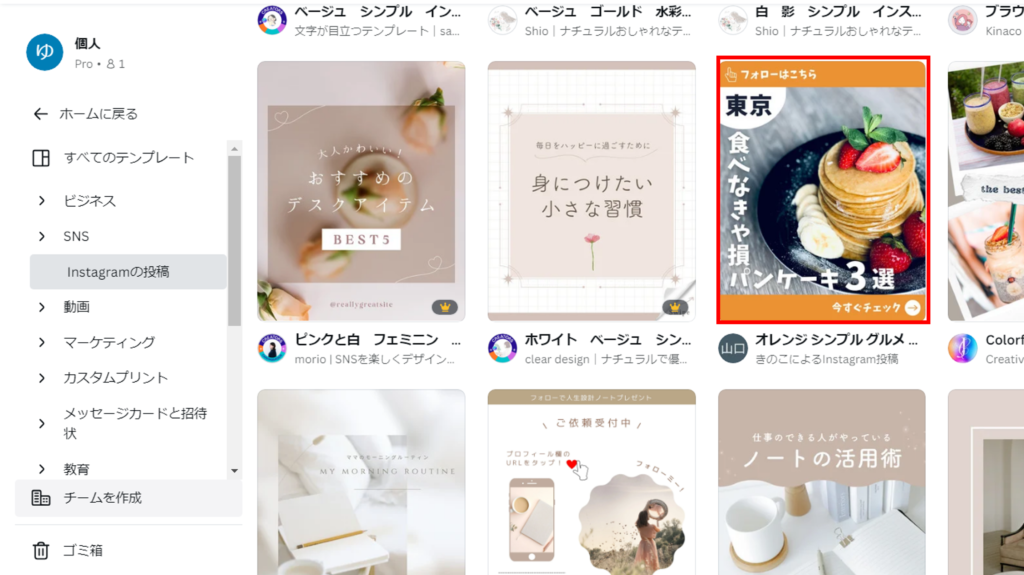
例えば、上記の赤枠の所をクリックします。
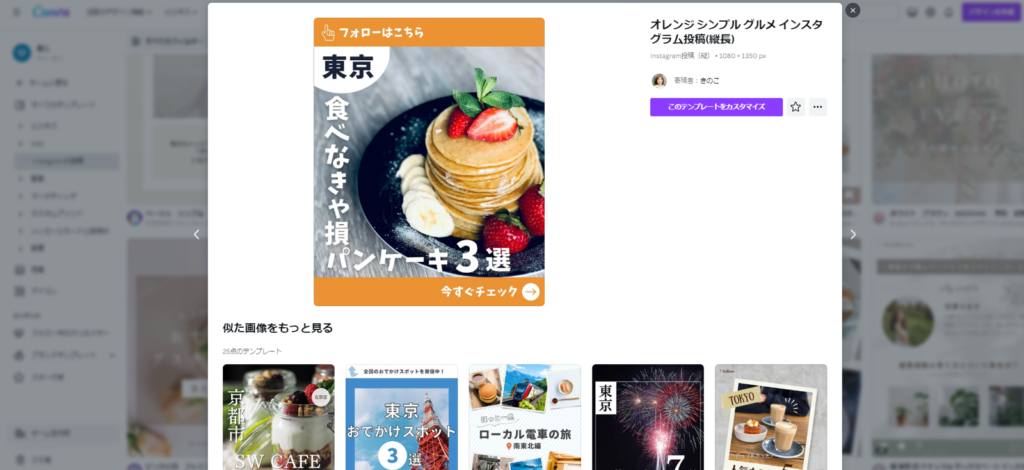
すると、この様な、ポップアップが開きます。下の方は、似た画像の候補が並んでいます。
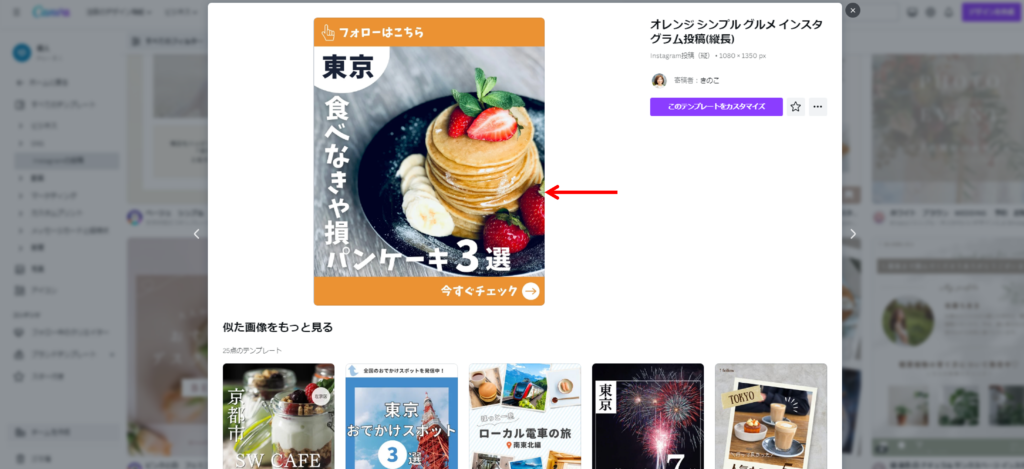
この、画像をクリックします。
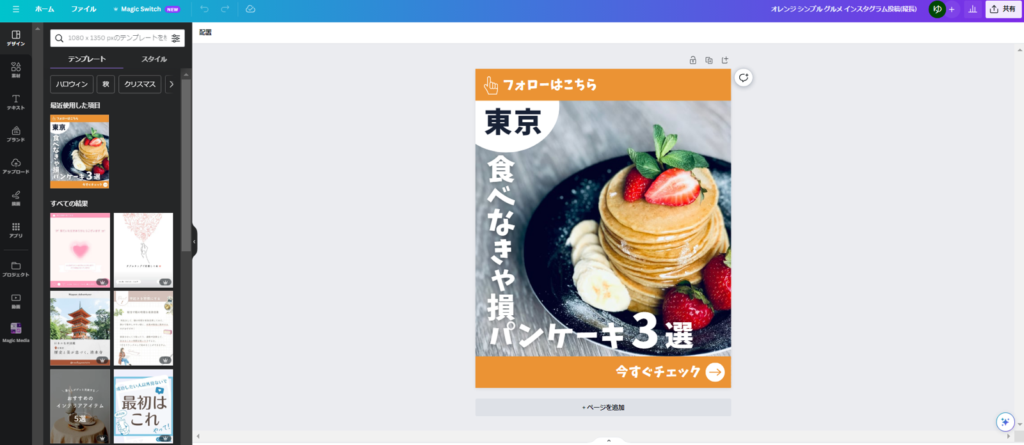
そうすると、別タブでデザインテンプレート開きます。ここから、文字や、写真を編集していく流れになります。
テキストの入力
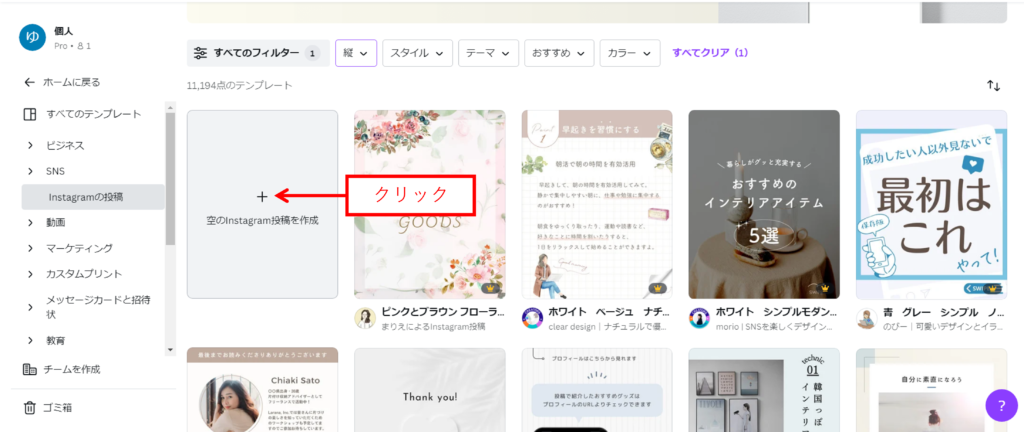
今回は、空のInstagramを作成をクリックします。
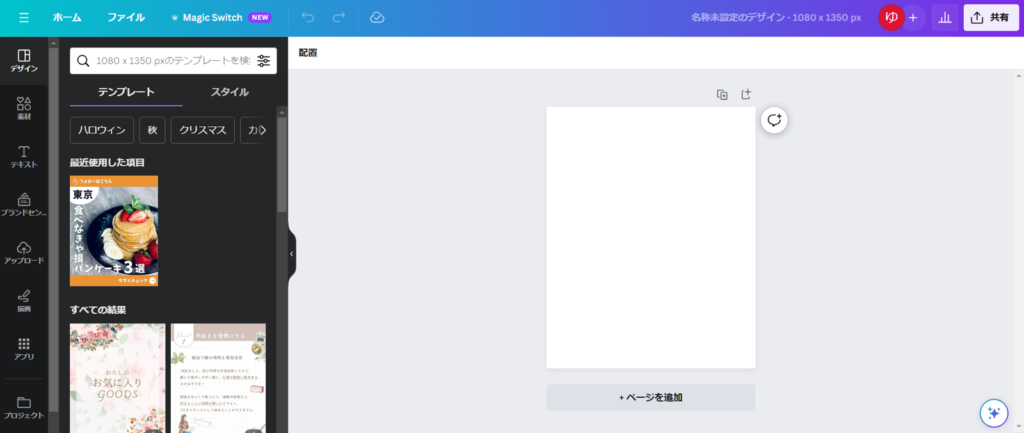
すると、別タブが増えて、白いキャンパスが出てきます。ここにデザインをプラスしていきます。
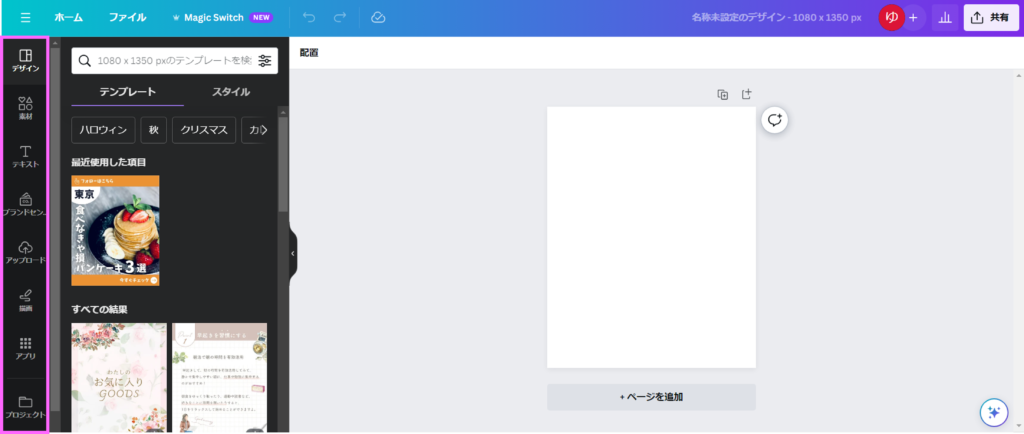
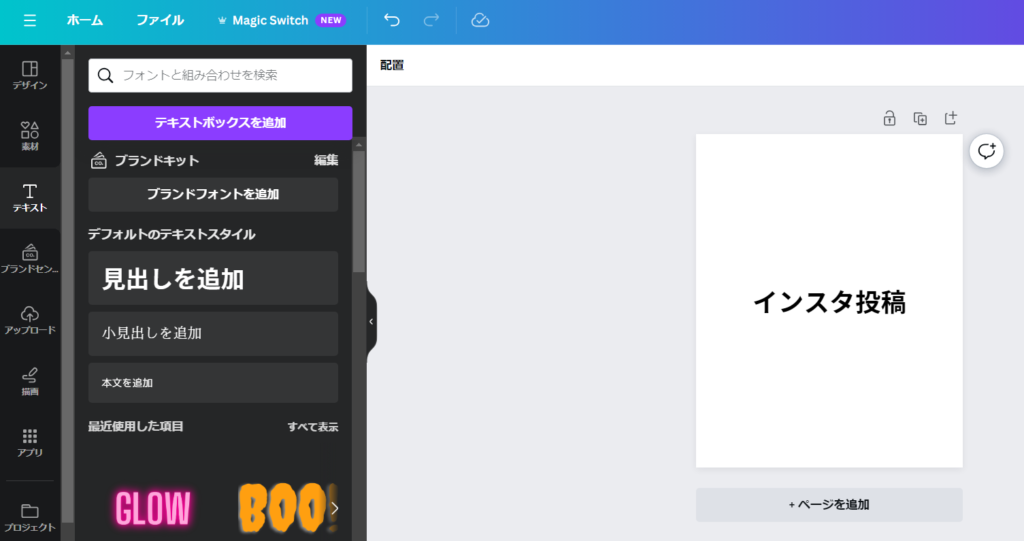
Canvaで素材や、文字入れを追加したい場合は、左側のピンクの箇所のツールを選択していきます。
文字の場合は、テキストがあるので、テキストを押します。

すると、【デフォルトテキストのスタイル】が表示されます。ここでは、【見出し】【小見出し】【本文を追加】があります。どれでも大丈夫ですので、クリックします。

そうすると、この様に、【見出しを追加】というテキストが【キャンパス】挿入されます。
文字の変更
文字を変更したい時は、見出しを追加の文章をダブルクリックして、バックスペースで消して、テキストを入力すると文字を変更する事が出来ます。そして、文字以外の箇所をクリックすると、入力が確定します。
文字の移動
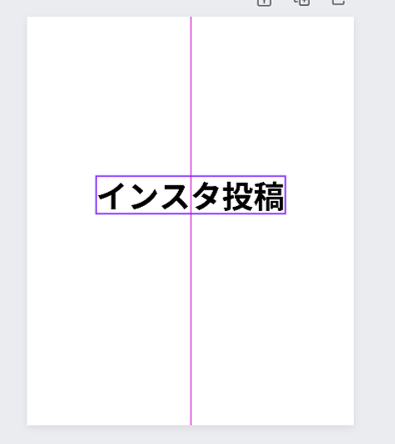
【キャンパス】内の、文字の移動をしたい場合は、文字を選択すると、濃い紫の枠で文字が囲まれるので、マウスで好きな方向にドラックします。
キャンバスの拡大・縮小
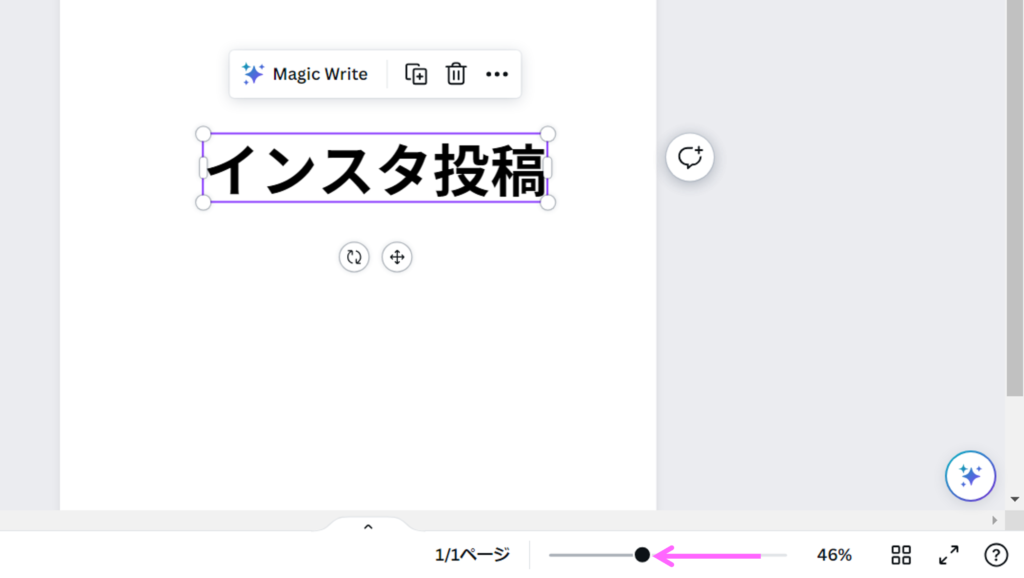
スライガーが右下にありますので、倍率の調整が行えます。
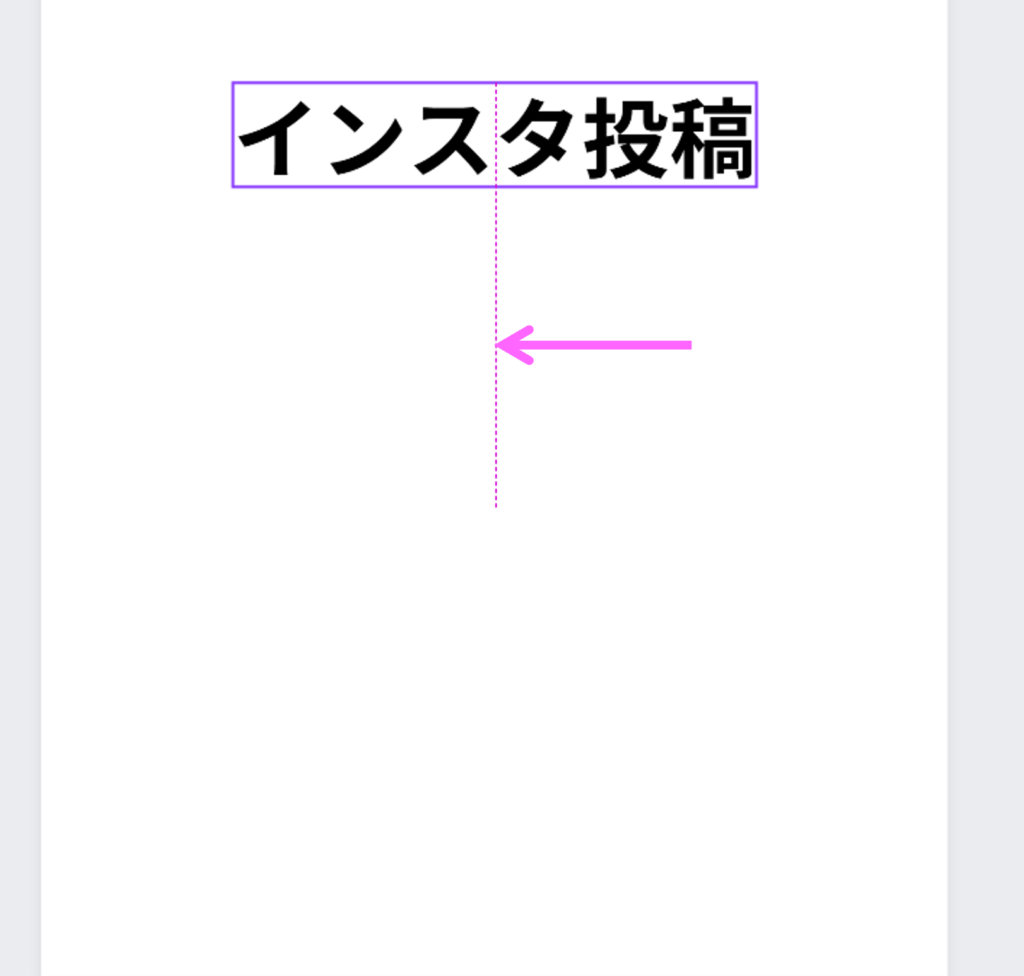
ピンクの線が出てくるのですが、こちらは、サジェストと言います。中心が分からないという時は、このサジェストを見ながら位置を調整します。
文字サイズの変更
文字のサイズの変更は2つあります。
文字を選択した状態でフォントサイズを変える
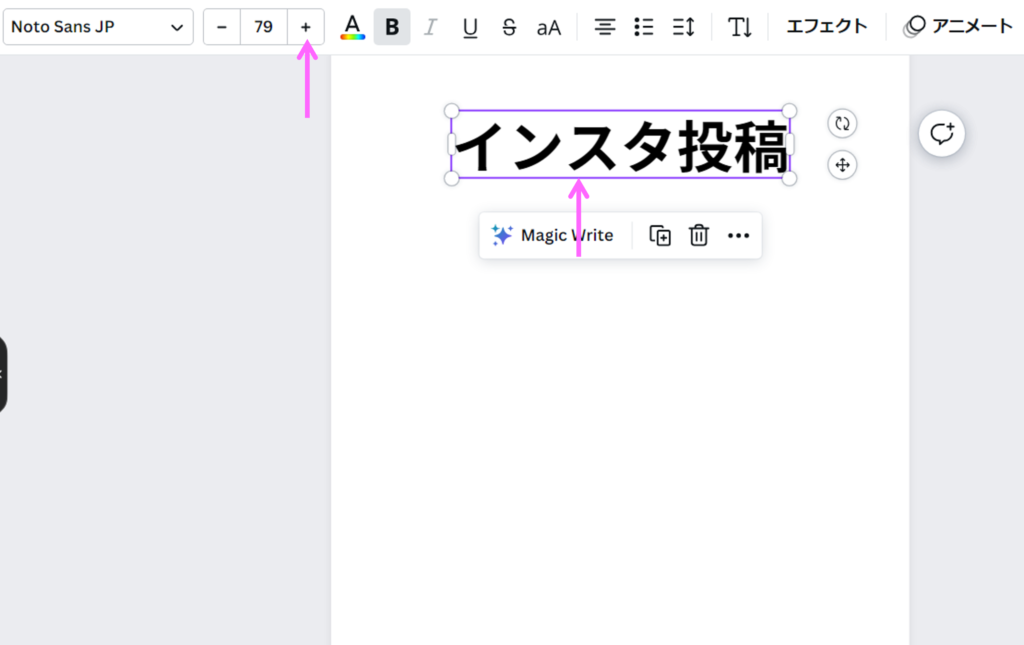
この様に、文字を選択した状態で、上にあるプラスマークを押して行きます。すると文字が1PT大きくなりますし、マイナスマークを押していくと1PTずつ文字が小さくなります。又、現在フォントのサイズは、79となってますが、数値を入力する事で文字の大きさを変える事も可能です。
直観的に好きな大きさにする
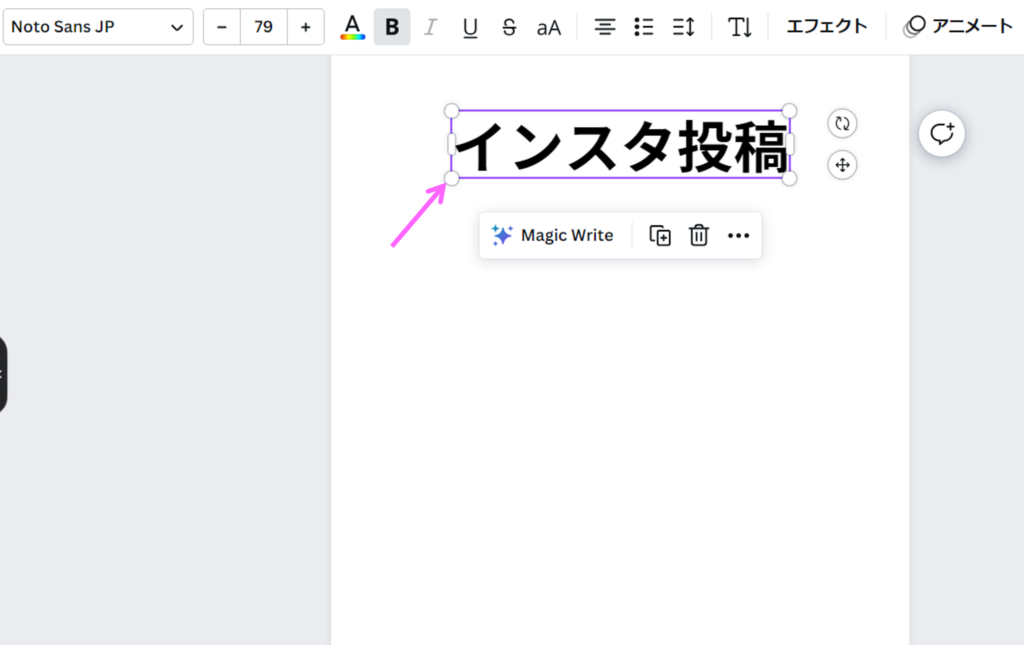
文字をクリックすると、白い丸が、右端、左端にありますので、ぐーと、引っ張ると、直観的に好きな大きさにする事ができます。白い丸がある所は何処でも触れる事が出来ます。
フォントの変更

現在、選択してあるフォントは、上記の▼で確認する事が出来ます。左にフォントの一覧が出てきます。
フォントを変えたい時は、フォントの一覧から、好きなフォントを選びます。有料プランの方は、フォントをアップロードが出来ますし、王冠がついているものは、キャンバプロの有料フォントになります。

【オブジェクトパネル内】で好きなフォントを選ぶと、フォント名の右側にチェックがつき、フォントが変更されます。
文字色の変更

【メニュー画面】で、テキストをクリックすると、紫の枠が出てきます。この状態で、テキストの色をクリックします。
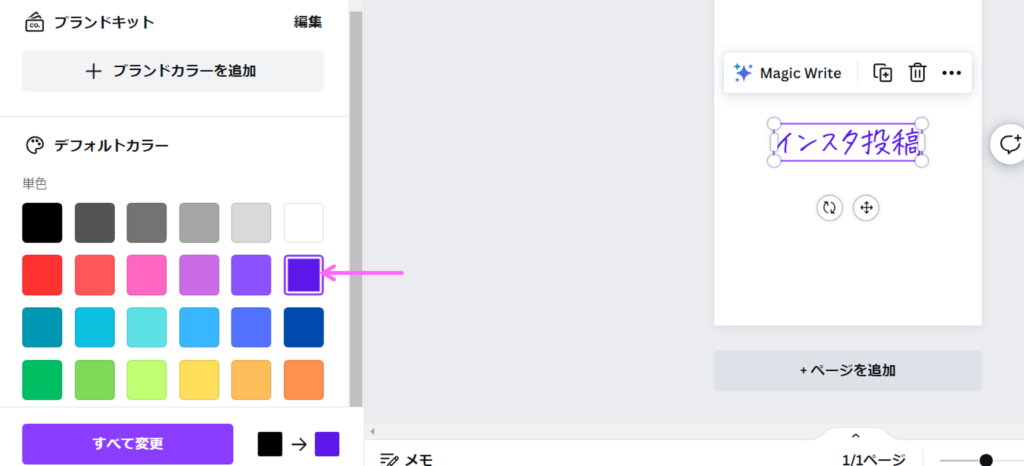
そうすると、左側の【オブジェクトパネル内】にこの様な、パレットが出てきます。デフォルトカラーや、

上記をクリックすると、
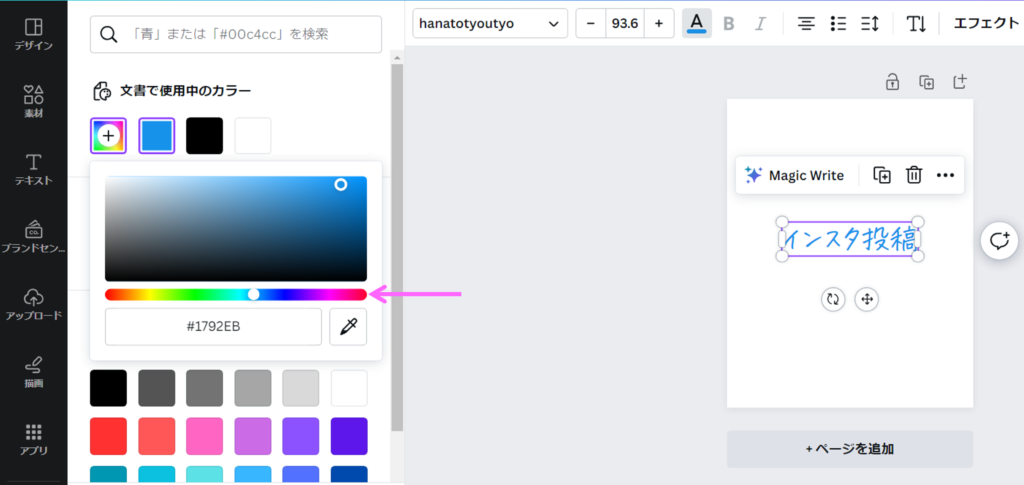
スライダーを動かしながら、色を直観的に選ぶ事が出来ます。

又、スポイドをクリックすると、同じ色を引っ張って、色をスポイドで抽出することが可能になります。
文字のコピー・ペースト
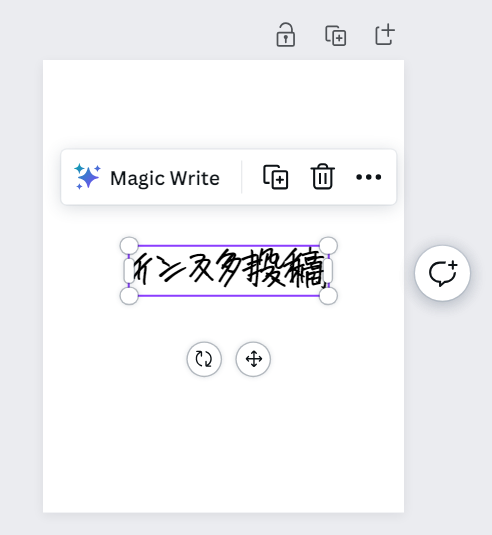
文字をクリックして、キーボードの【Ctrl】+【C】を押して、【Ctrl】+【V】を押すと、この様に、文字がコピー&ペーストされます。

文字を動かすと、複製した事が分かります。又は、キーボードの【Alt】キーを押しながら、ドラックすると複製できます。
文字の追加
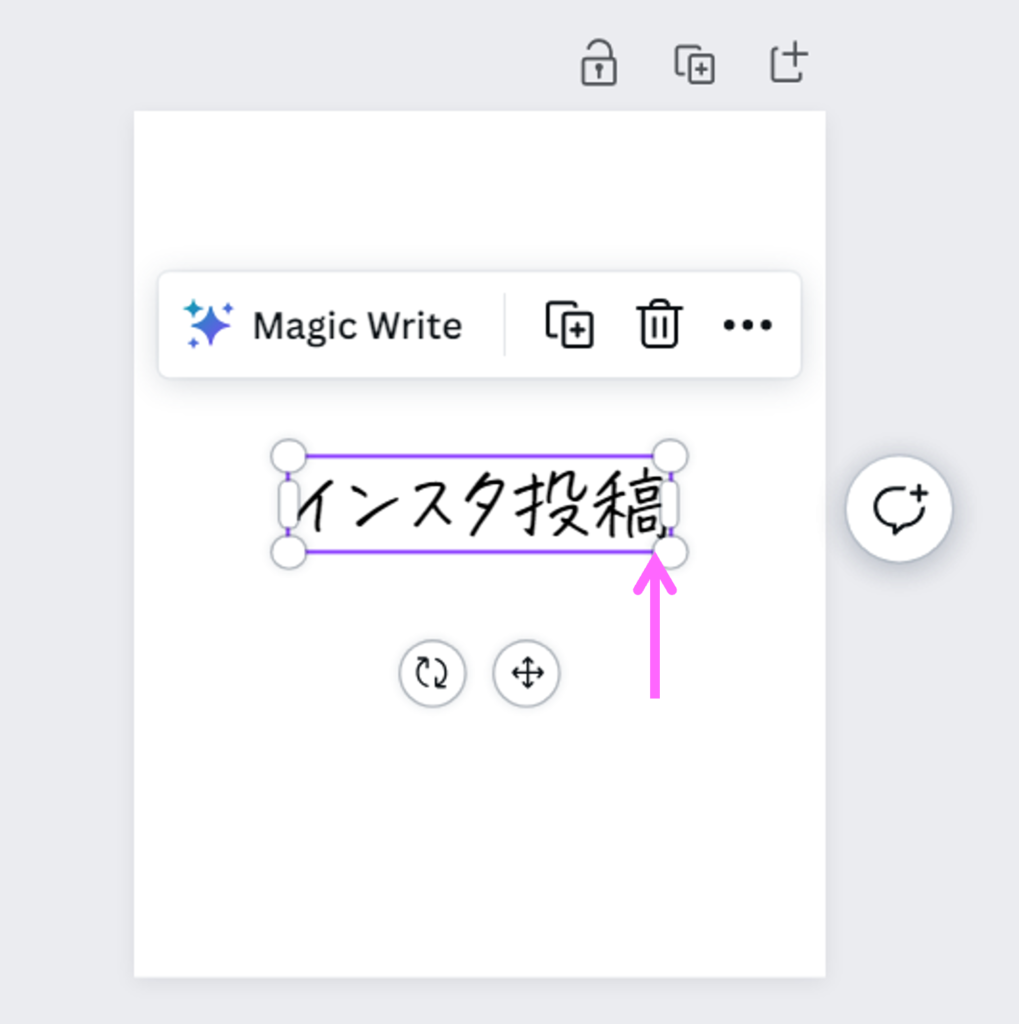
【キャンパス】内で、文字のお尻の所をクリックすると、黒い点滅になります。ここから文字の追加をしていきます。

この様に、文字が追加されます。この様な形で文章をいれていきます。
改行
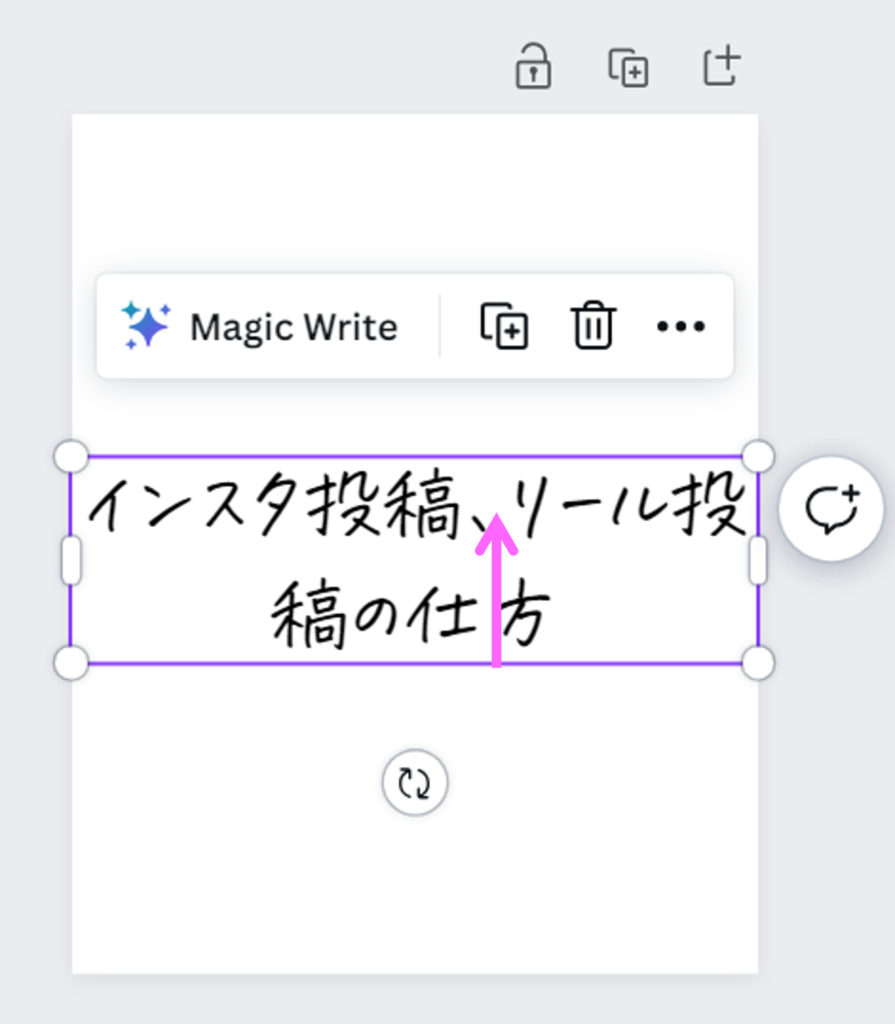
改行したいところに、マウスポインタを持って行き、クリックします。

Enterキーを押すと文字が改行されます。
拡大・縮小
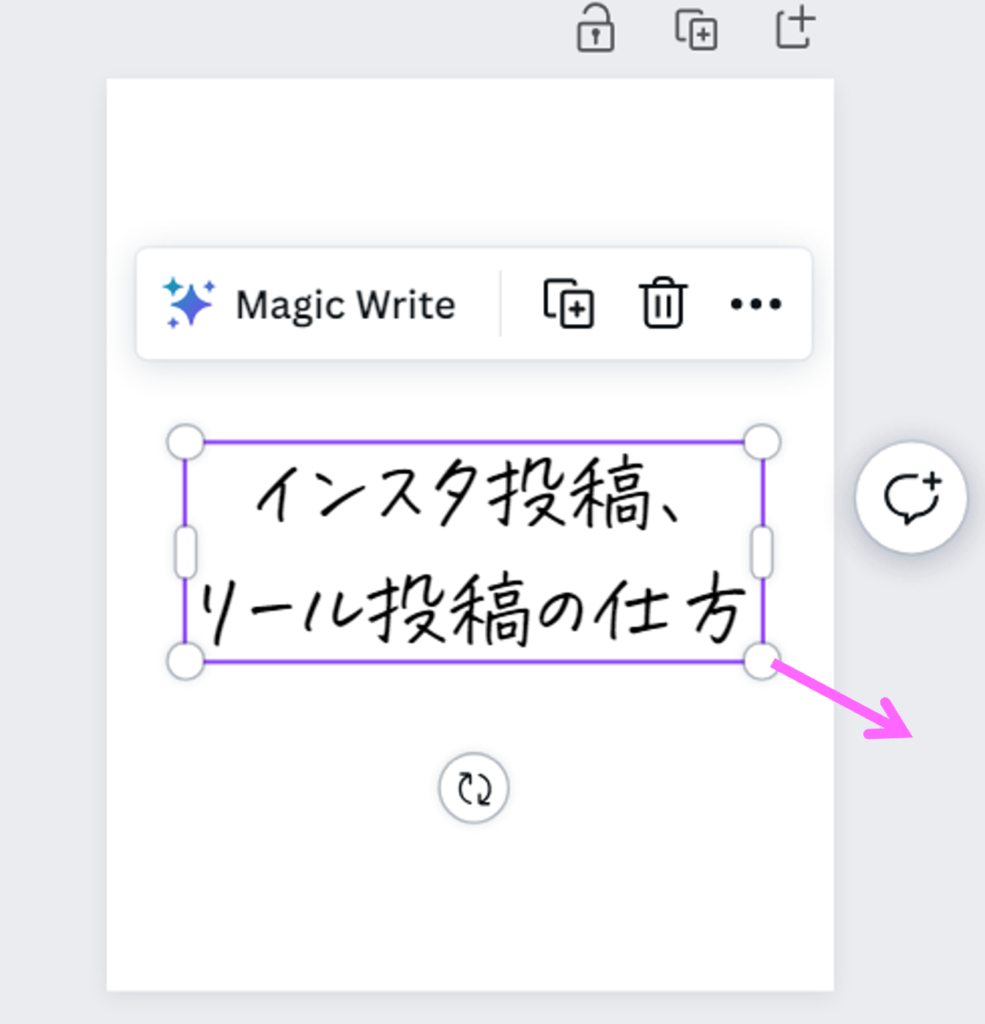
文字をクリックすると、紫の枠線と白い丸があります。この丸を右下にドラックします。
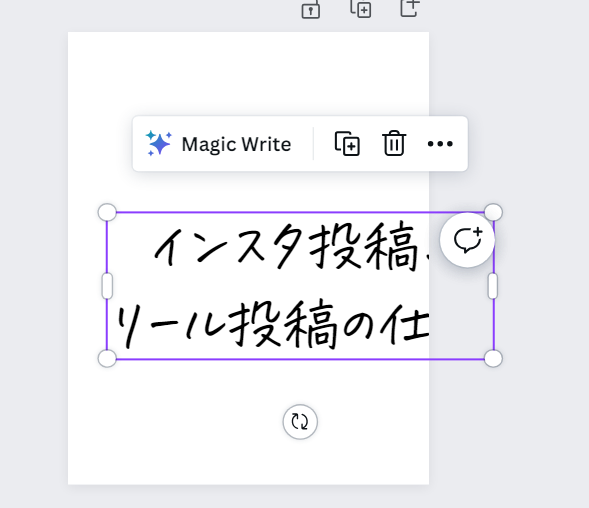
すると、文字が大きくなります。縮小は、逆に丸を左上にドラックすると、文字の縮小になります。

【メニュー画面】で、ドラックで選択して、上のプラスボタン、マイナスボタンで、選択した箇所だけ文字の拡大・縮小も出来ます。

やり直す際は、1つ前の工程に戻すか、キーボードの【Ctrl】+【Z】でもとに戻ります。
やり直す場合は、上記の隣のボタンを押します。
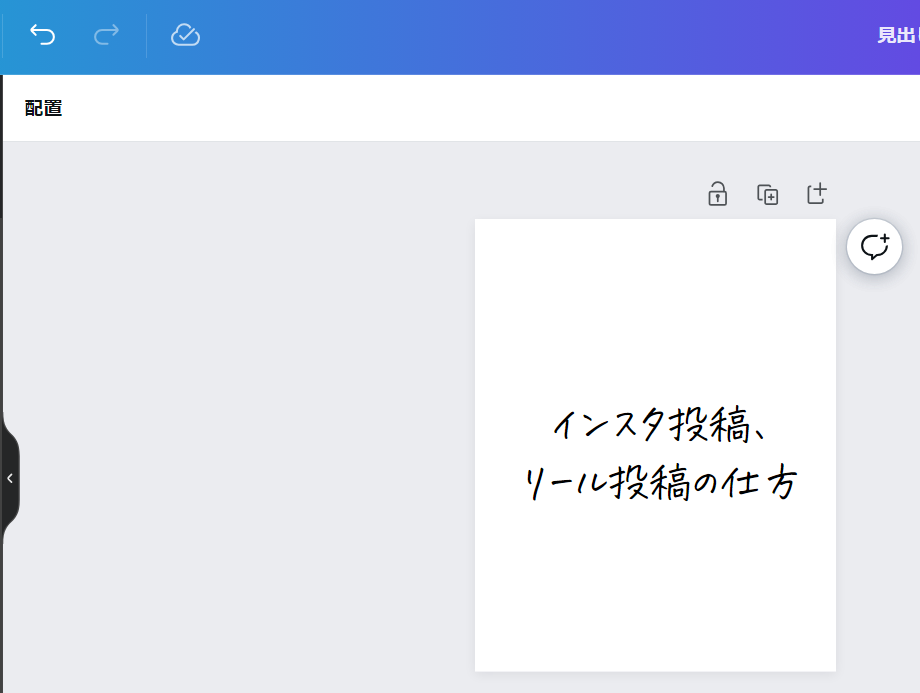
この雲のマークにチェックが入ると、キャンバはデータを保存したと言う意味になります。
キャンバは、保存が必要ないです。自動保存なので、ネット上では保存されます。
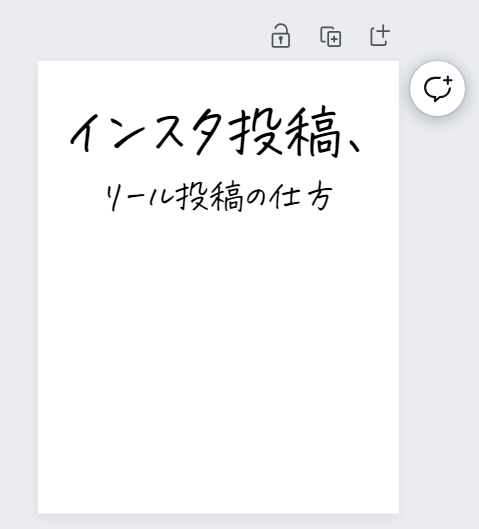
ここでは、【インスタ投稿】を130pt 【リール投稿の作り方】を70ptにしておきます。
スペース

【メニュー】画面の、スペースをクリックすると、【文字間隔】【行間隔】をスライダーで直観的に、調整することができます。
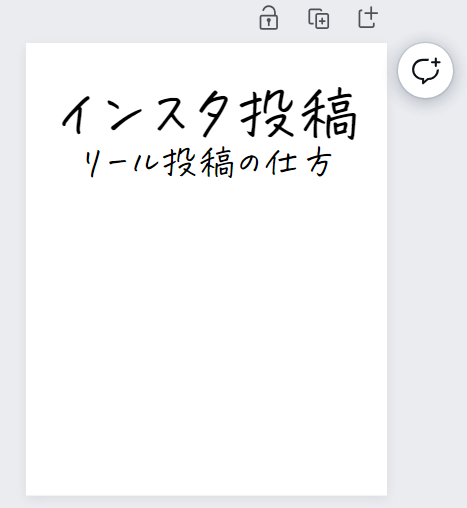

この様な仕上がりになります。スペースを使う事で、直観的に、文字間を調整できます。
線

左側の、オブジェクトパネルの【素材】をクリックすると、虫メガネマークが出てきます。これを検索フィールドと呼びます。そこに【線】と入力して、エンターキーを押します。
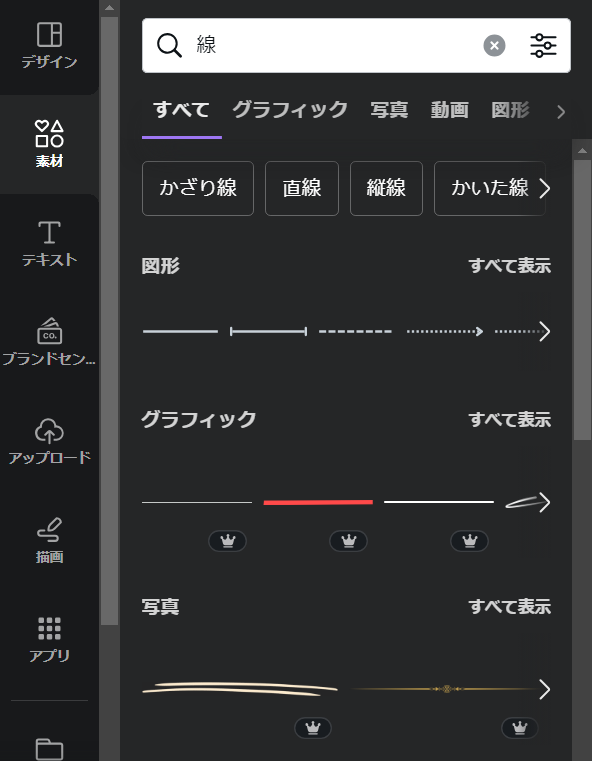
そうすると、この様に、オブジェクトカテゴリ内に、色々な線の種類が出てきます。この王冠マークは、キャンバプロの有料になります。
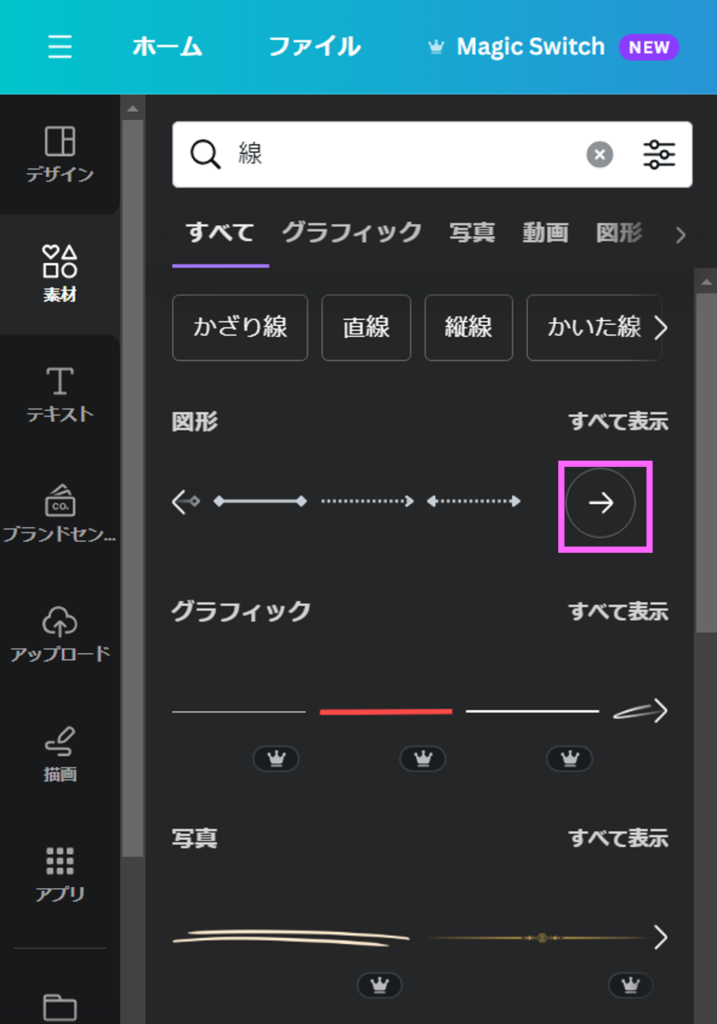
上記の様に、右矢印ボタンを押して行きます。

すると、線の一覧が表示されます。この中から、一番上の右の線を選びます。
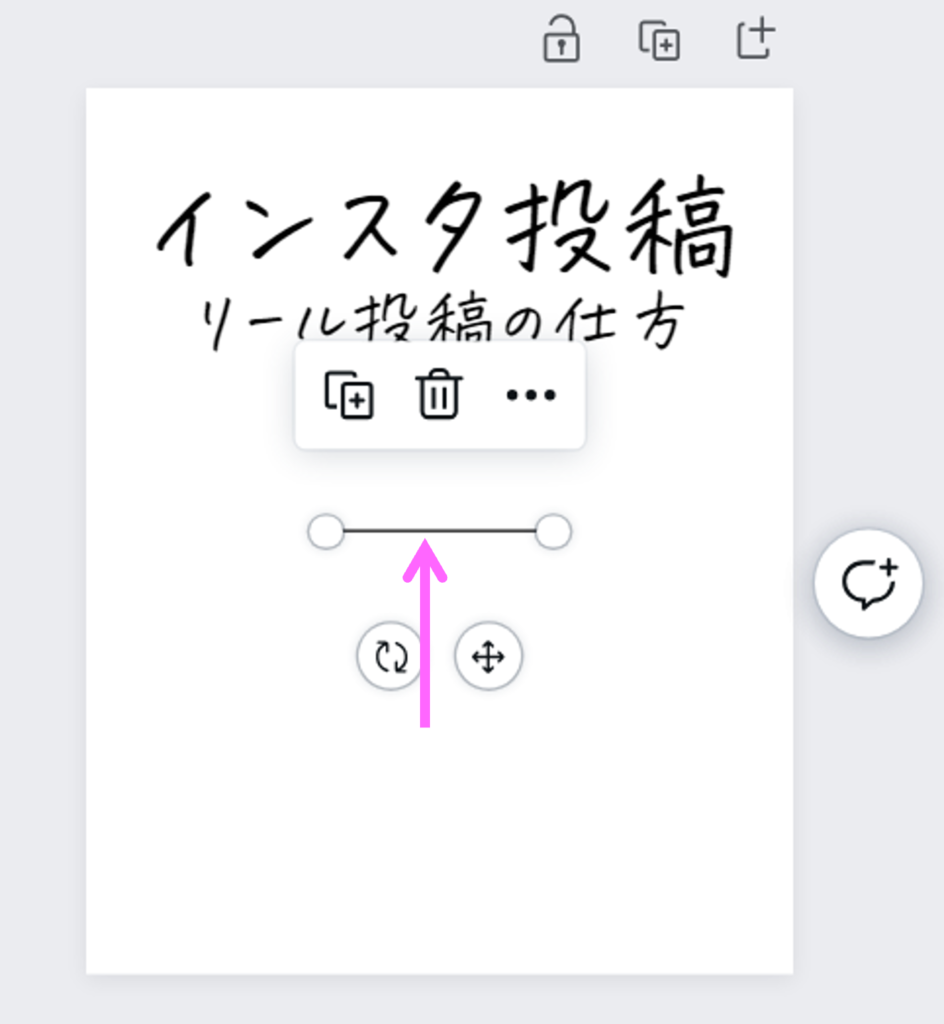
そうすると、キャンパスに、直線が挿入されます。
線の太さを変える
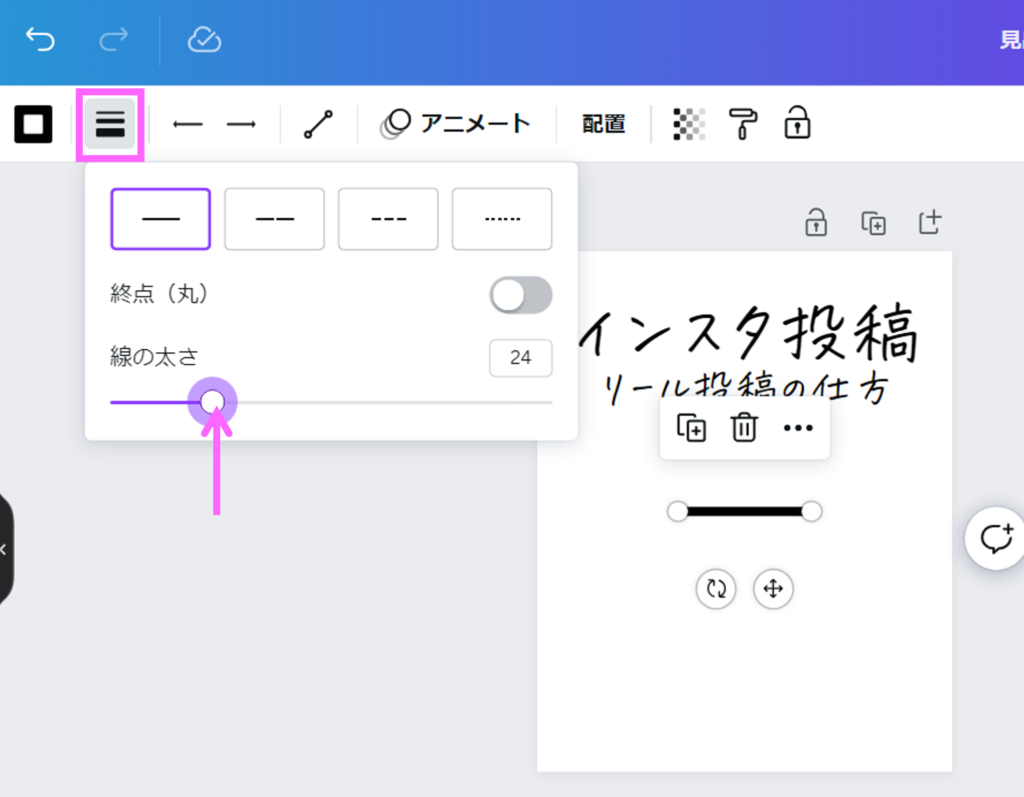
線の太さを変えるには、【線のスタイル】をクリックします。すると、スライダーが出てきます。線の太さをここで直観的に操作します。すると、線の太さが変わります。又、点線にしたり、破線にしたりすることも出来ます。終点を丸にする事も可能です。
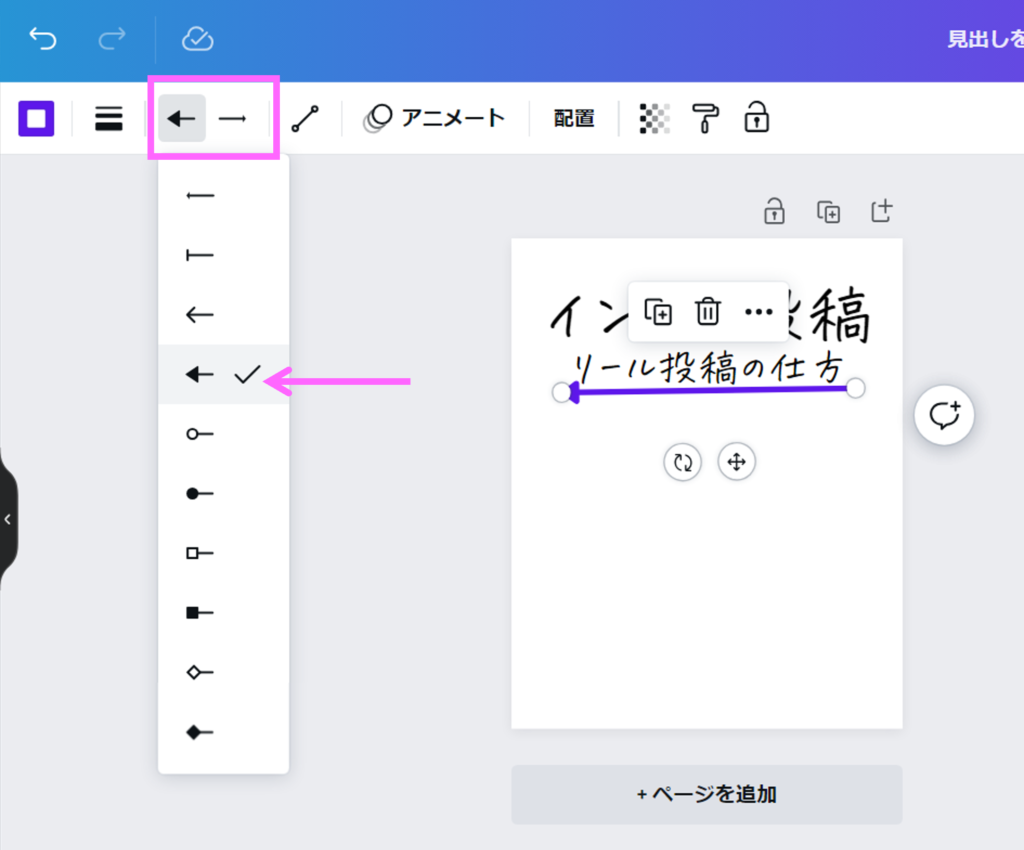
線先をクリックすると、矢印の候補がでてきますので、サイドを矢印にする事もできます。
線の色を変える

線の色を、帰るときは、上記の線の色をクリックすると、この様な候補が出てきますので、文字の色の時と同じ様に、お好きな色を選んでください。
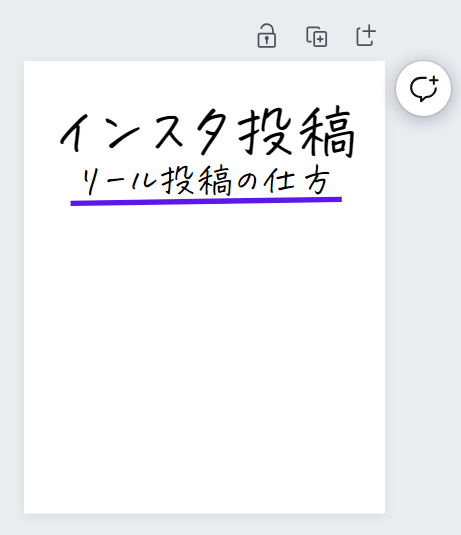
すると、線の色が変わります。
透明度

【透明度】もスライダーで変更することが出来ます。今回は、透明度50%にしておきます。
※文字も【透明度】を変えることができます。
図形
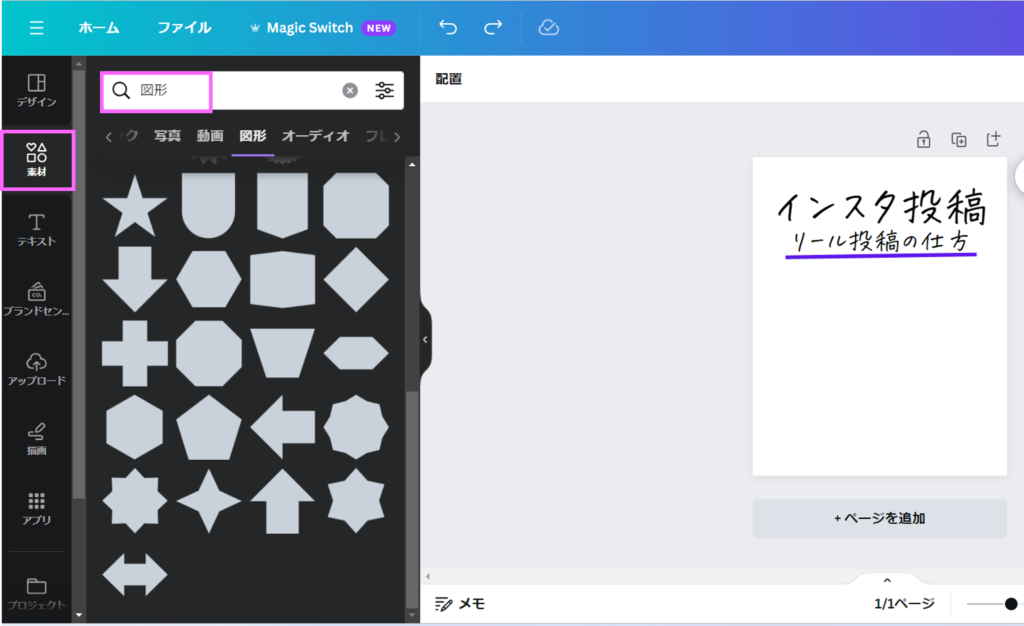
図形を挿入する際は、オブジェクトパネルの【素材】をクリックして、【検索フィード】に図形と入力して、Enterキーを押します。すると、図形の候補が現れます。
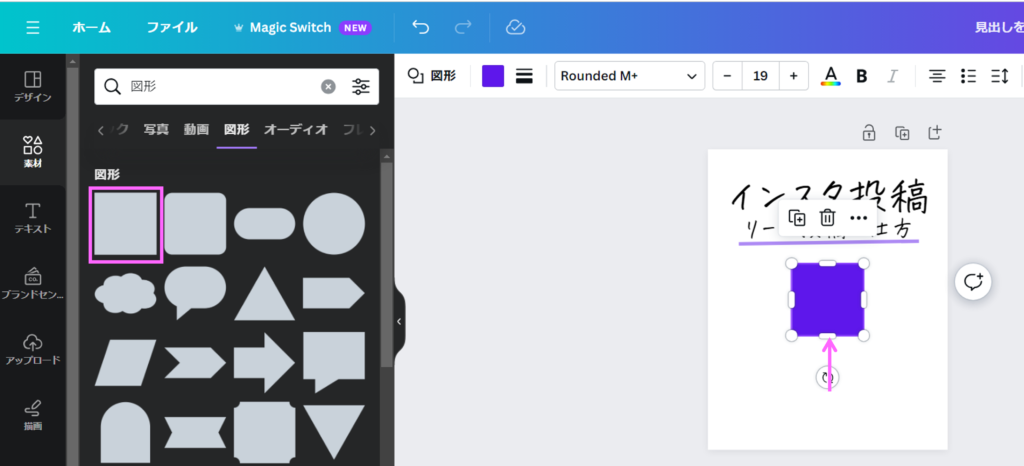
【オブジェクトパネル内】から、お好きな図形をクリックすると、キャンパス内に選択した図形が挿入されます。
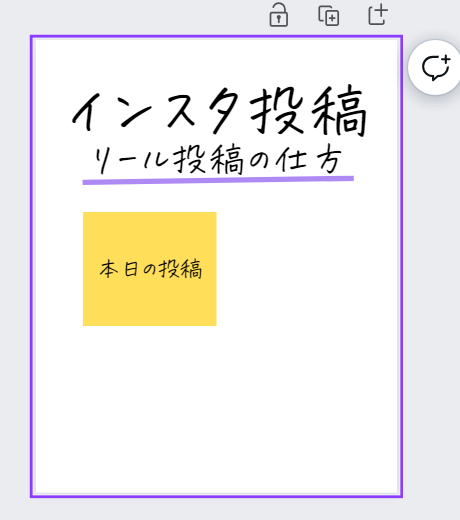
この正方形は、文字と同じように、拡大・縮小もできますし、テキストを入力することも出来ます。テキストと、長方形は、フォントの変更や、色の変更も可能です。メニュー画面から操作してください。

この様に、本日の投稿をコピー&ペーストして、メニュー画面の線の太さを変えて、図形の中を白にすると、上記の様になります。
背景を挿入する
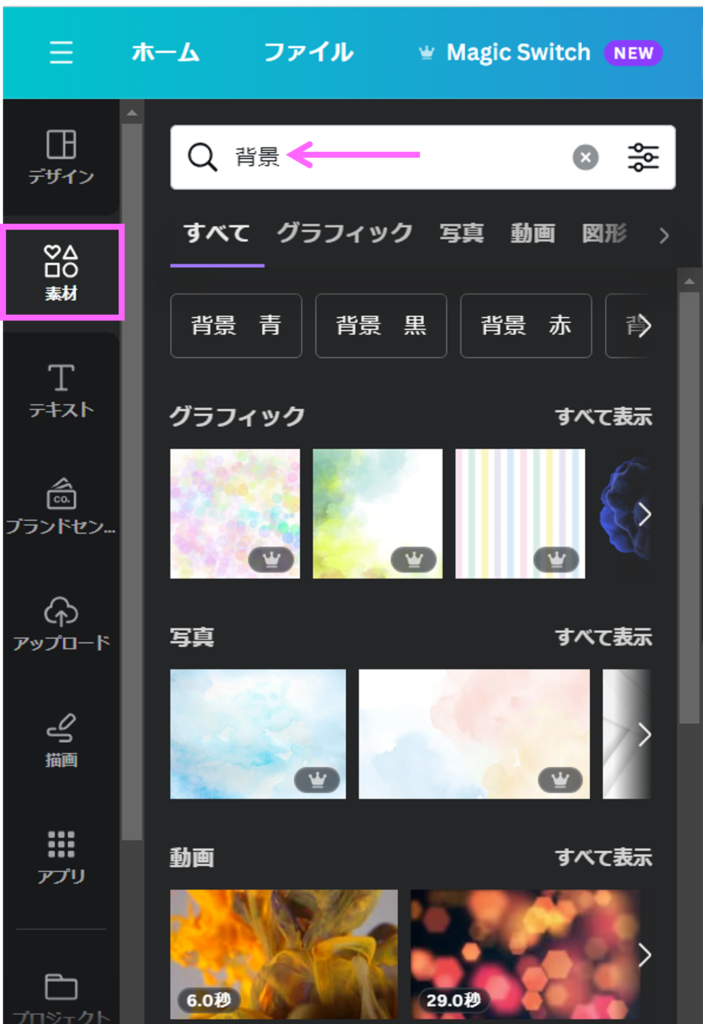
オブジェクトパネルの【素材】をクリックして、【検索フィード】に【背景】と入力して、Enterキーを押します。すると、図形の候補が現れます。
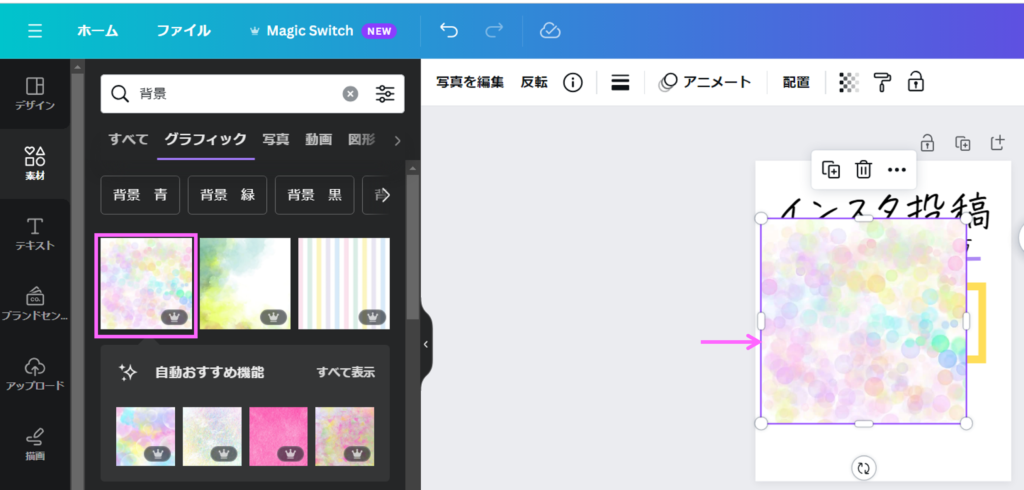
【オブジェクトパネル内】から、お好きな【背景】をクリックすると、キャンパス内に選択した背景が挿入されます。
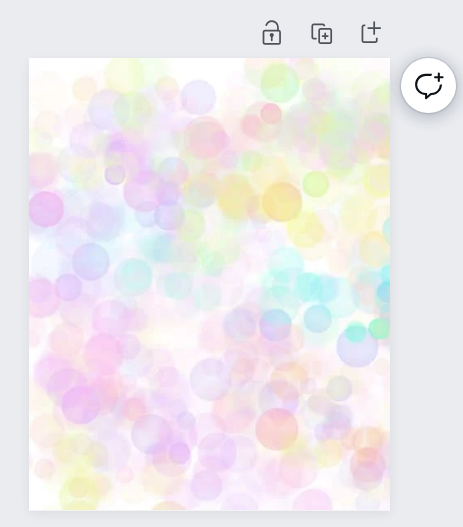
大きさを【キャンパス】内に整えます。
最背面に移動
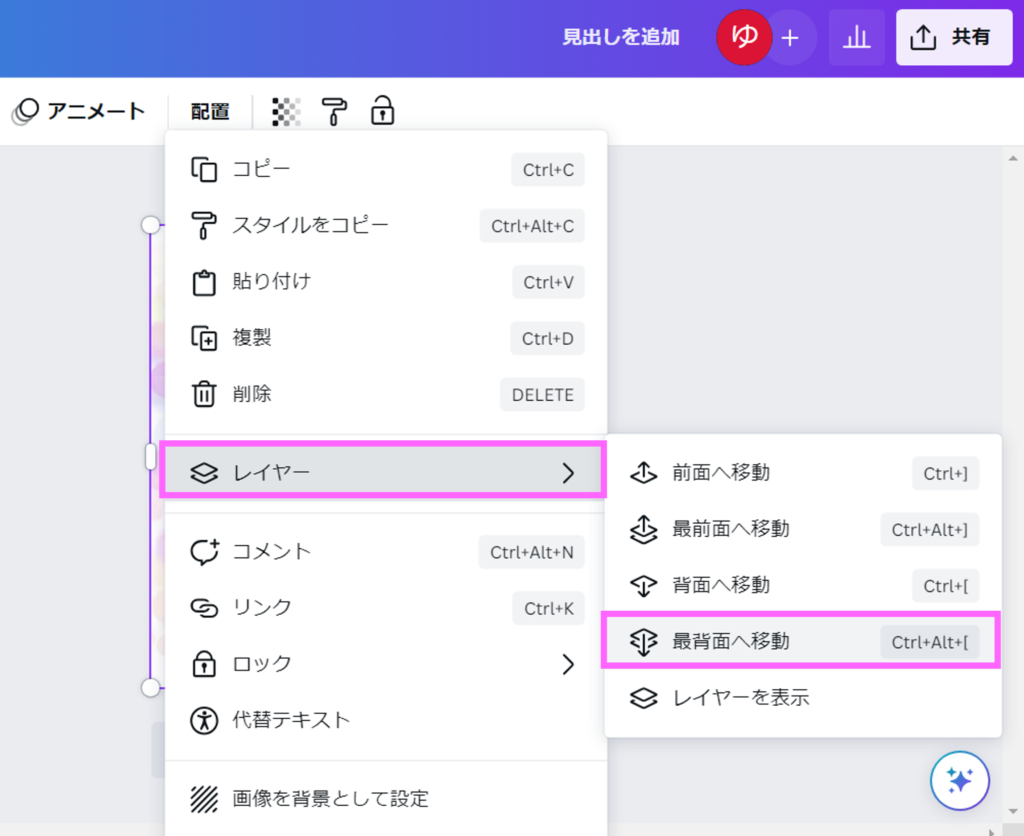
この図形を【右クリック】して【最背面に移動】をクリックします
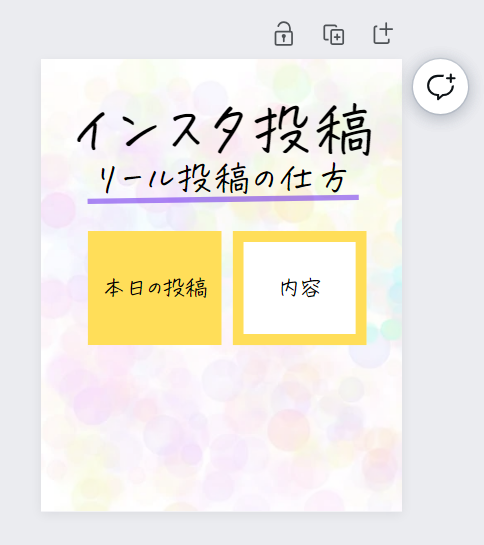
すると、背景素材が、一番後ろに行きます。メニューの透明度を変えます。すると、この様になります。
画像の挿入
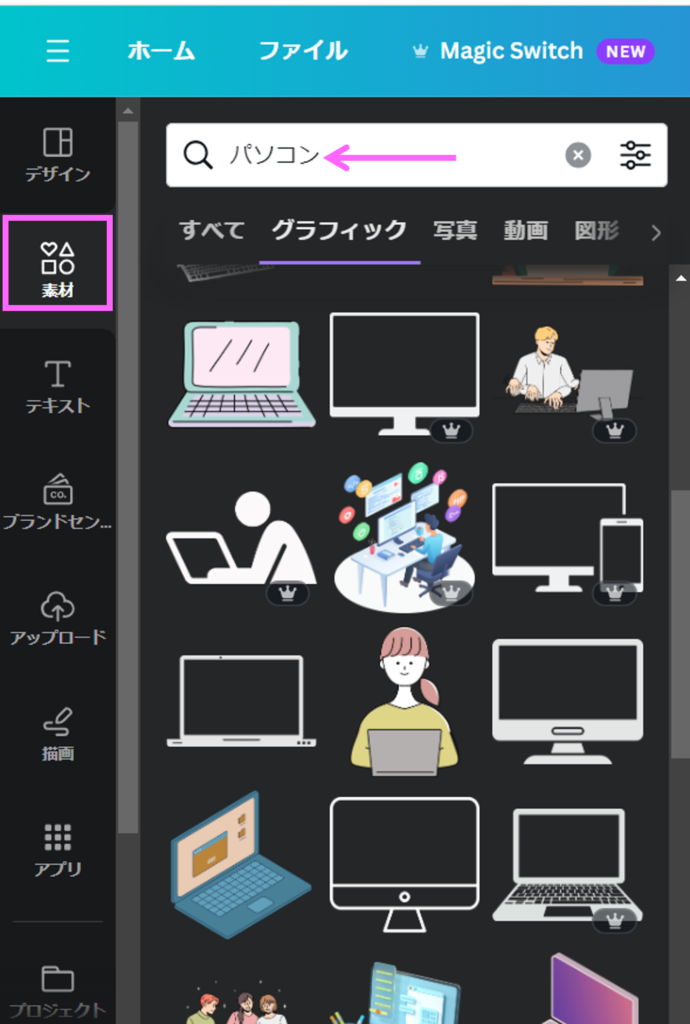
オブジェクトパネルの【素材】をクリックして、【検索フィード】に【パソコン】と入力して、Enterキーを押します。すると、【オブジェクトパネル内】に図形の候補が現れます。(画像は、お好きな画像、例えば、人物、ハートなどを入れると、【オブジェクトパネル内】に表示されます。
【オブジェクトパネル内】のお好きな、デザインをクリックします。

すると、【キャンパス】内に画像が挿入されます。こちらも、【メニュー】から、色や、透明度を変更したり、拡大、縮小が出来ます。
キャンパスのコピー
一枚目のデザインを流用して、同じデザインを使いたい時は、キャンパスのコピーをします。
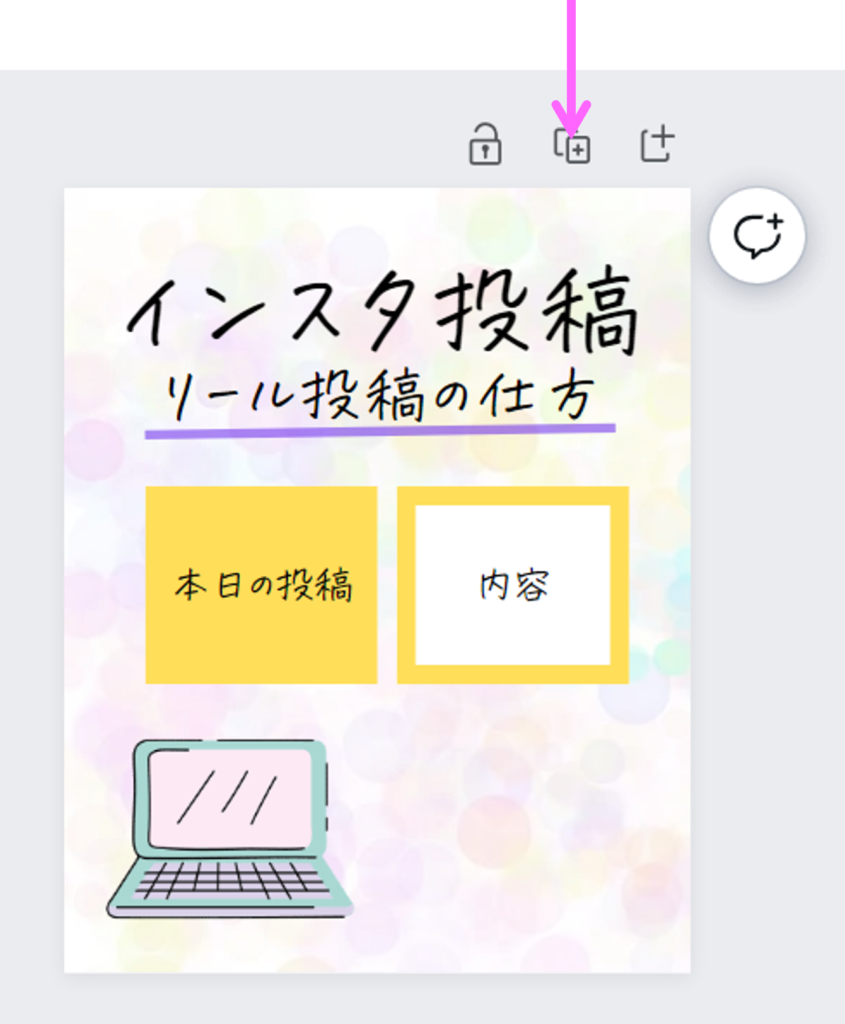
【キャンパス】の上の、ページを複製をクリックします。
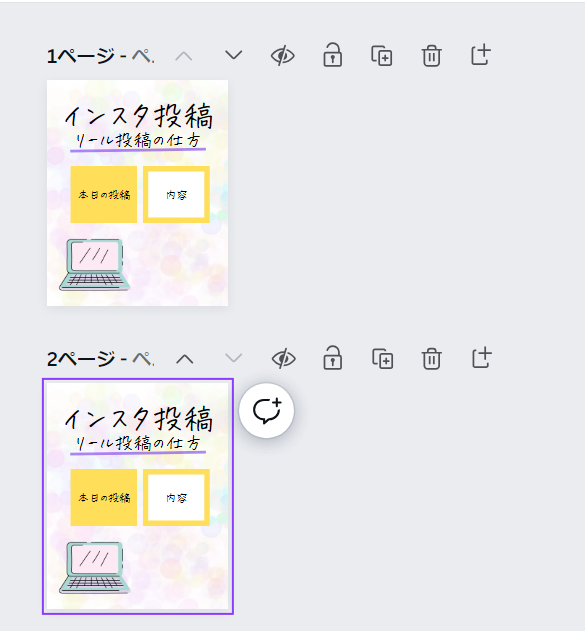
すると、2ページ目が出来、ページが複製されます。
ダウンロード方法

右上の【共有】をクリックすると、ダウンロードと出てきますので、【ダウンロード】をクリックします。
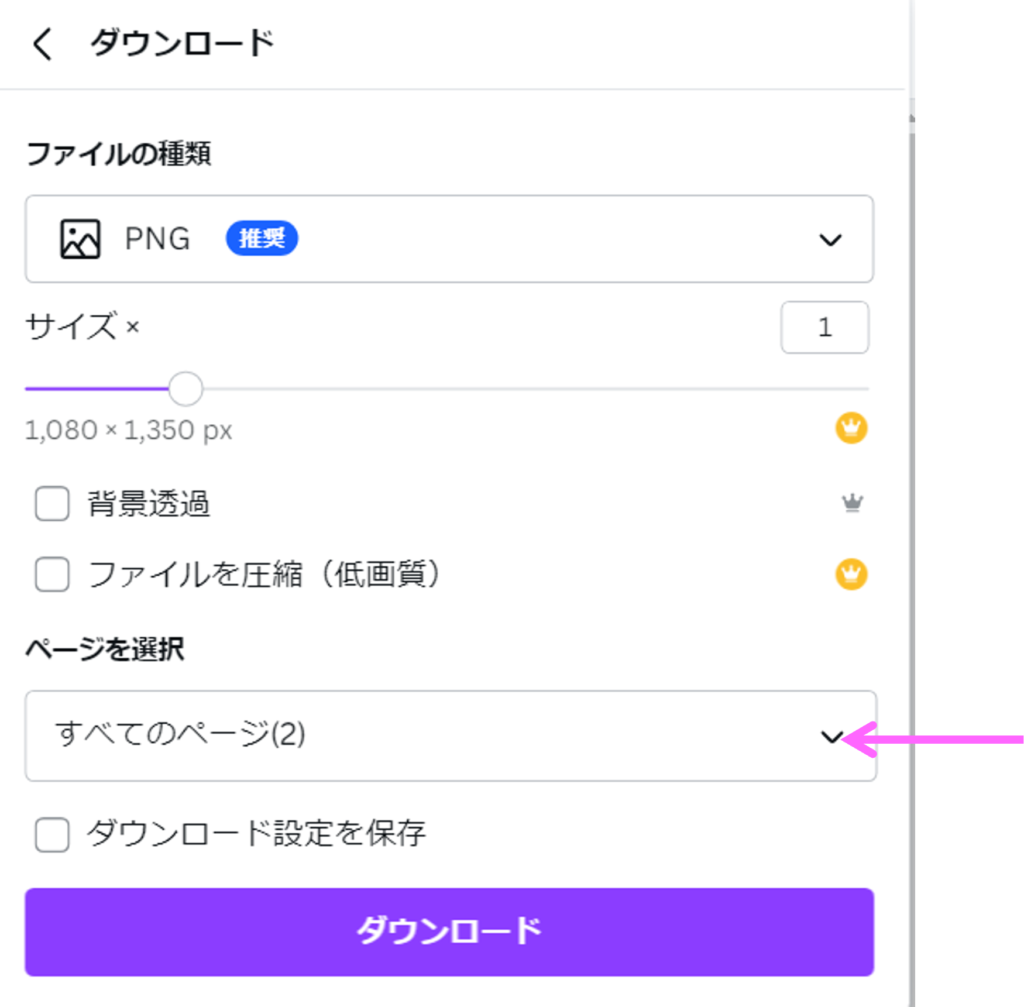
すべてのページ(2)▼を押します。
そのまま、ダウンロードを押すと、全てのページがダウンロードされます。
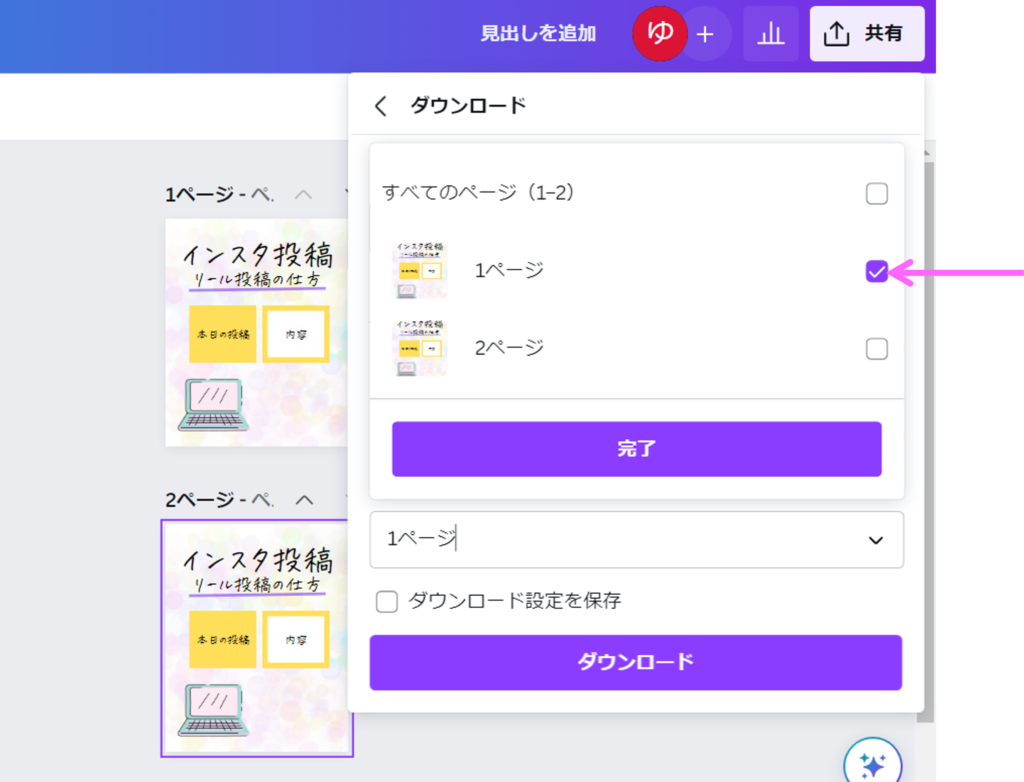
今回は、1ページ目だけをダウンロードしたいので、1ページ目だけチェックをいれます。
そして、【完了】ボタンを押します。
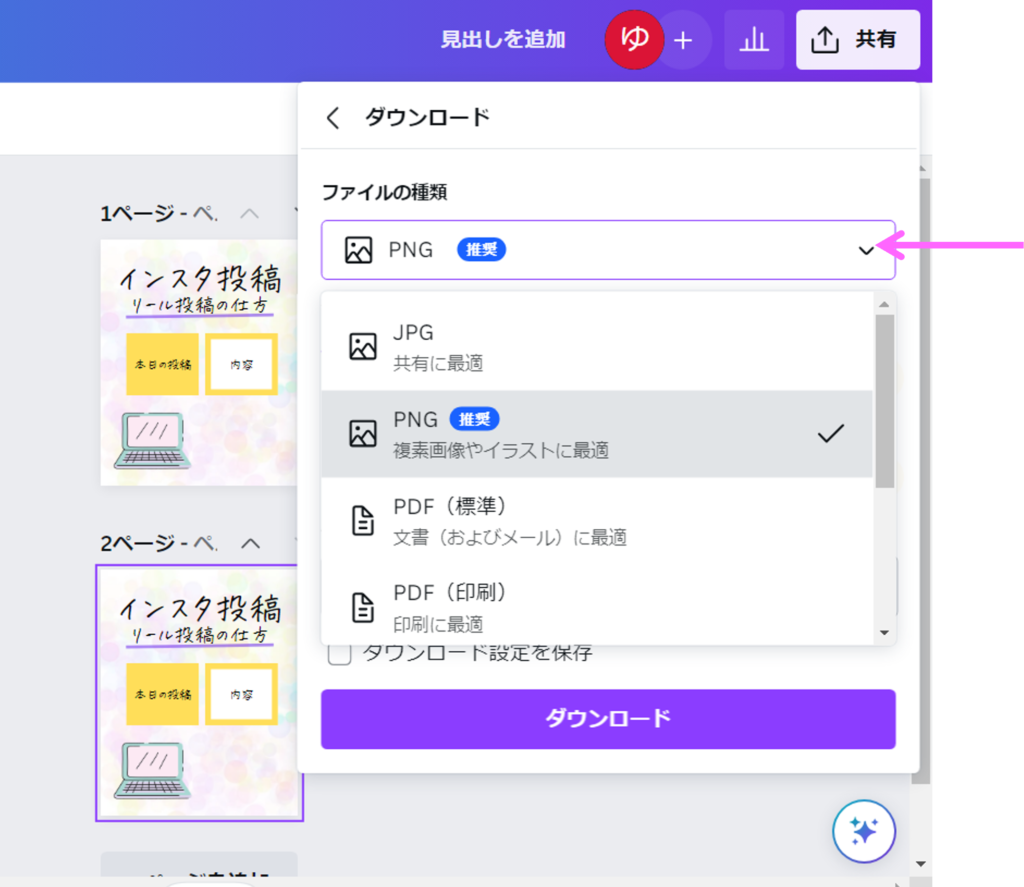
ファイルの種類は、PNG形式▼を押すと、色々な形式でダウンロード出来ます。今回は、PNG形式でダウンロードします。【ダウンロード】ボタンをクリックすると、ダウンロード出来ます。
まとめ
本日は、キャンバの基本の使い方についてご説明しました。
コメント
こんにちは、これはコメントです。
コメントの承認、編集、削除を始めるにはダッシュボードの「コメント」画面にアクセスしてください。
コメントのアバターは「Gravatar」から取得されます。
[…] Canva講座 便利機能のまとめ Canvaの使い方を分かりやすく解説 今回は、Canvaの使い方を分かりやすく解説します。オンラインで簡単に、お洒落なデザインを作ることができます。YouT […]